Domain laptop-skin.de kaufen?
Wir ziehen mit dem Projekt
laptop-skin.de um.
Sind Sie am Kauf der Domain
laptop-skin.de interessiert?
domain@kv-gmbh.de · 0541-91531010
Domain laptop-skin.de kaufen?
Welcher Drucker für Laptop?
Welcher Drucker für Laptop? Wenn du einen Drucker für deinen Laptop suchst, solltest du zunächst überlegen, welche Funktionen du benötigst. Möchtest du nur in Schwarz-Weiß oder auch in Farbe drucken? Benötigst du auch die Möglichkeit zum Scannen und Kopieren? Außerdem ist es wichtig zu überlegen, ob du einen kabelgebundenen oder kabellosen Drucker bevorzugst. Schließlich solltest du auch auf die Kompatibilität mit deinem Laptop achten, um sicherzustellen, dass der Drucker problemlos funktioniert. **
Welcher Drucker für Sticker?
Welche Art von Stickern möchtest du drucken? Für kleine und einfache Sticker reicht oft ein handelsüblicher Tintenstrahldrucker aus. Wenn du jedoch hochwertige und wasserfeste Sticker drucken möchtest, könnte ein Farblaserdrucker die bessere Wahl sein. Es ist auch wichtig zu beachten, ob du spezielle Materialien wie Vinyl oder Aufkleberpapier verwenden möchtest, da nicht alle Drucker diese Materialien verarbeiten können. Letztendlich hängt die Wahl des Druckers für Sticker von deinen individuellen Anforderungen und Budget ab. **


Ähnliche Suchbegriffe für Zebra-Drucker-Reinigungssatz-Drucker
Top-Angebote
Produkte zum Begriff Zebra-Drucker-Reinigungssatz-Drucker:
-
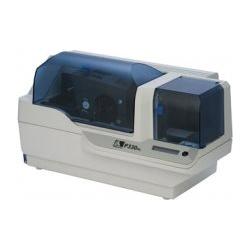
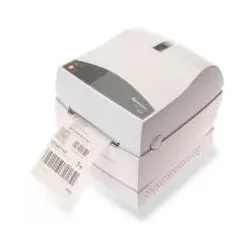
Intermec Drucker Reinigungssatz (Packung mit 25), Drucker ZubehörDer Intermec Drucker Reinigungssatz ist ein unverzichtbares Zubehör für die Wartung und Pflege von Druckern, die mit direkter thermischer und Thermal Transfer Technologie arbeiten. Diese Packung enthält 25 Reinigungskarten, die speziell entwickelt wurden, um die Druckqualität zu optimieren und die Lebensdauer der Druckgeräte zu verlängern. Die Reinigungskarten sind einfach in der Anwendung und helfen, Ablagerungen und Verunreinigungen zu entfernen, die sich im Laufe der Zeit auf den Druckköpfen und anderen wichtigen Komponenten ansammeln können. Durch regelmässige Reinigung mit diesen Karten wird sichergestellt, dass die Drucker effizient arbeiten und qualitativ hochwertige Ausdrucke liefern. Der Reinigungssatz ist kompatibel mit verschiedenen Druckermodellen, darunter die Honeywell PM43c und die PXie Series PX6ie, sowie die EasyCoder 401, 501 und F4. Diese vielseitigen Reinigungskarten sind eine praktische Lösung für Unternehmen, die auf zuverlässige Druckergebnisse angewiesen sind. - Kompatibel mit verschiedenen Druckermodellen, einschliesslich Honeywell PM43c und EasyCoder 401, 501, F4 - Optimiert die Druckqualität durch effektive Entfernung von Ablagerungen - Geeignet für Drucktechnologien: Direkt thermisch und Thermal Transfer - Einfach in der Anwendung, ideal für regelmässige Wartung.82,65 €*Versand: 0,00 €Sichere Weiterleitung zum Anbieter
-
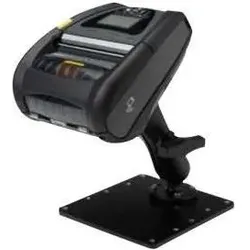
Zebra Drucker-Befestigungsset, Drucker ZubehörDas Zebra Drucker-Befestigungsset bietet eine zuverlässige Lösung zur sicheren Montage von Druckern. Es umfasst eine robuste Basisplatte und zwei RAM-Mount-Arme, die eine flexible und stabile Befestigung ermöglichen. Dieses Set ist ideal für den Einsatz in verschiedenen Umgebungen, in denen Drucker sicher und zugänglich platziert werden müssen. Die einfache Installation und die vielseitigen Montagemöglichkeiten machen es zu einer praktischen Wahl für Unternehmen, die Wert auf Effizienz und Sicherheit legen. Mit diesem Befestigungsset können Drucker optimal positioniert werden, um den Arbeitsablauf zu optimieren und den Platzbedarf zu minimieren. - Robuste Basisplatte für stabile Montage - Zwei RAM-Mount-Arme für flexible Positionierung - Einfache Installation für schnellen Einsatz.63,09 €*Versand: 0,00 €Sichere Weiterleitung zum Anbieter

-
Wie findet mein Laptop den Drucker?
Um deinen Laptop mit dem Drucker zu verbinden, benötigst du entweder ein USB-Kabel oder eine drahtlose Verbindung. Überprüfe zunächst, ob dein Laptop und der Drucker mit demselben Netzwerk verbunden sind. Stelle sicher, dass die Treiber für den Drucker auf deinem Laptop installiert sind. Öffne die Druckereinstellungen auf deinem Laptop und wähle den entsprechenden Drucker aus der Liste aus. Teste dann die Verbindung, indem du ein Dokument druckst. Wenn alles korrekt eingerichtet ist, sollte dein Laptop den Drucker problemlos finden können. **
-
Welcher Drucker ist für den Laptop geeignet?
Es gibt verschiedene Druckermodelle, die für Laptops geeignet sind. Die meisten modernen Drucker können über eine USB-Verbindung mit dem Laptop verbunden werden. Es ist auch möglich, einen Drucker über WLAN oder Bluetooth mit dem Laptop zu verbinden. Es ist wichtig, dass der Drucker mit dem Betriebssystem des Laptops kompatibel ist. **
-
Welcher Drucker ist für den Laptop geeignet?
Es gibt viele Druckermodelle, die für Laptops geeignet sind. Es hängt von den individuellen Anforderungen ab, ob ein Tintenstrahl- oder Laserdrucker besser geeignet ist. Wichtig ist, dass der Drucker über eine kabellose Verbindungsoption wie WLAN oder Bluetooth verfügt, um ihn mit dem Laptop verbinden zu können. **
-
Wie verbinde ich HP Drucker mit Laptop?
Um deinen HP Drucker mit deinem Laptop zu verbinden, benötigst du zuerst das passende USB-Kabel oder eine drahtlose Verbindungsmethode wie Wi-Fi oder Bluetooth. Stelle sicher, dass dein HP Drucker eingeschaltet ist und über genügend Tinte und Papier verfügt. Öffne dann die Druckereinstellungen auf deinem Laptop und wähle deinen HP Drucker aus der Liste der verfügbaren Geräte aus. Befolge die Anweisungen auf dem Bildschirm, um die Verbindung abzuschließen und deinen HP Drucker erfolgreich mit deinem Laptop zu verbinden. Wenn du weitere Unterstützung benötigst, kannst du auch die offizielle HP-Website oder den Kundendienst kontaktieren. **

Warum erkennt mein Laptop den Drucker nicht?
Es gibt mehrere mögliche Gründe, warum dein Laptop den Drucker nicht erkennt. Zunächst solltest du sicherstellen, dass der Drucker eingeschaltet ist und ordnungsgemäß mit dem Laptop verbunden ist. Überprüfe auch, ob die Treiber für den Drucker auf deinem Laptop installiert sind und auf dem neuesten Stand sind. Es könnte auch sein, dass es ein Problem mit der Verbindung gibt, zum Beispiel ein defektes Kabel oder eine falsche Einstellung in den Druckereinstellungen. Wenn alle diese Punkte überprüft wurden und der Drucker immer noch nicht erkannt wird, könnte es ein Hardwareproblem mit dem Drucker oder dem Laptop selbst geben. **
Wie verbinde ich Canon Drucker mit Laptop?
Um deinen Canon Drucker mit deinem Laptop zu verbinden, benötigst du zunächst das passende USB-Kabel oder eine drahtlose Verbindungsmethode wie WLAN oder Bluetooth. Stelle sicher, dass dein Canon Drucker eingeschaltet ist und dass die Treiber auf deinem Laptop installiert sind. Verbinde dann das USB-Kabel mit beiden Geräten oder richte die drahtlose Verbindung gemäß den Anweisungen des Herstellers ein. Überprüfe abschließend die Druckereinstellungen auf deinem Laptop, um sicherzustellen, dass der Canon Drucker als Standarddrucker ausgewählt ist. **
Top-Angebote
Produkte zum Begriff Zebra-Drucker-Reinigungssatz-Drucker:
-
Drucker, Peter F.: The Effective ExecutiveThe Effective Executive , Effektivität und Handlungsfähigkeit in der Führungsrolle gewinnen , Bremsbacken > Bremsen & Bremsenteile , Erscheinungsjahr: 20140513, Produktform: Leinen, Autoren: Drucker, Peter F., Übersetzung: Klein, Katrin, Seitenzahl/Blattzahl: 164, Keyword: Zeitmanagement; Effizienz; Management; Entscheidungsprozess; Kommunikation, Fachschema: Management / Strategisches Management~Strategisches Management~Unternehmensstrategie / Strategisches Management~Führung / Unternehmensführung~Unternehmensführung~Business / Management~Management~Führungskraft~Manager / Führungskraft~Entrepreneurship, Fachkategorie: Unternehmensführung~Unternehmen und Umwelt, ?Grüne? Unternehmensansätze~Management und Managementtechniken, Thema: Verstehen, Warengruppe: HC/Wirtschaft/Management, Fachkategorie: Strategisches Management, Thema: Optimieren, Text Sprache: ger, Originalsprache: eng, Seitenanzahl: XII, Seitenanzahl: 164, UNSPSC: 49019900, Warenverzeichnis für die Außenhandelsstatistik: 49019900, Verlag: Vahlen Franz GmbH, Verlag: Vahlen Franz GmbH, Verlag: Vahlen, Franz, Länge: 228, Breite: 149, Höhe: 20, Gewicht: 361, Produktform: Gebunden, Genre: Sozialwissenschaften/Recht/Wirtschaft, Genre: Sozialwissenschaften/Recht/Wirtschaft, Herkunftsland: DEUTSCHLAND (DE), Katalog: deutschsprachige Titel, Katalog: Gesamtkatalog, Katalog: Kennzeichnung von Titeln mit einer Relevanz > 30, Katalog: Lagerartikel, Book on Demand, ausgew. Medienartikel, Relevanz: 0080, Tendenz: +1, Unterkatalog: AK, Unterkatalog: Bücher, Unterkatalog: Hardcover, Unterkatalog: Lagerartikel, WolkenId: 120301624,90 €*Versand: 0,00 €Sichere Weiterleitung zum Anbieter
-
Welcher Drucker für Laptop?
Welcher Drucker für Laptop? Wenn du einen Drucker für deinen Laptop suchst, solltest du zunächst überlegen, welche Funktionen du benötigst. Möchtest du nur in Schwarz-Weiß oder auch in Farbe drucken? Benötigst du auch die Möglichkeit zum Scannen und Kopieren? Außerdem ist es wichtig zu überlegen, ob du einen kabelgebundenen oder kabellosen Drucker bevorzugst. Schließlich solltest du auch auf die Kompatibilität mit deinem Laptop achten, um sicherzustellen, dass der Drucker problemlos funktioniert. **
-
Welcher Drucker für Sticker?
Welche Art von Stickern möchtest du drucken? Für kleine und einfache Sticker reicht oft ein handelsüblicher Tintenstrahldrucker aus. Wenn du jedoch hochwertige und wasserfeste Sticker drucken möchtest, könnte ein Farblaserdrucker die bessere Wahl sein. Es ist auch wichtig zu beachten, ob du spezielle Materialien wie Vinyl oder Aufkleberpapier verwenden möchtest, da nicht alle Drucker diese Materialien verarbeiten können. Letztendlich hängt die Wahl des Druckers für Sticker von deinen individuellen Anforderungen und Budget ab. **
-
Wie findet mein Laptop den Drucker?
Um deinen Laptop mit dem Drucker zu verbinden, benötigst du entweder ein USB-Kabel oder eine drahtlose Verbindung. Überprüfe zunächst, ob dein Laptop und der Drucker mit demselben Netzwerk verbunden sind. Stelle sicher, dass die Treiber für den Drucker auf deinem Laptop installiert sind. Öffne die Druckereinstellungen auf deinem Laptop und wähle den entsprechenden Drucker aus der Liste aus. Teste dann die Verbindung, indem du ein Dokument druckst. Wenn alles korrekt eingerichtet ist, sollte dein Laptop den Drucker problemlos finden können. **
-
Welcher Drucker ist für den Laptop geeignet?
Es gibt verschiedene Druckermodelle, die für Laptops geeignet sind. Die meisten modernen Drucker können über eine USB-Verbindung mit dem Laptop verbunden werden. Es ist auch möglich, einen Drucker über WLAN oder Bluetooth mit dem Laptop zu verbinden. Es ist wichtig, dass der Drucker mit dem Betriebssystem des Laptops kompatibel ist. **
Ähnliche Suchbegriffe für Zebra-Drucker-Reinigungssatz-Drucker
-
Intermec Drucker Reinigungssatz (Packung mit 25), Drucker ZubehörDer Intermec Drucker Reinigungssatz ist ein unverzichtbares Zubehör für die Wartung und Pflege von Druckern, die mit direkter thermischer und Thermal Transfer Technologie arbeiten. Diese Packung enthält 25 Reinigungskarten, die speziell entwickelt wurden, um die Druckqualität zu optimieren und die Lebensdauer der Druckgeräte zu verlängern. Die Reinigungskarten sind einfach in der Anwendung und helfen, Ablagerungen und Verunreinigungen zu entfernen, die sich im Laufe der Zeit auf den Druckköpfen und anderen wichtigen Komponenten ansammeln können. Durch regelmässige Reinigung mit diesen Karten wird sichergestellt, dass die Drucker effizient arbeiten und qualitativ hochwertige Ausdrucke liefern. Der Reinigungssatz ist kompatibel mit verschiedenen Druckermodellen, darunter die Honeywell PM43c und die PXie Series PX6ie, sowie die EasyCoder 401, 501 und F4. Diese vielseitigen Reinigungskarten sind eine praktische Lösung für Unternehmen, die auf zuverlässige Druckergebnisse angewiesen sind. - Kompatibel mit verschiedenen Druckermodellen, einschliesslich Honeywell PM43c und EasyCoder 401, 501, F4 - Optimiert die Druckqualität durch effektive Entfernung von Ablagerungen - Geeignet für Drucktechnologien: Direkt thermisch und Thermal Transfer - Einfach in der Anwendung, ideal für regelmässige Wartung.82,65 €*Versand: 0,00 €Sichere Weiterleitung zum Anbieter
-
Zebra Drucker-Befestigungsset, Drucker ZubehörDas Zebra Drucker-Befestigungsset bietet eine zuverlässige Lösung zur sicheren Montage von Druckern. Es umfasst eine robuste Basisplatte und zwei RAM-Mount-Arme, die eine flexible und stabile Befestigung ermöglichen. Dieses Set ist ideal für den Einsatz in verschiedenen Umgebungen, in denen Drucker sicher und zugänglich platziert werden müssen. Die einfache Installation und die vielseitigen Montagemöglichkeiten machen es zu einer praktischen Wahl für Unternehmen, die Wert auf Effizienz und Sicherheit legen. Mit diesem Befestigungsset können Drucker optimal positioniert werden, um den Arbeitsablauf zu optimieren und den Platzbedarf zu minimieren. - Robuste Basisplatte für stabile Montage - Zwei RAM-Mount-Arme für flexible Positionierung - Einfache Installation für schnellen Einsatz.63,09 €*Versand: 0,00 €Sichere Weiterleitung zum Anbieter
-
Zebra Drucker Upgrade-Kit, Drucker ZubehörDas Zebra ZD420 Upgrade Kit ist ein umfassendes Aufrüstpaket, das speziell für den Zebra ZD420 Thermodrucker entwickelt wurde. Dieses Kit enthält wesentliche Komponenten zur Verbesserung der Druckerfunktionalität und Verlängerung der Betriebsdauer. Das Aufrüstkit besticht durch eine langlebige schwarze Konstruktion mit professionellen Materialien, die zuverlässige Leistung in anspruchsvollen Umgebungen gewährleisten. Als Nachfolgemodell früherer Aufrüstpakete behält dieses Kit die Kompatibilität mit der ZD420 Druckerserie bei und integriert gleichzeitig verfeinerte Komponenten. Zu den Schlüsselelementen, die typischerweise in solchen Upgrade Kits enthalten sind, gehören Druckkopfeinheiten, Plattenrollen und Wartungszubehör, die zur Aufrechterhaltung der Druckqualität und Reduzierung von Ausfallzeiten beitragen. Die Komponenten sind nach Zebras Industriestandards entwickelt und bieten konsistente Leistung für Barcode-, Etiketten- und Belegdruckanwendungen. Die Installation folgt unkomplizierten Verfahren, die in Zebras technischen Ressourcen dokumentiert sind. Dieses Upgrade Kit unterstützt verschiedene Druckumgebungen, einschliesslich Einzelhandel, Logistik, Fertigung und Gesundheitswesen, wo zuverlässiger Etikettendruck essenziell ist. Die schwarze Farbe verleiht ein professionelles Erscheinungsbild, das der Standardästhetik von Zebra Druckern entspricht. Mit der Teilenummer P1080383-022 repräsentiert dieses Kit eine werksseitig autorisierte Aufrüstlösung. Richtige Installation und Wartung gemäss Herstellervorgaben tragen zur Gewährleistung optimaler Druckerleistung und Langlebigkeit bei. Die Upgrade-Komponenten sind für Thermotransfer- und Direktthermiedrucktechnologien konzipiert, die mit der ZD420 Plattform kompatibel sind. Dieses Kit stellt eine praktische Investition zur Aufrechterhaltung der Druckerzuverlässigkeit und Druckqualitätsstandards in Dauerbetriebsszenarien dar.50,35 €*Versand: 0,00 €Sichere Weiterleitung zum Anbieter
-
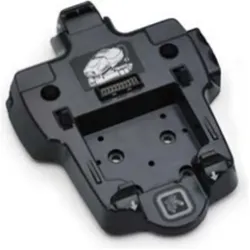
Zebra Drucker-Cradle für Fahrzeug, Drucker ZubehörZebra-Druckerhalterung für Fahrzeuge, entworfen für die ZQ500-Serie, einschliesslich der Modelle ZQ510 und ZQ520. Dieses Produkt ist eine speziell für den Fahrzeuggebrauch entwickelte Druckerhalterung, die die Kompatibilität mit den Zebra ZQ500-Serie Druckern gewährleistet.158,64 €*Versand: 0,00 €Sichere Weiterleitung zum Anbieter
-
Welcher Drucker ist für den Laptop geeignet?
Es gibt viele Druckermodelle, die für Laptops geeignet sind. Es hängt von den individuellen Anforderungen ab, ob ein Tintenstrahl- oder Laserdrucker besser geeignet ist. Wichtig ist, dass der Drucker über eine kabellose Verbindungsoption wie WLAN oder Bluetooth verfügt, um ihn mit dem Laptop verbinden zu können. **
-
Wie verbinde ich HP Drucker mit Laptop?
Um deinen HP Drucker mit deinem Laptop zu verbinden, benötigst du zuerst das passende USB-Kabel oder eine drahtlose Verbindungsmethode wie Wi-Fi oder Bluetooth. Stelle sicher, dass dein HP Drucker eingeschaltet ist und über genügend Tinte und Papier verfügt. Öffne dann die Druckereinstellungen auf deinem Laptop und wähle deinen HP Drucker aus der Liste der verfügbaren Geräte aus. Befolge die Anweisungen auf dem Bildschirm, um die Verbindung abzuschließen und deinen HP Drucker erfolgreich mit deinem Laptop zu verbinden. Wenn du weitere Unterstützung benötigst, kannst du auch die offizielle HP-Website oder den Kundendienst kontaktieren. **
-
Warum erkennt mein Laptop den Drucker nicht?
Es gibt mehrere mögliche Gründe, warum dein Laptop den Drucker nicht erkennt. Zunächst solltest du sicherstellen, dass der Drucker eingeschaltet ist und ordnungsgemäß mit dem Laptop verbunden ist. Überprüfe auch, ob die Treiber für den Drucker auf deinem Laptop installiert sind und auf dem neuesten Stand sind. Es könnte auch sein, dass es ein Problem mit der Verbindung gibt, zum Beispiel ein defektes Kabel oder eine falsche Einstellung in den Druckereinstellungen. Wenn alle diese Punkte überprüft wurden und der Drucker immer noch nicht erkannt wird, könnte es ein Hardwareproblem mit dem Drucker oder dem Laptop selbst geben. **
-
Wie verbinde ich Canon Drucker mit Laptop?
Um deinen Canon Drucker mit deinem Laptop zu verbinden, benötigst du zunächst das passende USB-Kabel oder eine drahtlose Verbindungsmethode wie WLAN oder Bluetooth. Stelle sicher, dass dein Canon Drucker eingeschaltet ist und dass die Treiber auf deinem Laptop installiert sind. Verbinde dann das USB-Kabel mit beiden Geräten oder richte die drahtlose Verbindung gemäß den Anweisungen des Herstellers ein. Überprüfe abschließend die Druckereinstellungen auf deinem Laptop, um sicherzustellen, dass der Canon Drucker als Standarddrucker ausgewählt ist. **
* Alle Preise verstehen sich inklusive der gesetzlichen Mehrwertsteuer und ggf. zuzüglich Versandkosten. Die Angebotsinformationen basieren auf den Angaben des jeweiligen Shops und werden über automatisierte Prozesse aktualisiert. Eine Aktualisierung in Echtzeit findet nicht statt, so dass es im Einzelfall zu Abweichungen kommen kann. ** Hinweis: Teile dieses Inhalts wurden von KI erstellt.