Domain laptop-skin.de kaufen?
Wir ziehen mit dem Projekt
laptop-skin.de um.
Sind Sie am Kauf der Domain
laptop-skin.de interessiert?
domain@kv-gmbh.de · 0541-91531010
Domain laptop-skin.de kaufen?
Welcher Drucker für Laptop?
Welcher Drucker für Laptop? Wenn du einen Drucker für deinen Laptop suchst, solltest du zunächst überlegen, welche Funktionen du benötigst. Möchtest du nur in Schwarz-Weiß oder auch in Farbe drucken? Benötigst du auch die Möglichkeit zum Scannen und Kopieren? Außerdem ist es wichtig zu überlegen, ob du einen kabelgebundenen oder kabellosen Drucker bevorzugst. Schließlich solltest du auch auf die Kompatibilität mit deinem Laptop achten, um sicherzustellen, dass der Drucker problemlos funktioniert. **
Wie findet mein Laptop den Drucker?
Um deinen Laptop mit dem Drucker zu verbinden, benötigst du entweder ein USB-Kabel oder eine drahtlose Verbindung. Überprüfe zunächst, ob dein Laptop und der Drucker mit demselben Netzwerk verbunden sind. Stelle sicher, dass die Treiber für den Drucker auf deinem Laptop installiert sind. Öffne die Druckereinstellungen auf deinem Laptop und wähle den entsprechenden Drucker aus der Liste aus. Teste dann die Verbindung, indem du ein Dokument druckst. Wenn alles korrekt eingerichtet ist, sollte dein Laptop den Drucker problemlos finden können. **

Ähnliche Suchbegriffe für Drucker-Konfiguration
Top-Angebote
Produkte zum Begriff Drucker-Konfiguration:
-
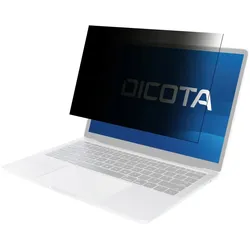
DICOTA D80231-2MG laptop-zubehör Laptop BildschirmschutzAuf einen Blick MarkenkompatibilitätApple KompatibilitätMacbook Air MaterialPolyethylenterephthalat Maximale Bildschirmgröße34,5 cm (13.6") Anti-Fingerprint Oberflächeja Alle technischen Daten anzeigen (15 Angaben) MerkmaleProdukttypLaptop BildschirmschutzMarkenkompatibilitätAppleKompatibilitätMacbook AirProduktfarbeSchwarzMaterialPolyethylenterephthalatMaximale Bildschirmgröße34,5 cm (13.6")Anti-Fingerprint OberflächeJaSchutzfunktionBlaulichtschutz, Nachdenklich, KratzresistentBlasenfreie AnwendungJaEinfache AnwendungJa Technische DetailsGarantiezeit2 Jahr(e) Gewicht und AbmessungenBreite2 mmTiefe299 mmHöhe197 mmGewicht20 g Technische Daten laut Hersteller, bereitgestellt über Icecat. Änderungen und Irrtümer vorbehalten.53,49 €*Versand: 5,95 €Sichere Weiterleitung zum Anbieter
-
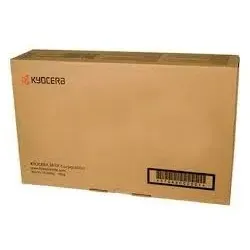
KYOCERA 302HN06080 Drucker-/Scanner-Ersatzteil & ZubehörAuf einen Blick MarkenkompatibilitätKyocera KompatibilitätFS-C5100DN, FS-C5200DN, FS-C5300DN Alle technischen Daten anzeigen (2 Angaben) MerkmaleMarkenkompatibilitätKyoceraKompatibilitätFS-C5100DN, FS-C5200DN, FS-C5300DN Technische Daten laut Hersteller, bereitgestellt über Icecat. Änderungen und Irrtümer vorbehalten.11,49 €*Versand: 5,95 €Sichere Weiterleitung zum Anbieter
-
Welcher Drucker ist für den Laptop geeignet?
Es gibt verschiedene Druckermodelle, die für Laptops geeignet sind. Die meisten modernen Drucker können über eine USB-Verbindung mit dem Laptop verbunden werden. Es ist auch möglich, einen Drucker über WLAN oder Bluetooth mit dem Laptop zu verbinden. Es ist wichtig, dass der Drucker mit dem Betriebssystem des Laptops kompatibel ist. **
-
Welcher Drucker ist für den Laptop geeignet?
Es gibt viele Druckermodelle, die für Laptops geeignet sind. Es hängt von den individuellen Anforderungen ab, ob ein Tintenstrahl- oder Laserdrucker besser geeignet ist. Wichtig ist, dass der Drucker über eine kabellose Verbindungsoption wie WLAN oder Bluetooth verfügt, um ihn mit dem Laptop verbinden zu können. **
-
Wie verbinde ich HP Drucker mit Laptop?
Um deinen HP Drucker mit deinem Laptop zu verbinden, benötigst du zuerst das passende USB-Kabel oder eine drahtlose Verbindungsmethode wie Wi-Fi oder Bluetooth. Stelle sicher, dass dein HP Drucker eingeschaltet ist und über genügend Tinte und Papier verfügt. Öffne dann die Druckereinstellungen auf deinem Laptop und wähle deinen HP Drucker aus der Liste der verfügbaren Geräte aus. Befolge die Anweisungen auf dem Bildschirm, um die Verbindung abzuschließen und deinen HP Drucker erfolgreich mit deinem Laptop zu verbinden. Wenn du weitere Unterstützung benötigst, kannst du auch die offizielle HP-Website oder den Kundendienst kontaktieren. **
-
Warum erkennt mein Laptop den Drucker nicht?
Es gibt mehrere mögliche Gründe, warum dein Laptop den Drucker nicht erkennt. Zunächst solltest du sicherstellen, dass der Drucker eingeschaltet ist und ordnungsgemäß mit dem Laptop verbunden ist. Überprüfe auch, ob die Treiber für den Drucker auf deinem Laptop installiert sind und auf dem neuesten Stand sind. Es könnte auch sein, dass es ein Problem mit der Verbindung gibt, zum Beispiel ein defektes Kabel oder eine falsche Einstellung in den Druckereinstellungen. Wenn alle diese Punkte überprüft wurden und der Drucker immer noch nicht erkannt wird, könnte es ein Hardwareproblem mit dem Drucker oder dem Laptop selbst geben. **
Wie verbinde ich Canon Drucker mit Laptop?
Um deinen Canon Drucker mit deinem Laptop zu verbinden, benötigst du zunächst das passende USB-Kabel oder eine drahtlose Verbindungsmethode wie WLAN oder Bluetooth. Stelle sicher, dass dein Canon Drucker eingeschaltet ist und dass die Treiber auf deinem Laptop installiert sind. Verbinde dann das USB-Kabel mit beiden Geräten oder richte die drahtlose Verbindung gemäß den Anweisungen des Herstellers ein. Überprüfe abschließend die Druckereinstellungen auf deinem Laptop, um sicherzustellen, dass der Canon Drucker als Standarddrucker ausgewählt ist. **
Welcher Drucker für Sticker?
Welche Art von Stickern möchtest du drucken? Für kleine und einfache Sticker reicht oft ein handelsüblicher Tintenstrahldrucker aus. Wenn du jedoch hochwertige und wasserfeste Sticker drucken möchtest, könnte ein Farblaserdrucker die bessere Wahl sein. Es ist auch wichtig zu beachten, ob du spezielle Materialien wie Vinyl oder Aufkleberpapier verwenden möchtest, da nicht alle Drucker diese Materialien verarbeiten können. Letztendlich hängt die Wahl des Druckers für Sticker von deinen individuellen Anforderungen und Budget ab. **
Top-Angebote
Produkte zum Begriff Drucker-Konfiguration:
-
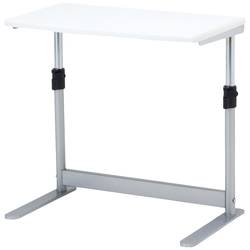
ROLINE Laptop-/Drucker-Tisch, verstellbar, grau 17.01.1086Laptop-Ablage oder auch Druckertisch als Aufsatz für den Schreibtisch - vielseitig einsetzbar, um entweder stehend mit einem Laptop zu arbeiten oder als Ablage für kleinere Drucker, Kopierer und Scanner. Für effizienteres Arbeiten im Büro! Perfekt als Laptop-Ablage im Büro oder Home Office, um ergonomisch im Stehen zu Arbeiten. Auch geeignet als Schreibtischaufsatz für kleinere Drucker, Scanner oder ähnliche Geräte. Einfach mittels zwei Hebeln in der Höhe zu verstellen und wieder zu fixieren. Stabiles Metallgestell. Druckerebene (B×T: 50×29 cm). Belastbarkeit: bis 10 kg. Farbe:. - Gestell: lichtgrau. - Platte: weiß. Abmessungen (H×B×T): min/max. 39/49×50×30 cm. Gewicht: 5 kg67,99 €*Versand: 4,95 €Sichere Weiterleitung zum Anbieter
-
OEM Küchenspüle, Doppelbecken-konfiguration, Modernes Design, Silbervielseitige verwendung : ideal für verschiedene umgebungen wie küchen, waschküchen und garagen, was es zu einer praktischen ergänzung für jeden raum macht. einfache reinigung : aus edelstahl gefertigt, widersteht dieses produkt flecken und vereinfacht den reinigungsprozess, wodurch sie zeit und mühe sparen. robuste konstruktion : entwickelt, um intensiver nutzung standzuhalten und gleichzeitig sein stilvolles aussehen zu bewahren, was eine langanhaltende leistung gewährleistet. platzsparend : das design mit zwei becken verbessert die multitasking-fähigkeiten und optimiert ihren küchenworkflow für größere effizienz. moderne ästhetik : verfügt über ein zeitgemäßes design, das nahtlos in verschiedene einrichtungsstile passt und ihrem raum einen hauch von eleganz verleiht. Spezifikation: material: edelstahl abmessungen: für doppelbeckenkonfiguration entworfen anzahl der becken: 2 installationsmethode: unterbau oder arbeitsplatteninstallation abflussrohrgröße: standard form: rechteck montage: montage erforderlich kompatibel mit standardinstallationszubehör Die von Ihnen gekaufte Variante ist: Silber295,02 €*Versand: 0,00 €Sichere Weiterleitung zum Anbieter
-
DICOTA D80231-2MG laptop-zubehör Laptop BildschirmschutzAuf einen Blick MarkenkompatibilitätApple KompatibilitätMacbook Air MaterialPolyethylenterephthalat Maximale Bildschirmgröße34,5 cm (13.6") Anti-Fingerprint Oberflächeja Alle technischen Daten anzeigen (15 Angaben) MerkmaleProdukttypLaptop BildschirmschutzMarkenkompatibilitätAppleKompatibilitätMacbook AirProduktfarbeSchwarzMaterialPolyethylenterephthalatMaximale Bildschirmgröße34,5 cm (13.6")Anti-Fingerprint OberflächeJaSchutzfunktionBlaulichtschutz, Nachdenklich, KratzresistentBlasenfreie AnwendungJaEinfache AnwendungJa Technische DetailsGarantiezeit2 Jahr(e) Gewicht und AbmessungenBreite2 mmTiefe299 mmHöhe197 mmGewicht20 g Technische Daten laut Hersteller, bereitgestellt über Icecat. Änderungen und Irrtümer vorbehalten.53,49 €*Versand: 5,95 €Sichere Weiterleitung zum Anbieter
-
Welcher Drucker für Laptop?
Welcher Drucker für Laptop? Wenn du einen Drucker für deinen Laptop suchst, solltest du zunächst überlegen, welche Funktionen du benötigst. Möchtest du nur in Schwarz-Weiß oder auch in Farbe drucken? Benötigst du auch die Möglichkeit zum Scannen und Kopieren? Außerdem ist es wichtig zu überlegen, ob du einen kabelgebundenen oder kabellosen Drucker bevorzugst. Schließlich solltest du auch auf die Kompatibilität mit deinem Laptop achten, um sicherzustellen, dass der Drucker problemlos funktioniert. **
-
Wie findet mein Laptop den Drucker?
Um deinen Laptop mit dem Drucker zu verbinden, benötigst du entweder ein USB-Kabel oder eine drahtlose Verbindung. Überprüfe zunächst, ob dein Laptop und der Drucker mit demselben Netzwerk verbunden sind. Stelle sicher, dass die Treiber für den Drucker auf deinem Laptop installiert sind. Öffne die Druckereinstellungen auf deinem Laptop und wähle den entsprechenden Drucker aus der Liste aus. Teste dann die Verbindung, indem du ein Dokument druckst. Wenn alles korrekt eingerichtet ist, sollte dein Laptop den Drucker problemlos finden können. **
-
Welcher Drucker ist für den Laptop geeignet?
Es gibt verschiedene Druckermodelle, die für Laptops geeignet sind. Die meisten modernen Drucker können über eine USB-Verbindung mit dem Laptop verbunden werden. Es ist auch möglich, einen Drucker über WLAN oder Bluetooth mit dem Laptop zu verbinden. Es ist wichtig, dass der Drucker mit dem Betriebssystem des Laptops kompatibel ist. **
-
Welcher Drucker ist für den Laptop geeignet?
Es gibt viele Druckermodelle, die für Laptops geeignet sind. Es hängt von den individuellen Anforderungen ab, ob ein Tintenstrahl- oder Laserdrucker besser geeignet ist. Wichtig ist, dass der Drucker über eine kabellose Verbindungsoption wie WLAN oder Bluetooth verfügt, um ihn mit dem Laptop verbinden zu können. **
Ähnliche Suchbegriffe für Drucker-Konfiguration
-
KYOCERA 302HN06080 Drucker-/Scanner-Ersatzteil & ZubehörAuf einen Blick MarkenkompatibilitätKyocera KompatibilitätFS-C5100DN, FS-C5200DN, FS-C5300DN Alle technischen Daten anzeigen (2 Angaben) MerkmaleMarkenkompatibilitätKyoceraKompatibilitätFS-C5100DN, FS-C5200DN, FS-C5300DN Technische Daten laut Hersteller, bereitgestellt über Icecat. Änderungen und Irrtümer vorbehalten.11,49 €*Versand: 5,95 €Sichere Weiterleitung zum Anbieter
-
Lexmark 20L8816 Drucker-/Scanner-Ersatzteil & ZubehörAuf einen Blick GerätekompatibilitätLaser-/ LED-Drucker MarkenkompatibilitätLexmark Alle technischen Daten anzeigen (3 Angaben) MerkmaleGerätekompatibilitätLaser-/ LED-DruckerMarkenkompatibilitätLexmarkProduktfarbeSchwarz Technische Daten laut Hersteller, bereitgestellt über Icecat. Änderungen und Irrtümer vorbehalten.273,93 €*Versand: 0,00 €Sichere Weiterleitung zum Anbieter
-
Ricoh 417587 Drucker-/Scanner-Ersatzteil & ZubehörAuf einen Blick GerätekompatibilitätMultifunktional MarkenkompatibilitätRicoh KompatibilitätMP C3004, MP C3504 Alle technischen Daten anzeigen (3 Angaben) MerkmaleGerätekompatibilitätMultifunktionalMarkenkompatibilitätRicohKompatibilitätMP C3004, MP C3504 Technische Daten laut Hersteller, bereitgestellt über Icecat. Änderungen und Irrtümer vorbehalten.174,22 €*Versand: 0,00 €Sichere Weiterleitung zum Anbieter
-
Wie verbinde ich HP Drucker mit Laptop?
Um deinen HP Drucker mit deinem Laptop zu verbinden, benötigst du zuerst das passende USB-Kabel oder eine drahtlose Verbindungsmethode wie Wi-Fi oder Bluetooth. Stelle sicher, dass dein HP Drucker eingeschaltet ist und über genügend Tinte und Papier verfügt. Öffne dann die Druckereinstellungen auf deinem Laptop und wähle deinen HP Drucker aus der Liste der verfügbaren Geräte aus. Befolge die Anweisungen auf dem Bildschirm, um die Verbindung abzuschließen und deinen HP Drucker erfolgreich mit deinem Laptop zu verbinden. Wenn du weitere Unterstützung benötigst, kannst du auch die offizielle HP-Website oder den Kundendienst kontaktieren. **
-
Warum erkennt mein Laptop den Drucker nicht?
Es gibt mehrere mögliche Gründe, warum dein Laptop den Drucker nicht erkennt. Zunächst solltest du sicherstellen, dass der Drucker eingeschaltet ist und ordnungsgemäß mit dem Laptop verbunden ist. Überprüfe auch, ob die Treiber für den Drucker auf deinem Laptop installiert sind und auf dem neuesten Stand sind. Es könnte auch sein, dass es ein Problem mit der Verbindung gibt, zum Beispiel ein defektes Kabel oder eine falsche Einstellung in den Druckereinstellungen. Wenn alle diese Punkte überprüft wurden und der Drucker immer noch nicht erkannt wird, könnte es ein Hardwareproblem mit dem Drucker oder dem Laptop selbst geben. **
-
Wie verbinde ich Canon Drucker mit Laptop?
Um deinen Canon Drucker mit deinem Laptop zu verbinden, benötigst du zunächst das passende USB-Kabel oder eine drahtlose Verbindungsmethode wie WLAN oder Bluetooth. Stelle sicher, dass dein Canon Drucker eingeschaltet ist und dass die Treiber auf deinem Laptop installiert sind. Verbinde dann das USB-Kabel mit beiden Geräten oder richte die drahtlose Verbindung gemäß den Anweisungen des Herstellers ein. Überprüfe abschließend die Druckereinstellungen auf deinem Laptop, um sicherzustellen, dass der Canon Drucker als Standarddrucker ausgewählt ist. **
-
Welcher Drucker für Sticker?
Welche Art von Stickern möchtest du drucken? Für kleine und einfache Sticker reicht oft ein handelsüblicher Tintenstrahldrucker aus. Wenn du jedoch hochwertige und wasserfeste Sticker drucken möchtest, könnte ein Farblaserdrucker die bessere Wahl sein. Es ist auch wichtig zu beachten, ob du spezielle Materialien wie Vinyl oder Aufkleberpapier verwenden möchtest, da nicht alle Drucker diese Materialien verarbeiten können. Letztendlich hängt die Wahl des Druckers für Sticker von deinen individuellen Anforderungen und Budget ab. **
* Alle Preise verstehen sich inklusive der gesetzlichen Mehrwertsteuer und ggf. zuzüglich Versandkosten. Die Angebotsinformationen basieren auf den Angaben des jeweiligen Shops und werden über automatisierte Prozesse aktualisiert. Eine Aktualisierung in Echtzeit findet nicht statt, so dass es im Einzelfall zu Abweichungen kommen kann. ** Hinweis: Teile dieses Inhalts wurden von KI erstellt.