Domain laptop-skin.de kaufen?
Wir ziehen mit dem Projekt
laptop-skin.de um.
Sind Sie am Kauf der Domain
laptop-skin.de interessiert?
domain@kv-gmbh.de · 0541-91531010
Domain laptop-skin.de kaufen?
Welcher Drucker für Laptop?
Welcher Drucker für Laptop? Wenn du einen Drucker für deinen Laptop suchst, solltest du zunächst überlegen, welche Funktionen du benötigst. Möchtest du nur in Schwarz-Weiß oder auch in Farbe drucken? Benötigst du auch die Möglichkeit zum Scannen und Kopieren? Außerdem ist es wichtig zu überlegen, ob du einen kabelgebundenen oder kabellosen Drucker bevorzugst. Schließlich solltest du auch auf die Kompatibilität mit deinem Laptop achten, um sicherzustellen, dass der Drucker problemlos funktioniert. **
Was bedeutet Laptop ohne Installation?
Ein Laptop ohne Installation bedeutet, dass das Gerät direkt nach dem Einschalten einsatzbereit ist, ohne dass zusätzliche Programme oder Software installiert werden müssen. Dies kann besonders praktisch sein, wenn man schnell arbeiten oder im Internet surfen möchte, ohne Zeit mit der Einrichtung zu verbringen. Ein solches System wird oft als "ready to use" bezeichnet und ist ideal für Benutzer, die keine technischen Kenntnisse haben oder einfach nur eine einfache und unkomplizierte Lösung suchen. Es kann jedoch auch bedeuten, dass das Gerät über eine spezielle Betriebssystemversion verfügt, die keine zusätzlichen Anwendungen erlaubt oder erfordert. Insgesamt bietet ein Laptop ohne Installation eine schnelle und unkomplizierte Möglichkeit, sofort loszulegen, ohne sich mit technischen Details befassen zu müssen. **

Ähnliche Suchbegriffe für Drucker-Installation
Top-Angebote
Produkte zum Begriff Drucker-Installation:
-
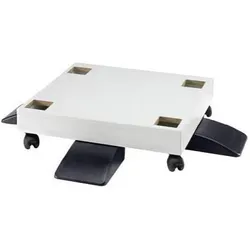
Kyocera CB-471, Holz Sockel für Installation mit PF-470/471, Drucker ZubehörDer Kyocera CB-471 ist ein stabiler Holzsockel, der speziell für die Installation mit den Multifunktionsdruckern PF-470 und PF-471 konzipiert wurde. Dieser MFP-Unterschrank bietet eine praktische Lösung zur Positionierung der Drucker und sorgt für eine ergonomische Nutzung. Mit einer ansprechenden weissen Oberfläche fügt sich der Sockel harmonisch in verschiedene Büroumgebungen ein. Der CB-471 ist nicht nur funktional, sondern auch robust, was ihn zu einer idealen Wahl für den Einsatz in geschäftlichen Umgebungen macht. Die Konstruktion aus hochwertigem Holz gewährleistet Langlebigkeit und Stabilität, während die durchdachten Abmessungen eine optimale Nutzung des verfügbaren Platzes ermöglichen. Der Sockel ist eine wertvolle Ergänzung für jeden Arbeitsplatz, der auf Effizienz und Ordnung Wert legt. - Ergonomische Höhe für eine komfortable Nutzung der Drucker - Robuste Holzbauweise für hohe Stabilität und Langlebigkeit - Optimale Abmessungen zur Platzierung in verschiedenen Büroumgebungen.297,75 €*Versand: 0,00 €Sichere Weiterleitung zum Anbieter
-
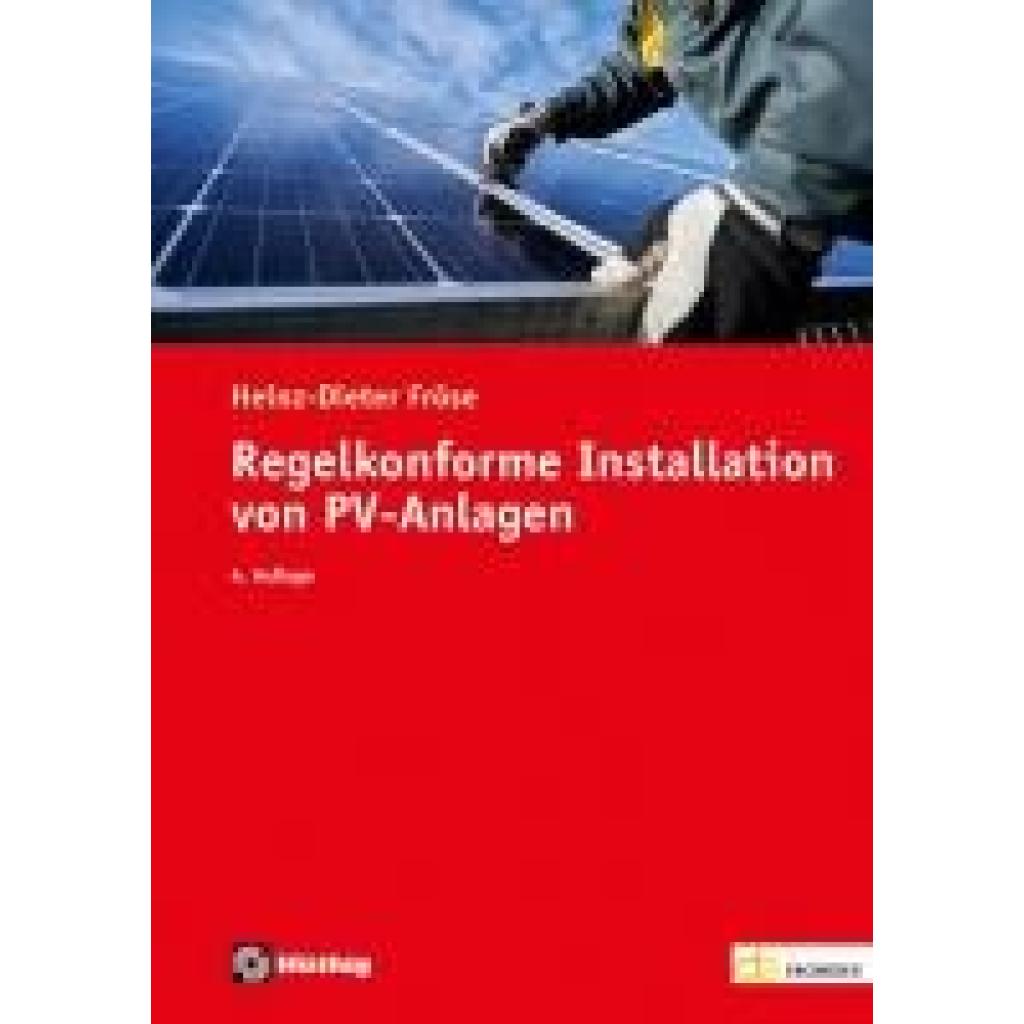
Fröse, Heinz-Dieter: Regelkonforme Installation von PV-AnlagenRegelkonforme Installation von PV-Anlagen , Die Zahl der installierten PV-Anlagen nimmt ständig zu und die Tendenz ist deutlich steigend. Prüfer dieser Anlagen stellen jedoch immer wieder eine Vielzahl von Mängeln fest, die die Funktionstüchtigkeit der Anlagen beeinträchtigen. Folgen sind erhebliche Schäden bei Naturereignissen oder durch den langjährigen Betrieb. Dieses Buch informiert den Installateur umfassend über: . Vorbereitende Maßnahmen bei der Installation einer PV-Anlage, . die Auswahl der Produkte, . Montagevorschriften, . die elektrotechnischen Installationsrichtlinien, . die regelmäßige Überprüfung, . Arbeitssicherheit, . wichtige Aspekte bei der praktischen Umsetzung, . elektrotechnische Prüfungen und Dokumentationen von PV-Systemen und . die Instandhaltung von PV-Systemen. In der aktualisierten 4. Auflage wurden alle aktuellen Normen, Vorschriften und Richtlinien berücksichtigt. Neben zahlreichen Aktualisierungen und Erweiterungen in den Abschnitten Arbeitssicherheit und Praktische Umsetzung ist der Abschnitt Balkonkraftwerke neu hinzugekommen. , Auto-Anbau- & -Zubehörteile > Auto & Motorrad: Teile , Auflage: 4., überarbeitete Auflage 2024, Erscheinungsjahr: 20240222, Produktform: Kartoniert, Titel der Reihe: de-Fachwissen##, Autoren: Fröse, Heinz-Dieter, Auflage: 24004, Auflage/Ausgabe: 4., überarbeitete Auflage 2024, Seitenzahl/Blattzahl: 252, Keyword: Arbeitssicherheit; Baustellenverordnung; Betriebssicherheitsverordnung; Blitzschutzmaßnahmen; DIN VDE 0105-100; DIN VDE 1000-10; Fröse; Installation; Installationsrichtlinien; Instandhaltung; Montage; PV-Anlage; PV-Systeme; Photovoltaik; Prüfung; TRBS; Überspannungsschutz, Fachschema: Bau / Bauberufe~Bauberuf~Elektroberufe / Elektrohandwerk~Elektrohandwerk~Elektroinstallation~Installation (Bau) / Elektrohandwerk~Elektronik - Elektroniker~Energietechnik~Energieversorgung~Regelungstechnik~Technologie, Fachkategorie: Technologie, allgemein~Elektronik, Nachrichtentechnik, Warengruppe: HC/Elektronik/Elektrotechnik/Nachrichtentechnik, Fachkategorie: Elektrikerhandwerk, UNSPSC: 49019900, Warenverzeichnis für die Außenhandelsstatistik: 49019900, Verlag: Hüthig GmbH, Verlag: Hüthig GmbH, Verlag: Hthig GmbH, Länge: 210, Breite: 154, Höhe: 17, Gewicht: 371, Produktform: Kartoniert, Genre: Mathematik/Naturwissenschaften/Technik/Medizin, Genre: Mathematik/Naturwissenschaften/Technik/Medizin,39,80 €*Versand: 0,00 €Sichere Weiterleitung zum Anbieter
-
HP Electronic HP Care Pack Installation Service - Installation (für Drucker und Bürogeräte mit Mehrfachfunktionen) (U9UK5E)Electronic HP Care Pack Installation Service - Installation (für Drucker und Bürogeräte mit Mehrfachfunktionen) - Vor-Ort - 9x5 - mit Training - für Latex 115, 315, 3351762,29 €*Versand: 0,00 €Sichere Weiterleitung zum Anbieter
-
HP Electronic HP Care Pack Installation Service - Installation (für Drucker und Bürogeräte mit Mehrfachfunktionen) (U67TCE)Electronic HP Care Pack Installation Service - Installation (für Drucker und Bürogeräte mit Mehrfachfunktionen) - Vor-Ort - 9x5 - für Latex 630 W, 630 W Print and Cut Plus Solution946,92 €*Versand: 0,00 €Sichere Weiterleitung zum Anbieter


-
Wie findet mein Laptop den Drucker?
Um deinen Laptop mit dem Drucker zu verbinden, benötigst du entweder ein USB-Kabel oder eine drahtlose Verbindung. Überprüfe zunächst, ob dein Laptop und der Drucker mit demselben Netzwerk verbunden sind. Stelle sicher, dass die Treiber für den Drucker auf deinem Laptop installiert sind. Öffne die Druckereinstellungen auf deinem Laptop und wähle den entsprechenden Drucker aus der Liste aus. Teste dann die Verbindung, indem du ein Dokument druckst. Wenn alles korrekt eingerichtet ist, sollte dein Laptop den Drucker problemlos finden können. **
-
Welcher Drucker ist für den Laptop geeignet?
Es gibt verschiedene Druckermodelle, die für Laptops geeignet sind. Die meisten modernen Drucker können über eine USB-Verbindung mit dem Laptop verbunden werden. Es ist auch möglich, einen Drucker über WLAN oder Bluetooth mit dem Laptop zu verbinden. Es ist wichtig, dass der Drucker mit dem Betriebssystem des Laptops kompatibel ist. **
-
Welcher Drucker ist für den Laptop geeignet?
Es gibt viele Druckermodelle, die für Laptops geeignet sind. Es hängt von den individuellen Anforderungen ab, ob ein Tintenstrahl- oder Laserdrucker besser geeignet ist. Wichtig ist, dass der Drucker über eine kabellose Verbindungsoption wie WLAN oder Bluetooth verfügt, um ihn mit dem Laptop verbinden zu können. **
-
Wie verbinde ich HP Drucker mit Laptop?
Um deinen HP Drucker mit deinem Laptop zu verbinden, benötigst du zuerst das passende USB-Kabel oder eine drahtlose Verbindungsmethode wie Wi-Fi oder Bluetooth. Stelle sicher, dass dein HP Drucker eingeschaltet ist und über genügend Tinte und Papier verfügt. Öffne dann die Druckereinstellungen auf deinem Laptop und wähle deinen HP Drucker aus der Liste der verfügbaren Geräte aus. Befolge die Anweisungen auf dem Bildschirm, um die Verbindung abzuschließen und deinen HP Drucker erfolgreich mit deinem Laptop zu verbinden. Wenn du weitere Unterstützung benötigst, kannst du auch die offizielle HP-Website oder den Kundendienst kontaktieren. **


Warum erkennt mein Laptop den Drucker nicht?
Es gibt mehrere mögliche Gründe, warum dein Laptop den Drucker nicht erkennt. Zunächst solltest du sicherstellen, dass der Drucker eingeschaltet ist und ordnungsgemäß mit dem Laptop verbunden ist. Überprüfe auch, ob die Treiber für den Drucker auf deinem Laptop installiert sind und auf dem neuesten Stand sind. Es könnte auch sein, dass es ein Problem mit der Verbindung gibt, zum Beispiel ein defektes Kabel oder eine falsche Einstellung in den Druckereinstellungen. Wenn alle diese Punkte überprüft wurden und der Drucker immer noch nicht erkannt wird, könnte es ein Hardwareproblem mit dem Drucker oder dem Laptop selbst geben. **
Wie verbinde ich Canon Drucker mit Laptop?
Um deinen Canon Drucker mit deinem Laptop zu verbinden, benötigst du zunächst das passende USB-Kabel oder eine drahtlose Verbindungsmethode wie WLAN oder Bluetooth. Stelle sicher, dass dein Canon Drucker eingeschaltet ist und dass die Treiber auf deinem Laptop installiert sind. Verbinde dann das USB-Kabel mit beiden Geräten oder richte die drahtlose Verbindung gemäß den Anweisungen des Herstellers ein. Überprüfe abschließend die Druckereinstellungen auf deinem Laptop, um sicherzustellen, dass der Canon Drucker als Standarddrucker ausgewählt ist. **
Top-Angebote
Produkte zum Begriff Drucker-Installation:
-
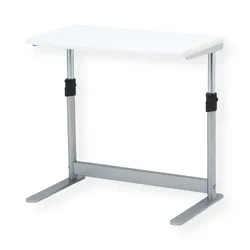
ROLINE Laptop-/Drucker-Tisch, verstellbar, grauLaptop-Ablage oder auch Druckertisch als Aufsatz für den Schreibtisch - vielseitig einsetzbar, um entweder stehend mit einem Laptop zu arbeiten oder als Ablage für kleinere Drucker, Kopierer und Scanner. Für effizienteres Arbeiten im Büro!. Perfekt als Laptop-Ablage im Büro oder Home Office, um ergonomisch im Stehen zu Arbeiten. Auch geeignet als Schreibtischaufsatz für kleinere Drucker, Scanner oder ähnliche Geräte. Einfach mittels zwei Hebeln in der Höhe zu verstellen und wieder zu fixieren. Stabiles Metallgestell. Druckerebene (B×T: 50×29 cm). Belastbarkeit: bis 10 kg. Farbe:. - Gestell: lichtgrau. - Platte: weiß. Abmessungen (H×B×T): min/max. 39/49×50×30 cm. Gewicht: 5 kg64,82 €*Versand: 8,21 €Sichere Weiterleitung zum Anbieter
-
ROLINE Laptop-/Drucker-Tisch, verstellbar, grau 17.01.1086Laptop-Ablage oder auch Druckertisch als Aufsatz für den Schreibtisch - vielseitig einsetzbar, um entweder stehend mit einem Laptop zu arbeiten oder als Ablage für kleinere Drucker, Kopierer und Scanner. Für effizienteres Arbeiten im Büro! Perfekt als Laptop-Ablage im Büro oder Home Office, um ergonomisch im Stehen zu Arbeiten. Auch geeignet als Schreibtischaufsatz für kleinere Drucker, Scanner oder ähnliche Geräte. Einfach mittels zwei Hebeln in der Höhe zu verstellen und wieder zu fixieren. Stabiles Metallgestell. Druckerebene (B×T: 50×29 cm). Belastbarkeit: bis 10 kg. Farbe:. - Gestell: lichtgrau. - Platte: weiß. Abmessungen (H×B×T): min/max. 39/49×50×30 cm. Gewicht: 5 kg67,99 €*Versand: 4,95 €Sichere Weiterleitung zum Anbieter
-
Kyocera CB-471, Holz Sockel für Installation mit PF-470/471, Drucker ZubehörDer Kyocera CB-471 ist ein stabiler Holzsockel, der speziell für die Installation mit den Multifunktionsdruckern PF-470 und PF-471 konzipiert wurde. Dieser MFP-Unterschrank bietet eine praktische Lösung zur Positionierung der Drucker und sorgt für eine ergonomische Nutzung. Mit einer ansprechenden weissen Oberfläche fügt sich der Sockel harmonisch in verschiedene Büroumgebungen ein. Der CB-471 ist nicht nur funktional, sondern auch robust, was ihn zu einer idealen Wahl für den Einsatz in geschäftlichen Umgebungen macht. Die Konstruktion aus hochwertigem Holz gewährleistet Langlebigkeit und Stabilität, während die durchdachten Abmessungen eine optimale Nutzung des verfügbaren Platzes ermöglichen. Der Sockel ist eine wertvolle Ergänzung für jeden Arbeitsplatz, der auf Effizienz und Ordnung Wert legt. - Ergonomische Höhe für eine komfortable Nutzung der Drucker - Robuste Holzbauweise für hohe Stabilität und Langlebigkeit - Optimale Abmessungen zur Platzierung in verschiedenen Büroumgebungen.297,75 €*Versand: 0,00 €Sichere Weiterleitung zum Anbieter
-
Fröse, Heinz-Dieter: Regelkonforme Installation von PV-AnlagenRegelkonforme Installation von PV-Anlagen , Die Zahl der installierten PV-Anlagen nimmt ständig zu und die Tendenz ist deutlich steigend. Prüfer dieser Anlagen stellen jedoch immer wieder eine Vielzahl von Mängeln fest, die die Funktionstüchtigkeit der Anlagen beeinträchtigen. Folgen sind erhebliche Schäden bei Naturereignissen oder durch den langjährigen Betrieb. Dieses Buch informiert den Installateur umfassend über: . Vorbereitende Maßnahmen bei der Installation einer PV-Anlage, . die Auswahl der Produkte, . Montagevorschriften, . die elektrotechnischen Installationsrichtlinien, . die regelmäßige Überprüfung, . Arbeitssicherheit, . wichtige Aspekte bei der praktischen Umsetzung, . elektrotechnische Prüfungen und Dokumentationen von PV-Systemen und . die Instandhaltung von PV-Systemen. In der aktualisierten 4. Auflage wurden alle aktuellen Normen, Vorschriften und Richtlinien berücksichtigt. Neben zahlreichen Aktualisierungen und Erweiterungen in den Abschnitten Arbeitssicherheit und Praktische Umsetzung ist der Abschnitt Balkonkraftwerke neu hinzugekommen. , Auto-Anbau- & -Zubehörteile > Auto & Motorrad: Teile , Auflage: 4., überarbeitete Auflage 2024, Erscheinungsjahr: 20240222, Produktform: Kartoniert, Titel der Reihe: de-Fachwissen##, Autoren: Fröse, Heinz-Dieter, Auflage: 24004, Auflage/Ausgabe: 4., überarbeitete Auflage 2024, Seitenzahl/Blattzahl: 252, Keyword: Arbeitssicherheit; Baustellenverordnung; Betriebssicherheitsverordnung; Blitzschutzmaßnahmen; DIN VDE 0105-100; DIN VDE 1000-10; Fröse; Installation; Installationsrichtlinien; Instandhaltung; Montage; PV-Anlage; PV-Systeme; Photovoltaik; Prüfung; TRBS; Überspannungsschutz, Fachschema: Bau / Bauberufe~Bauberuf~Elektroberufe / Elektrohandwerk~Elektrohandwerk~Elektroinstallation~Installation (Bau) / Elektrohandwerk~Elektronik - Elektroniker~Energietechnik~Energieversorgung~Regelungstechnik~Technologie, Fachkategorie: Technologie, allgemein~Elektronik, Nachrichtentechnik, Warengruppe: HC/Elektronik/Elektrotechnik/Nachrichtentechnik, Fachkategorie: Elektrikerhandwerk, UNSPSC: 49019900, Warenverzeichnis für die Außenhandelsstatistik: 49019900, Verlag: Hüthig GmbH, Verlag: Hüthig GmbH, Verlag: Hthig GmbH, Länge: 210, Breite: 154, Höhe: 17, Gewicht: 371, Produktform: Kartoniert, Genre: Mathematik/Naturwissenschaften/Technik/Medizin, Genre: Mathematik/Naturwissenschaften/Technik/Medizin,39,80 €*Versand: 0,00 €Sichere Weiterleitung zum Anbieter
-
Welcher Drucker für Laptop?
Welcher Drucker für Laptop? Wenn du einen Drucker für deinen Laptop suchst, solltest du zunächst überlegen, welche Funktionen du benötigst. Möchtest du nur in Schwarz-Weiß oder auch in Farbe drucken? Benötigst du auch die Möglichkeit zum Scannen und Kopieren? Außerdem ist es wichtig zu überlegen, ob du einen kabelgebundenen oder kabellosen Drucker bevorzugst. Schließlich solltest du auch auf die Kompatibilität mit deinem Laptop achten, um sicherzustellen, dass der Drucker problemlos funktioniert. **
-
Was bedeutet Laptop ohne Installation?
Ein Laptop ohne Installation bedeutet, dass das Gerät direkt nach dem Einschalten einsatzbereit ist, ohne dass zusätzliche Programme oder Software installiert werden müssen. Dies kann besonders praktisch sein, wenn man schnell arbeiten oder im Internet surfen möchte, ohne Zeit mit der Einrichtung zu verbringen. Ein solches System wird oft als "ready to use" bezeichnet und ist ideal für Benutzer, die keine technischen Kenntnisse haben oder einfach nur eine einfache und unkomplizierte Lösung suchen. Es kann jedoch auch bedeuten, dass das Gerät über eine spezielle Betriebssystemversion verfügt, die keine zusätzlichen Anwendungen erlaubt oder erfordert. Insgesamt bietet ein Laptop ohne Installation eine schnelle und unkomplizierte Möglichkeit, sofort loszulegen, ohne sich mit technischen Details befassen zu müssen. **
-
Wie findet mein Laptop den Drucker?
Um deinen Laptop mit dem Drucker zu verbinden, benötigst du entweder ein USB-Kabel oder eine drahtlose Verbindung. Überprüfe zunächst, ob dein Laptop und der Drucker mit demselben Netzwerk verbunden sind. Stelle sicher, dass die Treiber für den Drucker auf deinem Laptop installiert sind. Öffne die Druckereinstellungen auf deinem Laptop und wähle den entsprechenden Drucker aus der Liste aus. Teste dann die Verbindung, indem du ein Dokument druckst. Wenn alles korrekt eingerichtet ist, sollte dein Laptop den Drucker problemlos finden können. **
-
Welcher Drucker ist für den Laptop geeignet?
Es gibt verschiedene Druckermodelle, die für Laptops geeignet sind. Die meisten modernen Drucker können über eine USB-Verbindung mit dem Laptop verbunden werden. Es ist auch möglich, einen Drucker über WLAN oder Bluetooth mit dem Laptop zu verbinden. Es ist wichtig, dass der Drucker mit dem Betriebssystem des Laptops kompatibel ist. **
Ähnliche Suchbegriffe für Drucker-Installation
-
HP Electronic HP Care Pack Installation Service - Installation (für Drucker und Bürogeräte mit Mehrfachfunktionen) (U9UK5E)Electronic HP Care Pack Installation Service - Installation (für Drucker und Bürogeräte mit Mehrfachfunktionen) - Vor-Ort - 9x5 - mit Training - für Latex 115, 315, 3351762,29 €*Versand: 0,00 €Sichere Weiterleitung zum Anbieter
-
HP Electronic HP Care Pack Installation Service - Installation (für Drucker und Bürogeräte mit Mehrfachfunktionen) (U67TCE)Electronic HP Care Pack Installation Service - Installation (für Drucker und Bürogeräte mit Mehrfachfunktionen) - Vor-Ort - 9x5 - für Latex 630 W, 630 W Print and Cut Plus Solution946,92 €*Versand: 0,00 €Sichere Weiterleitung zum Anbieter
-
HP Electronic HP Care Pack Installation Service with Operator Training - Installation / Schulung (für Drucker und Bürogeräte mit Mehrfachfunktionen) (UG8Y2E)Electronic HP Care Pack Installation Service with Operator Training - Installation / Schulung (für Drucker und Bürogeräte mit Mehrfachfunktionen) - 1 Jahr - Vor-Ort - 9x5 - für Latex R5301707,05 €*Versand: 0,00 €Sichere Weiterleitung zum Anbieter
-
HP Electronic HP Care Pack Installation Service with Operator Training - Installation / Schulung (für Drucker und Bürogeräte mit Mehrfachfunktionen) (U67TFE)Electronic HP Care Pack Installation Service with Operator Training - Installation / Schulung (für Drucker und Bürogeräte mit Mehrfachfunktionen) - 1 Jahr - Vor-Ort - 9x5 - für Latex 630 W Print and Cut Plus Solution1901,87 €*Versand: 0,00 €Sichere Weiterleitung zum Anbieter
-
Welcher Drucker ist für den Laptop geeignet?
Es gibt viele Druckermodelle, die für Laptops geeignet sind. Es hängt von den individuellen Anforderungen ab, ob ein Tintenstrahl- oder Laserdrucker besser geeignet ist. Wichtig ist, dass der Drucker über eine kabellose Verbindungsoption wie WLAN oder Bluetooth verfügt, um ihn mit dem Laptop verbinden zu können. **
-
Wie verbinde ich HP Drucker mit Laptop?
Um deinen HP Drucker mit deinem Laptop zu verbinden, benötigst du zuerst das passende USB-Kabel oder eine drahtlose Verbindungsmethode wie Wi-Fi oder Bluetooth. Stelle sicher, dass dein HP Drucker eingeschaltet ist und über genügend Tinte und Papier verfügt. Öffne dann die Druckereinstellungen auf deinem Laptop und wähle deinen HP Drucker aus der Liste der verfügbaren Geräte aus. Befolge die Anweisungen auf dem Bildschirm, um die Verbindung abzuschließen und deinen HP Drucker erfolgreich mit deinem Laptop zu verbinden. Wenn du weitere Unterstützung benötigst, kannst du auch die offizielle HP-Website oder den Kundendienst kontaktieren. **
-
Warum erkennt mein Laptop den Drucker nicht?
Es gibt mehrere mögliche Gründe, warum dein Laptop den Drucker nicht erkennt. Zunächst solltest du sicherstellen, dass der Drucker eingeschaltet ist und ordnungsgemäß mit dem Laptop verbunden ist. Überprüfe auch, ob die Treiber für den Drucker auf deinem Laptop installiert sind und auf dem neuesten Stand sind. Es könnte auch sein, dass es ein Problem mit der Verbindung gibt, zum Beispiel ein defektes Kabel oder eine falsche Einstellung in den Druckereinstellungen. Wenn alle diese Punkte überprüft wurden und der Drucker immer noch nicht erkannt wird, könnte es ein Hardwareproblem mit dem Drucker oder dem Laptop selbst geben. **
-
Wie verbinde ich Canon Drucker mit Laptop?
Um deinen Canon Drucker mit deinem Laptop zu verbinden, benötigst du zunächst das passende USB-Kabel oder eine drahtlose Verbindungsmethode wie WLAN oder Bluetooth. Stelle sicher, dass dein Canon Drucker eingeschaltet ist und dass die Treiber auf deinem Laptop installiert sind. Verbinde dann das USB-Kabel mit beiden Geräten oder richte die drahtlose Verbindung gemäß den Anweisungen des Herstellers ein. Überprüfe abschließend die Druckereinstellungen auf deinem Laptop, um sicherzustellen, dass der Canon Drucker als Standarddrucker ausgewählt ist. **
* Alle Preise verstehen sich inklusive der gesetzlichen Mehrwertsteuer und ggf. zuzüglich Versandkosten. Die Angebotsinformationen basieren auf den Angaben des jeweiligen Shops und werden über automatisierte Prozesse aktualisiert. Eine Aktualisierung in Echtzeit findet nicht statt, so dass es im Einzelfall zu Abweichungen kommen kann. ** Hinweis: Teile dieses Inhalts wurden von KI erstellt.