Domain laptop-skin.de kaufen?
Wir ziehen mit dem Projekt
laptop-skin.de um.
Sind Sie am Kauf der Domain
laptop-skin.de interessiert?
domain@kv-gmbh.de · 0541-91531010
Domain laptop-skin.de kaufen?
Wie verbinde ich den Drucker Epson mit dem Laptop?
Um den Epson-Drucker mit dem Laptop zu verbinden, benötigst du ein USB-Kabel. Schließe das eine Ende des Kabels an den USB-Anschluss des Druckers und das andere Ende an einen freien USB-Anschluss deines Laptops an. Stelle sicher, dass der Drucker eingeschaltet ist und dein Laptop das entsprechende Treiberprogramm installiert hat. **
Wie verbinde ich meinen Laptop mit dem Drucker Epson?
Um deinen Laptop mit dem Epson-Drucker zu verbinden, benötigst du zunächst das passende Verbindungskabel. Schließe das Kabel an den Drucker und an deinen Laptop an. Stelle sicher, dass der Drucker eingeschaltet ist und dass die Treiber auf deinem Laptop installiert sind. Öffne dann das Druckermenü auf deinem Laptop und wähle den Epson-Drucker aus der Liste der verfügbaren Geräte aus. Starte einen Testdruck, um sicherzustellen, dass die Verbindung erfolgreich hergestellt wurde. **

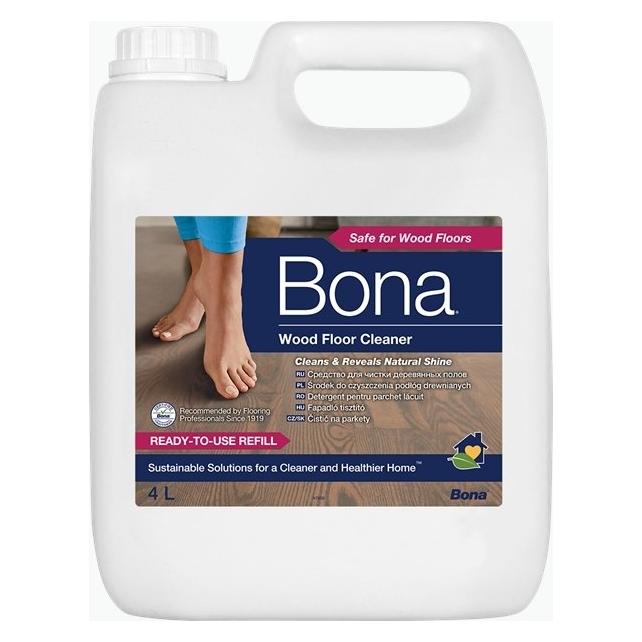
Ähnliche Suchbegriffe für SCJohnson-Epson-Środek-do
Top-Angebote
Produkte zum Begriff SCJohnson-Epson-Środek-do:

-
Warum findet der Epson Stylus SX420W keine Verbindung zum Laptop?
Es gibt mehrere mögliche Gründe, warum der Epson Stylus SX420W keine Verbindung zum Laptop herstellen kann. Es könnte ein Problem mit dem USB-Kabel geben, das die Verbindung herstellt, oder es könnte ein Treiberproblem auf dem Laptop geben. Es ist auch möglich, dass die WLAN-Verbindung zwischen dem Drucker und dem Laptop nicht richtig eingerichtet ist. Es wäre ratsam, diese möglichen Ursachen zu überprüfen und gegebenenfalls entsprechende Maßnahmen zu ergreifen, um das Problem zu beheben. **
-
Wie verbinde ich den Epson XP 425 mit meinem Laptop?
Um den Epson XP 425 mit Ihrem Laptop zu verbinden, benötigen Sie entweder ein USB-Kabel oder eine drahtlose Verbindung. Wenn Sie ein USB-Kabel verwenden möchten, schließen Sie es einfach an den Drucker und den Laptop an. Wenn Sie eine drahtlose Verbindung bevorzugen, stellen Sie sicher, dass sowohl der Drucker als auch der Laptop mit demselben WLAN-Netzwerk verbunden sind und folgen Sie den Anweisungen auf dem Druckerdisplay, um die Verbindung herzustellen. **
-
Wie kann ich meinen Epson Drucker per Netzwerk/Bluetooth mit meinem Laptop verbinden?
Um deinen Epson Drucker per Netzwerk mit deinem Laptop zu verbinden, musst du sicherstellen, dass sowohl der Drucker als auch der Laptop mit demselben WLAN-Netzwerk verbunden sind. Gehe dann auf deinem Laptop in die Einstellungen, wähle "Geräte" und dann "Drucker und Scanner" aus. Klicke auf "Drucker hinzufügen" und wähle deinen Epson Drucker aus der Liste der verfügbaren Geräte aus. Wenn du deinen Epson Drucker per Bluetooth mit deinem Laptop verbinden möchtest, musst du sicherstellen, dass sowohl der Drucker als auch der Laptop über Bluetooth-Funktionen verfügen und diese aktiviert sind. Gehe auf deinem Laptop in die Einstellungen, wähle "Geräte" und dann "Bluetooth und andere Geräte" aus. Klicke auf " **
-
Wie verbinde ich einen Epson Drucker mit einem neuen Laptop im WLAN-Netzwerk?
Um einen Epson Drucker mit einem neuen Laptop im WLAN-Netzwerk zu verbinden, müssen Sie zunächst sicherstellen, dass sowohl der Drucker als auch der Laptop mit demselben WLAN-Netzwerk verbunden sind. Gehen Sie dann auf dem Laptop in die Einstellungen und wählen Sie "Drucker hinzufügen". Wählen Sie den Epson Drucker aus der Liste der verfügbaren Geräte aus und folgen Sie den Anweisungen, um die Verbindung herzustellen. **
What do you like to do?
I am an AI language model, so I don't have personal preferences or the ability to engage in activities. However, I am designed to assist with a wide range of tasks, such as answering questions, providing information, and engaging in conversation on various topics. **
Do you?
I am an AI and do not have personal preferences or feelings. I am here to assist you with any questions or tasks you may have. **
Top-Angebote
Produkte zum Begriff SCJohnson-Epson-Środek-do:
-
Wie verbinde ich den Drucker Epson mit dem Laptop?
Um den Epson-Drucker mit dem Laptop zu verbinden, benötigst du ein USB-Kabel. Schließe das eine Ende des Kabels an den USB-Anschluss des Druckers und das andere Ende an einen freien USB-Anschluss deines Laptops an. Stelle sicher, dass der Drucker eingeschaltet ist und dein Laptop das entsprechende Treiberprogramm installiert hat. **
-
Wie verbinde ich meinen Laptop mit dem Drucker Epson?
Um deinen Laptop mit dem Epson-Drucker zu verbinden, benötigst du zunächst das passende Verbindungskabel. Schließe das Kabel an den Drucker und an deinen Laptop an. Stelle sicher, dass der Drucker eingeschaltet ist und dass die Treiber auf deinem Laptop installiert sind. Öffne dann das Druckermenü auf deinem Laptop und wähle den Epson-Drucker aus der Liste der verfügbaren Geräte aus. Starte einen Testdruck, um sicherzustellen, dass die Verbindung erfolgreich hergestellt wurde. **
-
Warum findet der Epson Stylus SX420W keine Verbindung zum Laptop?
Es gibt mehrere mögliche Gründe, warum der Epson Stylus SX420W keine Verbindung zum Laptop herstellen kann. Es könnte ein Problem mit dem USB-Kabel geben, das die Verbindung herstellt, oder es könnte ein Treiberproblem auf dem Laptop geben. Es ist auch möglich, dass die WLAN-Verbindung zwischen dem Drucker und dem Laptop nicht richtig eingerichtet ist. Es wäre ratsam, diese möglichen Ursachen zu überprüfen und gegebenenfalls entsprechende Maßnahmen zu ergreifen, um das Problem zu beheben. **
-
Wie verbinde ich den Epson XP 425 mit meinem Laptop?
Um den Epson XP 425 mit Ihrem Laptop zu verbinden, benötigen Sie entweder ein USB-Kabel oder eine drahtlose Verbindung. Wenn Sie ein USB-Kabel verwenden möchten, schließen Sie es einfach an den Drucker und den Laptop an. Wenn Sie eine drahtlose Verbindung bevorzugen, stellen Sie sicher, dass sowohl der Drucker als auch der Laptop mit demselben WLAN-Netzwerk verbunden sind und folgen Sie den Anweisungen auf dem Druckerdisplay, um die Verbindung herzustellen. **
Ähnliche Suchbegriffe für SCJohnson-Epson-Środek-do
-
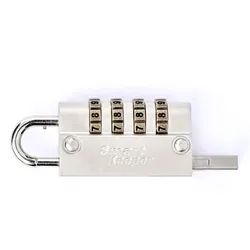
Smartkeeper CSK-LLD01 laptop-zubehör Laptop-AnschlussblockerAuf einen Blick MaterialMetall Einfache Anwendungja Leichte Entfernbarkeitja Breite23,6 mm Tiefe16,4 mm Alle technischen Daten anzeigen (9 Angaben) MerkmaleProdukttypLaptop-AnschlussblockerProduktfarbeMetallischMaterialMetallEinfache AnwendungJaLeichte EntfernbarkeitJa Gewicht und AbmessungenBreite23,6 mmTiefe16,4 mmHöhe70 mmGewicht61,2 g Technische Daten laut Hersteller, bereitgestellt über Icecat. Änderungen und Irrtümer vorbehalten.29,99 €*Versand: 5,95 €Sichere Weiterleitung zum Anbieter
-
Wie kann ich meinen Epson Drucker per Netzwerk/Bluetooth mit meinem Laptop verbinden?
Um deinen Epson Drucker per Netzwerk mit deinem Laptop zu verbinden, musst du sicherstellen, dass sowohl der Drucker als auch der Laptop mit demselben WLAN-Netzwerk verbunden sind. Gehe dann auf deinem Laptop in die Einstellungen, wähle "Geräte" und dann "Drucker und Scanner" aus. Klicke auf "Drucker hinzufügen" und wähle deinen Epson Drucker aus der Liste der verfügbaren Geräte aus. Wenn du deinen Epson Drucker per Bluetooth mit deinem Laptop verbinden möchtest, musst du sicherstellen, dass sowohl der Drucker als auch der Laptop über Bluetooth-Funktionen verfügen und diese aktiviert sind. Gehe auf deinem Laptop in die Einstellungen, wähle "Geräte" und dann "Bluetooth und andere Geräte" aus. Klicke auf " **
-
Wie verbinde ich einen Epson Drucker mit einem neuen Laptop im WLAN-Netzwerk?
Um einen Epson Drucker mit einem neuen Laptop im WLAN-Netzwerk zu verbinden, müssen Sie zunächst sicherstellen, dass sowohl der Drucker als auch der Laptop mit demselben WLAN-Netzwerk verbunden sind. Gehen Sie dann auf dem Laptop in die Einstellungen und wählen Sie "Drucker hinzufügen". Wählen Sie den Epson Drucker aus der Liste der verfügbaren Geräte aus und folgen Sie den Anweisungen, um die Verbindung herzustellen. **
-
What do you like to do?
I am an AI language model, so I don't have personal preferences or the ability to engage in activities. However, I am designed to assist with a wide range of tasks, such as answering questions, providing information, and engaging in conversation on various topics. **
-
Do you?
I am an AI and do not have personal preferences or feelings. I am here to assist you with any questions or tasks you may have. **
* Alle Preise verstehen sich inklusive der gesetzlichen Mehrwertsteuer und ggf. zuzüglich Versandkosten. Die Angebotsinformationen basieren auf den Angaben des jeweiligen Shops und werden über automatisierte Prozesse aktualisiert. Eine Aktualisierung in Echtzeit findet nicht statt, so dass es im Einzelfall zu Abweichungen kommen kann. ** Hinweis: Teile dieses Inhalts wurden von KI erstellt.