Domain laptop-skin.de kaufen?
Wir ziehen mit dem Projekt
laptop-skin.de um.
Sind Sie am Kauf der Domain
laptop-skin.de interessiert?
domain@kv-gmbh.de · 0541-91531010
Domain laptop-skin.de kaufen?
Ist mein Laptop SATA III kompatibel?
Um herauszufinden, ob Ihr Laptop SATA III-kompatibel ist, können Sie die Spezifikationen Ihres Laptops überprüfen. Suchen Sie nach Informationen über den SATA-Anschluss oder den Festplattencontroller Ihres Laptops. Wenn dort SATA III (auch bekannt als SATA 6 Gbit/s) erwähnt wird, ist Ihr Laptop SATA III-kompatibel. **
Ist die Laptop-Maus gesperrt?
Um diese Frage zu beantworten, benötigen wir mehr Informationen. Wenn die Maus nicht funktioniert, könnte dies an einem technischen Problem liegen, wie beispielsweise einem defekten Kabel oder einem Treiberproblem. Es könnte auch sein, dass die Maus versehentlich deaktiviert wurde. Um das Problem zu lösen, sollten Sie die Maus überprüfen, indem Sie sie an einen anderen Computer anschließen oder die Einstellungen auf Ihrem Laptop überprüfen. **
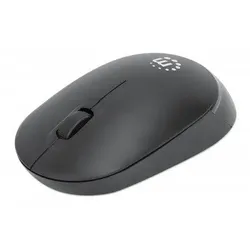
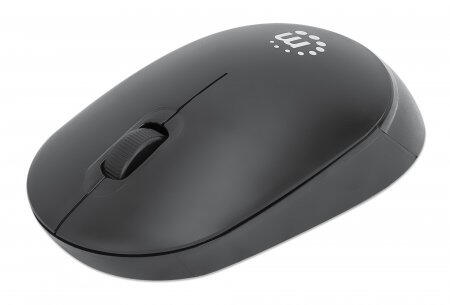
Ähnliche Suchbegriffe für Manhattan-Performance-Maus-III
Top-Angebote
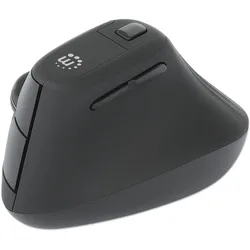
Produkte zum Begriff Manhattan-Performance-Maus-III:
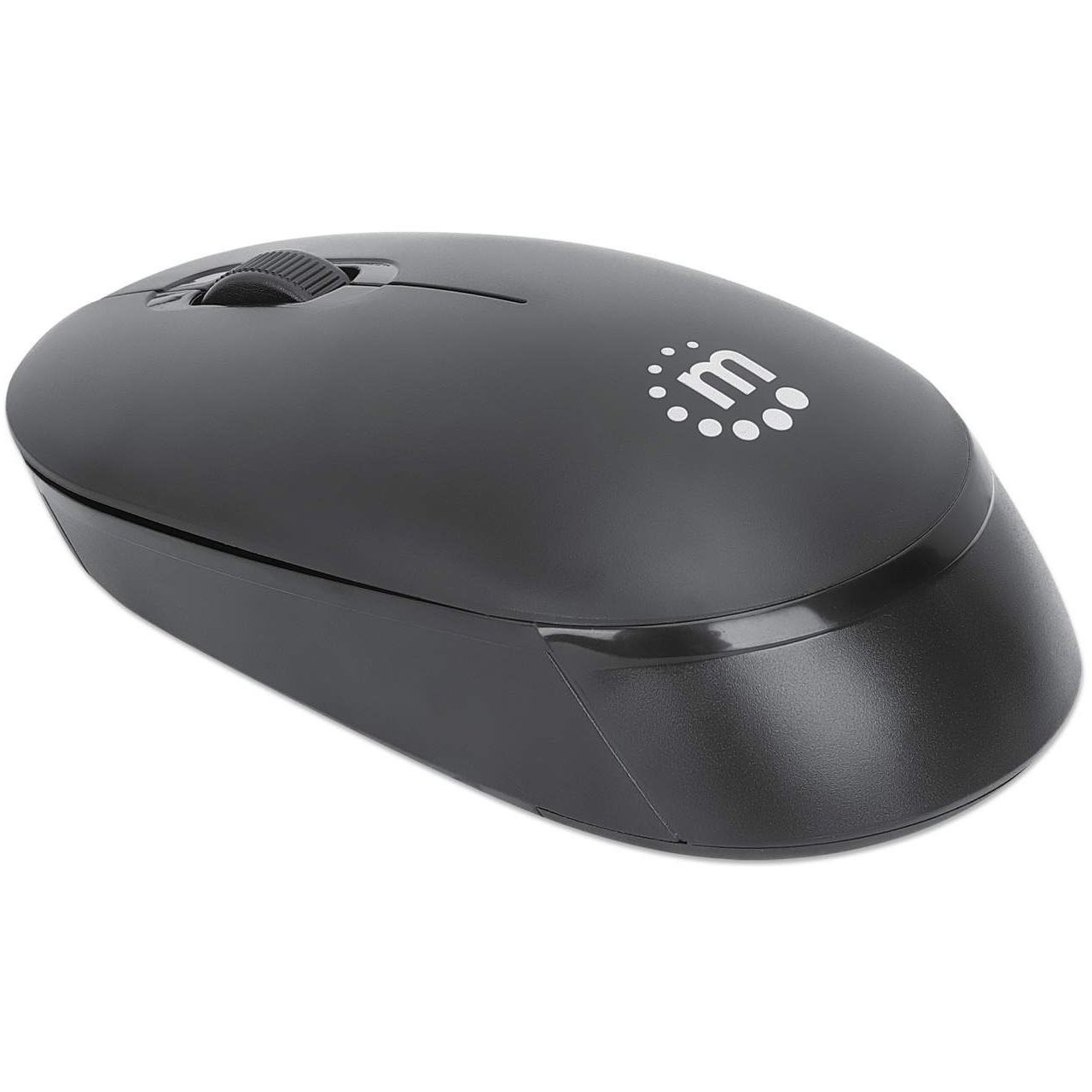
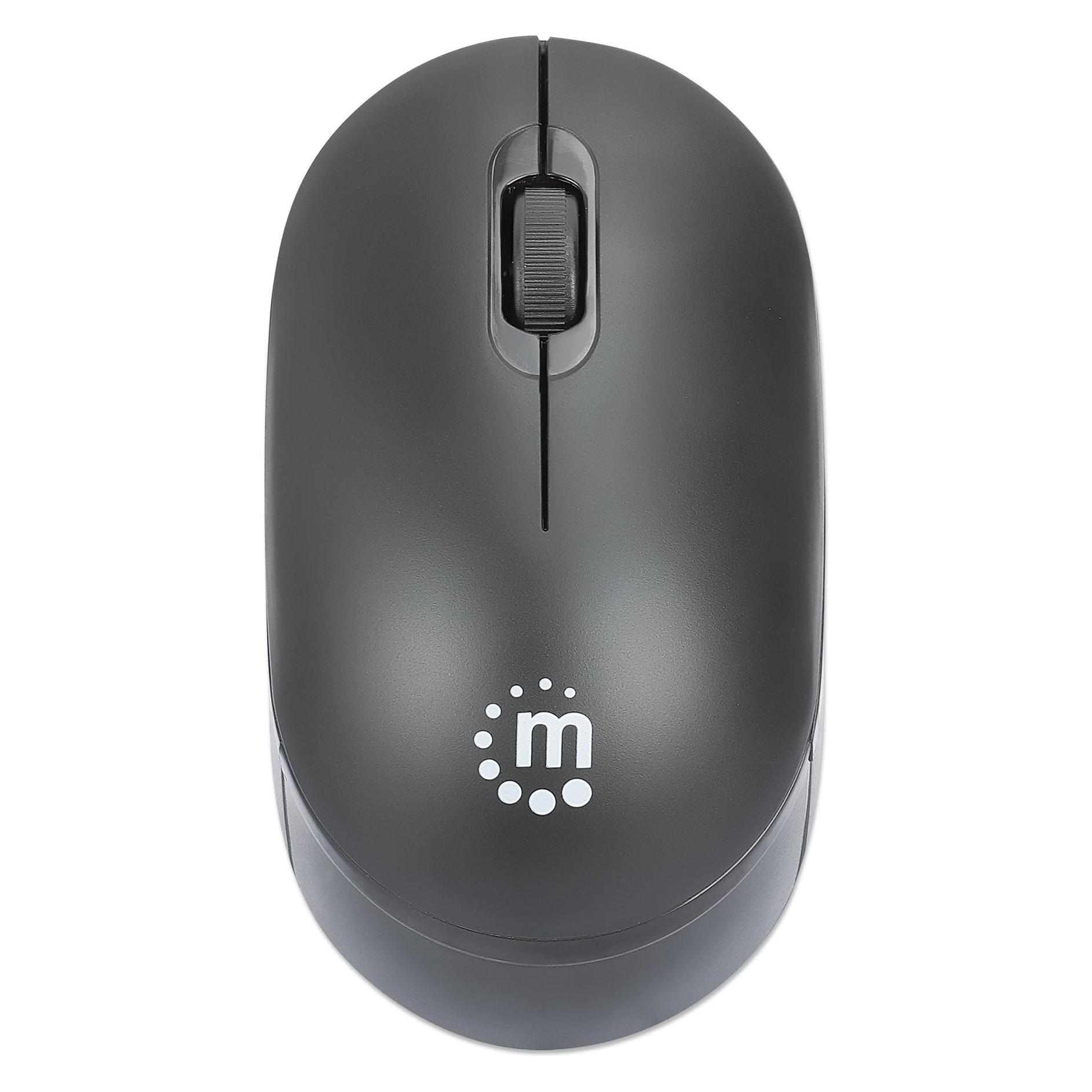

-
Passt jede Maus an jeden Laptop?
Nein, nicht jede Maus passt an jeden Laptop. Die meisten Laptops haben einen USB-Anschluss, an den die meisten Mäuse angeschlossen werden können. Es gibt jedoch auch Laptops, die spezielle Anschlüsse oder drahtlose Verbindungsmöglichkeiten für Mäuse haben. Es ist wichtig, die Kompatibilität der Maus mit dem Laptop zu überprüfen, bevor man sie kauft. **
-
Warum funktioniert meine Laptop-Maus nicht mehr?
Es gibt mehrere mögliche Gründe, warum Ihre Laptop-Maus nicht mehr funktioniert. Es könnte ein Problem mit dem Treiber der Maus sein, der möglicherweise aktualisiert oder neu installiert werden muss. Es könnte auch ein Hardwareproblem sein, wie zum Beispiel ein defektes Kabel oder eine fehlerhafte Verbindung. Es ist auch möglich, dass die Maus deaktiviert wurde oder dass der Akku leer ist. **
-
Warum funktionierte die Maus am Laptop nicht?
Es gibt mehrere mögliche Gründe, warum die Maus am Laptop nicht funktioniert. Es könnte sein, dass die Maus nicht richtig angeschlossen ist oder dass der Treiber nicht korrekt installiert ist. Es könnte auch ein Problem mit dem USB-Anschluss oder der Maus selbst vorliegen. **
-
Warum funktioniert die Maus am Laptop nicht?
Es gibt verschiedene mögliche Gründe, warum die Maus am Laptop nicht funktioniert. Es könnte sein, dass die Maus nicht richtig angeschlossen ist oder der USB-Anschluss defekt ist. Es könnte auch sein, dass die Treiber für die Maus nicht korrekt installiert sind oder dass die Maus selbst defekt ist. Es ist ratsam, diese möglichen Ursachen zu überprüfen, um das Problem zu lösen. **

Wie aktiviere ich die Maus am Laptop?
Um die Maus am Laptop zu aktivieren, musst du zuerst sicherstellen, dass sie nicht aus Versehen deaktiviert wurde. Dies kannst du über die Einstellungen deines Betriebssystems überprüfen. In der Regel findest du die Maus-Einstellungen unter "Systemsteuerung" oder "Einstellungen". Dort kannst du die Maus aktivieren, indem du das entsprechende Kontrollkästchen anklickst. Falls die Maus weiterhin nicht funktioniert, könnte es sein, dass der Maustreiber nicht korrekt installiert ist. In diesem Fall solltest du die neueste Version des Maustreibers von der Website des Herstellers herunterladen und installieren. Wenn all das nicht funktioniert, könnte es sein, dass die Maus selbst defekt ist und ausgetauscht werden muss. **
Wieso funktioniert meine Maus am Laptop nicht?
Es gibt mehrere mögliche Gründe, warum deine Maus am Laptop nicht funktioniert. Zuerst solltest du überprüfen, ob die Maus ordnungsgemäß an den USB-Port angeschlossen ist. Manchmal kann es auch helfen, die Maus an einen anderen USB-Port anzuschließen, um zu sehen, ob das Problem dadurch behoben wird. Es könnte auch sein, dass die Treiber für die Maus nicht korrekt installiert sind oder dass die Maus selbst defekt ist. Wenn keine dieser Lösungen das Problem behebt, könnte es auch sein, dass es ein Softwareproblem gibt, das die Mausfunktion beeinträchtigt. In diesem Fall wäre es ratsam, den Laptop neu zu starten oder gegebenenfalls professionelle Hilfe in Anspruch zu nehmen. **
Top-Angebote
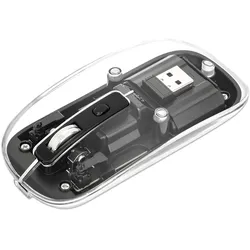
Produkte zum Begriff Manhattan-Performance-Maus-III:
-
Ist mein Laptop SATA III kompatibel?
Um herauszufinden, ob Ihr Laptop SATA III-kompatibel ist, können Sie die Spezifikationen Ihres Laptops überprüfen. Suchen Sie nach Informationen über den SATA-Anschluss oder den Festplattencontroller Ihres Laptops. Wenn dort SATA III (auch bekannt als SATA 6 Gbit/s) erwähnt wird, ist Ihr Laptop SATA III-kompatibel. **
-
Ist die Laptop-Maus gesperrt?
Um diese Frage zu beantworten, benötigen wir mehr Informationen. Wenn die Maus nicht funktioniert, könnte dies an einem technischen Problem liegen, wie beispielsweise einem defekten Kabel oder einem Treiberproblem. Es könnte auch sein, dass die Maus versehentlich deaktiviert wurde. Um das Problem zu lösen, sollten Sie die Maus überprüfen, indem Sie sie an einen anderen Computer anschließen oder die Einstellungen auf Ihrem Laptop überprüfen. **
-
Passt jede Maus an jeden Laptop?
Nein, nicht jede Maus passt an jeden Laptop. Die meisten Laptops haben einen USB-Anschluss, an den die meisten Mäuse angeschlossen werden können. Es gibt jedoch auch Laptops, die spezielle Anschlüsse oder drahtlose Verbindungsmöglichkeiten für Mäuse haben. Es ist wichtig, die Kompatibilität der Maus mit dem Laptop zu überprüfen, bevor man sie kauft. **
-
Warum funktioniert meine Laptop-Maus nicht mehr?
Es gibt mehrere mögliche Gründe, warum Ihre Laptop-Maus nicht mehr funktioniert. Es könnte ein Problem mit dem Treiber der Maus sein, der möglicherweise aktualisiert oder neu installiert werden muss. Es könnte auch ein Hardwareproblem sein, wie zum Beispiel ein defektes Kabel oder eine fehlerhafte Verbindung. Es ist auch möglich, dass die Maus deaktiviert wurde oder dass der Akku leer ist. **
Ähnliche Suchbegriffe für Manhattan-Performance-Maus-III
-
Warum funktionierte die Maus am Laptop nicht?
Es gibt mehrere mögliche Gründe, warum die Maus am Laptop nicht funktioniert. Es könnte sein, dass die Maus nicht richtig angeschlossen ist oder dass der Treiber nicht korrekt installiert ist. Es könnte auch ein Problem mit dem USB-Anschluss oder der Maus selbst vorliegen. **
-
Warum funktioniert die Maus am Laptop nicht?
Es gibt verschiedene mögliche Gründe, warum die Maus am Laptop nicht funktioniert. Es könnte sein, dass die Maus nicht richtig angeschlossen ist oder der USB-Anschluss defekt ist. Es könnte auch sein, dass die Treiber für die Maus nicht korrekt installiert sind oder dass die Maus selbst defekt ist. Es ist ratsam, diese möglichen Ursachen zu überprüfen, um das Problem zu lösen. **
-
Wie aktiviere ich die Maus am Laptop?
Um die Maus am Laptop zu aktivieren, musst du zuerst sicherstellen, dass sie nicht aus Versehen deaktiviert wurde. Dies kannst du über die Einstellungen deines Betriebssystems überprüfen. In der Regel findest du die Maus-Einstellungen unter "Systemsteuerung" oder "Einstellungen". Dort kannst du die Maus aktivieren, indem du das entsprechende Kontrollkästchen anklickst. Falls die Maus weiterhin nicht funktioniert, könnte es sein, dass der Maustreiber nicht korrekt installiert ist. In diesem Fall solltest du die neueste Version des Maustreibers von der Website des Herstellers herunterladen und installieren. Wenn all das nicht funktioniert, könnte es sein, dass die Maus selbst defekt ist und ausgetauscht werden muss. **
-
Wieso funktioniert meine Maus am Laptop nicht?
Es gibt mehrere mögliche Gründe, warum deine Maus am Laptop nicht funktioniert. Zuerst solltest du überprüfen, ob die Maus ordnungsgemäß an den USB-Port angeschlossen ist. Manchmal kann es auch helfen, die Maus an einen anderen USB-Port anzuschließen, um zu sehen, ob das Problem dadurch behoben wird. Es könnte auch sein, dass die Treiber für die Maus nicht korrekt installiert sind oder dass die Maus selbst defekt ist. Wenn keine dieser Lösungen das Problem behebt, könnte es auch sein, dass es ein Softwareproblem gibt, das die Mausfunktion beeinträchtigt. In diesem Fall wäre es ratsam, den Laptop neu zu starten oder gegebenenfalls professionelle Hilfe in Anspruch zu nehmen. **
* Alle Preise verstehen sich inklusive der gesetzlichen Mehrwertsteuer und ggf. zuzüglich Versandkosten. Die Angebotsinformationen basieren auf den Angaben des jeweiligen Shops und werden über automatisierte Prozesse aktualisiert. Eine Aktualisierung in Echtzeit findet nicht statt, so dass es im Einzelfall zu Abweichungen kommen kann. ** Hinweis: Teile dieses Inhalts wurden von KI erstellt.