Domain laptop-skin.de kaufen?
Wir ziehen mit dem Projekt
laptop-skin.de um.
Sind Sie am Kauf der Domain
laptop-skin.de interessiert?
domain@kv-gmbh.de · 0541-91531010
Domain laptop-skin.de kaufen?
Muss ich am Laptop irgendetwas einstellen?
Das hängt von der spezifischen Situation und den gewünschten Einstellungen ab. Wenn Sie bestimmte Funktionen oder Geräte verwenden möchten, müssen möglicherweise Treiber installiert oder Einstellungen angepasst werden. Es ist auch wichtig, regelmäßige Updates durchzuführen, um sicherzustellen, dass Ihr Laptop ordnungsgemäß funktioniert und geschützt ist. Es kann hilfreich sein, die Bedienungsanleitung Ihres Laptops zu konsultieren oder den technischen Support des Herstellers zu kontaktieren, um spezifische Fragen zu beantworten. **
Kann man am Laptop einen Wecker einstellen?
Ja, man kann am Laptop einen Wecker einstellen. Es gibt verschiedene Wecker-Apps und Programme, die heruntergeladen und installiert werden können. Diese ermöglichen es, einen Weckzeitpunkt festzulegen und den Laptop zu einem bestimmten Zeitpunkt zu wecken. **

Ähnliche Suchbegriffe für Einstellen
Top-Angebote
Produkte zum Begriff Einstellen:
-
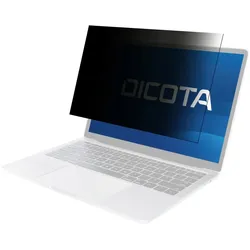
DICOTA D80231-2MG laptop-zubehör Laptop BildschirmschutzDICOTA D80231-2MG. Produkttyp: Laptop Bildschirmschutz, Produktfarbe: Schwarz, Markenkompatibilität: Apple. Menge pro Packung: 1 Stück(e). Breite: 2 mm, Tiefe: 299 mm, Höhe: 197 mm Gewicht und Abmessungen Breite2 mm Tiefe299 mm Höhe197 mm Gewicht20 g Logistikdaten Warennummer9001900090 Merkmale ProdukttypLaptop Bildschirmschutz MarkenkompatibilitätApple KompatibilitätMacbook Air ProduktfarbeSchwarz MaterialPolyethylenterephthalat Maximale Bildschirmgröße34,5 cm (13.6") Anti-Fingerprint OberflächeJa SchutzfunktionBlaulichtschutz, Nachdenklich, Kratzresistent Blasenfreie AnwendungJa Einfache AnwendungJa Technische Details Garantiezeit2 Jahr(e) Verpackungsdaten Menge pro Packung1 Stück(e)53,14 €*Versand: 5,95 €Sichere Weiterleitung zum Anbieter
-
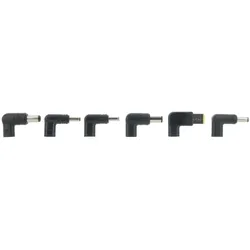
Mobilis 020024 laptop-zubehör Laptop-Power-TippMobilis 020024. Produkttyp: Laptop-Power-Tipp, Produktfarbe: Schwarz, Kompatibilität: YX-11 PD 20V 11x3.0 MM pour LENOVO / YX-09 PD 20V 4.5x3.0 MM pour HP / YX-05 PD 19.5V 5.5x2.1 MM.... Menge pro Packung: 6 Stück(e). Gewicht: 35 g Gewicht und Abmessungen Gewicht35 g Merkmale ProdukttypLaptop-Power-Tipp KompatibilitätYX-11 PD 20V 11x3.0 MM pour LENOVO / YX-09 PD 20V 4.5x3.0 MM pour HP / YX-05 PD 19.5V 5.5x2.1 MM pour HP - Acer - Fujitsu - Delta - Toshiba - Compaq - Liteon - Gateway / YX-10 PD 20V 4.5x3.0 MM pour DELL / YX-08 PD 20V 7.4x5.0 MM pour DELL / YX-07 PD 20V 7.4x5.0 MM pour HP ProduktfarbeSchwarz Verpackungsdaten Menge pro Packung6 Stück(e)14,25 €*Versand: 5,95 €Sichere Weiterleitung zum Anbieter
-
Wasserdichte Laptop-Rucksack mit RFID-SchutzDieser Rucksack ist perfekt für Berufstätige und Studenten. Mit RFID-Schutz und einem wasserdichten Design bietet er Sicherheit und Funktionalität in einem.MerkmaleFarbe: LuftfahrtKompatibel mit Laptops bis 14 ZollAnzahl der Fächer: 10Ideal für Schule, Arbeit oder Reisen. Die gepolsterten Schultergurte sorgen für einen bequemen Sitz.SpezifikationenAbmessungen: 31,5 x 40 x 11,5 cmAnzahl der Fächer: 15Gut zu wissenStilvolles Business-DesignPerfekt für den täglichen GebrauchWähle diesen Rucksack für eine Kombination aus Stil und Funktionalität. Bestelle jetzt und erlebe den Komfort.363,95 €*Versand: 0,00 €Sichere Weiterleitung zum Anbieter

-
Kann man den Lüfter am Laptop einstellen?
Ja, es ist möglich, die Lüftergeschwindigkeit an einigen Laptops einzustellen. Dies kann entweder über die BIOS-Einstellungen oder spezielle Software erfolgen, die vom Laptop-Hersteller bereitgestellt wird. Durch die Anpassung der Lüftergeschwindigkeit können Benutzer die Kühlung ihres Laptops optimieren und die Geräuschentwicklung reduzieren. Es ist jedoch wichtig, vorsichtig zu sein, da eine zu niedrige Lüftergeschwindigkeit zu Überhitzung führen kann. Es wird empfohlen, sich vor der Anpassung der Lüftergeschwindigkeit über die richtigen Einstellungen zu informieren, um Schäden am Laptop zu vermeiden. **
-
Wie kann ich die Lautstärke am Laptop einstellen?
Um die Lautstärke an Ihrem Laptop einzustellen, können Sie normalerweise die Lautstärketasten auf Ihrer Tastatur verwenden. Diese befinden sich oft auf der oberen Reihe der Tastatur und sind mit Lautsprechersymbolen gekennzeichnet. Alternativ können Sie auch auf das Lautsprechersymbol in der Taskleiste klicken und dort die Lautstärke anpassen. In den Soundeinstellungen Ihres Betriebssystems können Sie auch detailliertere Anpassungen vornehmen, wie z.B. die Lautstärke für einzelne Anwendungen oder die Verwendung von Equalizern. Wenn Sie externe Lautsprecher oder Kopfhörer verwenden, können Sie auch dort die Lautstärke separat einstellen. **
-
Wie kann man das Scrollen beim Laptop einstellen?
Um das Scrollen beim Laptop einzustellen, können Sie die Einstellungen für das Touchpad anpassen. Gehen Sie dazu in die Systemeinstellungen oder das Kontrollzentrum Ihres Laptops und suchen Sie nach den Touchpad-Einstellungen. Dort können Sie die Scrollrichtung, die Scrollgeschwindigkeit und andere Scroll-Optionen anpassen. Einige Laptops bieten auch die Möglichkeit, spezielle Gesten für das Scrollen zu aktivieren oder zu deaktivieren. Stellen Sie sicher, dass Sie die gewünschten Einstellungen vornehmen und speichern, damit das Scrollen Ihren Vorlieben entspricht. Wenn Sie weitere Hilfe benötigen, können Sie auch die Bedienungsanleitung Ihres Laptops konsultieren oder sich an den Hersteller wenden. **
-
Wo kann ich am Laptop die Lautstärke einstellen?
Um die Lautstärke am Laptop einzustellen, kannst du normalerweise die Lautstärkeregelung auf deiner Tastatur verwenden. Meistens findest du diese Funktionstasten oben auf der Tastatur, oft mit Symbolen für Lauter und Leiser. Alternativ kannst du die Lautstärke auch über das Betriebssystem einstellen, indem du auf das Lautsprechersymbol in der Taskleiste klickst und dort die Lautstärke anpasst. Ein weiterer Weg ist es, die Lautstärke über die Systemeinstellungen des Laptops zu regeln. Dort findest du normalerweise eine spezielle Option für Audioeinstellungen, wo du die Lautstärke anpassen kannst. Wenn du externe Lautsprecher oder Kopfhörer verwendest, kannst du auch dort direkt die Lautstärke einstellen. **
Wie kann ich das Touchpad vom Laptop einstellen?
Um das Touchpad deines Laptops einzustellen, kannst du in den Einstellungen deines Betriebssystems nach den Touchpad-Optionen suchen. Dort kannst du die Empfindlichkeit, die Scrollrichtung, die Multitouch-Gesten und andere Einstellungen anpassen. Alternativ kannst du auch die Software des Touchpad-Herstellers verwenden, um spezifische Einstellungen vorzunehmen. Es ist wichtig, die Einstellungen so anzupassen, dass sie deinen persönlichen Vorlieben und Bedürfnissen entsprechen, um die Benutzerfreundlichkeit zu verbessern. Wenn du Schwierigkeiten hast, die Einstellungen zu finden oder anzupassen, kannst du auch online nach Anleitungen oder Tutorials suchen, die dir dabei helfen können. **
Wie kann ich meinen Laptop auf Deutsch einstellen?
Um deinen Laptop auf Deutsch einzustellen, gehe in die Einstellungen deines Betriebssystems. Dort findest du normalerweise eine Option für die Spracheinstellungen. Wähle Deutsch aus und bestätige die Änderung. Nach einem Neustart sollte dein Laptop auf Deutsch eingestellt sein. **
Top-Angebote
Produkte zum Begriff Einstellen:
-
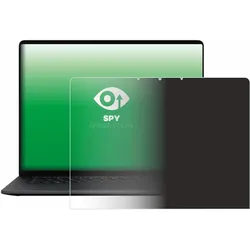
upscreen Sichtschutzfolie für Microsoft Surface Laptop 15" 2026 Anti-Spy Privacy Folie Blaulicht-Schutz (15"), Notebook SchutzfolieHinweis: Der Blickschutz kann aus technischen Gründen bei diesem Produkt nur von zwei gegenüberliegenden Seiten ermöglicht werden. Für den Verlauf des Blickschutzes beachten Sie bitte die oben abgebildete Produktabbildung. Dieses Zubehör ist kompatibel mit Microsoft Surface Laptop 15" 2026. Upscreen Spy Shield Clear Premium - Diese selbstklebende, nicht flexibel abnehmbare Blickschutzfolie mit glänzender Oberfläche für Microsoft Surface Laptop 15" 2026 schützt die Privatsphäre vor ungewollten Blicken, bietet Schutz vor Kratzern und ermöglicht dank der Anti-Fingerprint-Beschichtung eine einfache Reinigung. Schutz der Privatsphäre: Dieses Blickschutzprodukt verhindert unerwünschte Blicke in der abgebildeten Richtung ab einem Winkel von 60 Grad und schützt so Ihre persönlichen Daten vor Fremden. Kratzschutz: Die Beschichtung von upscreen Spy Shield Clear schützt Ihr Display zuverlässig vor Kratzern und Beschädigungen. Damit ist die Folie der komplette Displayschutz für Ihr Microsoft Surface Laptop 15" 2026. Blasenfreie Montage: Die spezielle Silikon-Klebeschicht der Displayschutzfolie garantiert eine einfache und blasenfreie Montage sowie eine perfekte Haftung und eine rückstandsfreie Entfernung. Blaulichtfilter: Unsere Sichtschutzfolie reduziert zusätzlich ca. 35-60% der Blaulicht-Emissionen. Dadurch können Ihre Augen geschont und Ihr Schlaf verbessert werden. Einfache Reinigung: Die spezielle Oberflächen-Beschichtung wirkt abweisend gegen Fett und Schmutz, reduziert Fingerabdrücke und ermöglicht eine einfache Reinigung der Oberfläche. Präzisions-Zuschnitt: Ihre glänzende upscreen Spy Shield Clear Displayfolie wird mit modernster Lasertechnologie unter Einhaltung der höchsten Qualitätsstandards in Deutschland hergestellt. Regionale Verpackung: Mit der lokalen Produktion unserer upscreen Verpackungen reduzieren wir Transportwege und schonen somit die Umwelt.61,46 €*Versand: 0,00 €Sichere Weiterleitung zum Anbieter
-
upscreen Sichtschutzfolie für Microsoft Surface Laptop 13.8" 2026 Anti-Spy Privacy Folie Blaulicht-Schutz (13.80"), Notebook SchutzfolieHINWEIS: Der Blickschutz kann aus technischen Gründen bei diesem Produkt nur von zwei gegenüberliegenden Seiten ermöglicht werden. Für den Verlauf des Blickschutzes bitte die oben abgebildete Produktabbildung beachten. Dieses Zubehör ist kompatibel mit Microsoft Surface Laptop 13,8" 2026. upscreen Spy Shield Clear Premium – Diese selbstklebende, nicht flexibel abnehmbare Blickschutzfolie mit glänzender Oberfläche für Microsoft Surface Laptop 13,8" 2026 schützt die Privatsphäre vor ungewollten Blicken, bietet Schutz vor Kratzern und ermöglicht dank der Anti-Fingerprint-Beschichtung eine einfache Reinigung. Schutz der Privatsphäre: Dieses Blickschutzprodukt verhindert unerwünschte Blicke in der abgebildeten Richtung ab einem Winkel von 60 Grad und schützt so Ihre persönlichen Daten vor Fremden. Kratzschutz: Die Beschichtung von upscreen Spy Shield Clear schützt Ihr Display zuverlässig vor Kratzern und Beschädigungen. Damit ist die Folie der komplette Displayschutz für Ihr Microsoft Surface Laptop 13,8" 2026. Blasenfreie Montage: Die spezielle Silikon-Klebeschicht der Displayschutzfolie garantiert eine einfache und blasenfreie Montage sowie eine perfekte Haftung und eine rückstandsfreie Entfernung. Blaulichtfilter: Unsere Sichtschutzfolie reduziert zusätzlich ca. 35-60 % der Blaulicht-Emissionen. Dadurch können Ihre Augen geschont und Ihr Schlaf verbessert werden. Einfache Reinigung: Die spezielle Oberflächenbeschichtung wirkt abweisend gegen Fett und Schmutz, reduziert Fingerabdrücke und ermöglicht eine einfache Reinigung der Oberfläche. Präzisions-Zuschnitt: Ihre glänzende upscreen Spy Shield Clear Displayfolie wird mit modernster Lasertechnologie unter Einhaltung der höchsten Qualitätsstandards in Deutschland hergestellt. Regionale Verpackung: Mit der lokalen Produktion unserer upscreen-Verpackungen reduzieren wir Transportwege und schonen somit die Umwelt.55,63 €*Versand: 0,00 €Sichere Weiterleitung zum Anbieter
-
DICOTA D80231-2MG laptop-zubehör Laptop BildschirmschutzDICOTA D80231-2MG. Produkttyp: Laptop Bildschirmschutz, Produktfarbe: Schwarz, Markenkompatibilität: Apple. Menge pro Packung: 1 Stück(e). Breite: 2 mm, Tiefe: 299 mm, Höhe: 197 mm Gewicht und Abmessungen Breite2 mm Tiefe299 mm Höhe197 mm Gewicht20 g Logistikdaten Warennummer9001900090 Merkmale ProdukttypLaptop Bildschirmschutz MarkenkompatibilitätApple KompatibilitätMacbook Air ProduktfarbeSchwarz MaterialPolyethylenterephthalat Maximale Bildschirmgröße34,5 cm (13.6") Anti-Fingerprint OberflächeJa SchutzfunktionBlaulichtschutz, Nachdenklich, Kratzresistent Blasenfreie AnwendungJa Einfache AnwendungJa Technische Details Garantiezeit2 Jahr(e) Verpackungsdaten Menge pro Packung1 Stück(e)53,14 €*Versand: 5,95 €Sichere Weiterleitung zum Anbieter
-
Mobilis 020024 laptop-zubehör Laptop-Power-TippMobilis 020024. Produkttyp: Laptop-Power-Tipp, Produktfarbe: Schwarz, Kompatibilität: YX-11 PD 20V 11x3.0 MM pour LENOVO / YX-09 PD 20V 4.5x3.0 MM pour HP / YX-05 PD 19.5V 5.5x2.1 MM.... Menge pro Packung: 6 Stück(e). Gewicht: 35 g Gewicht und Abmessungen Gewicht35 g Merkmale ProdukttypLaptop-Power-Tipp KompatibilitätYX-11 PD 20V 11x3.0 MM pour LENOVO / YX-09 PD 20V 4.5x3.0 MM pour HP / YX-05 PD 19.5V 5.5x2.1 MM pour HP - Acer - Fujitsu - Delta - Toshiba - Compaq - Liteon - Gateway / YX-10 PD 20V 4.5x3.0 MM pour DELL / YX-08 PD 20V 7.4x5.0 MM pour DELL / YX-07 PD 20V 7.4x5.0 MM pour HP ProduktfarbeSchwarz Verpackungsdaten Menge pro Packung6 Stück(e)14,25 €*Versand: 5,95 €Sichere Weiterleitung zum Anbieter
-
Muss ich am Laptop irgendetwas einstellen?
Das hängt von der spezifischen Situation und den gewünschten Einstellungen ab. Wenn Sie bestimmte Funktionen oder Geräte verwenden möchten, müssen möglicherweise Treiber installiert oder Einstellungen angepasst werden. Es ist auch wichtig, regelmäßige Updates durchzuführen, um sicherzustellen, dass Ihr Laptop ordnungsgemäß funktioniert und geschützt ist. Es kann hilfreich sein, die Bedienungsanleitung Ihres Laptops zu konsultieren oder den technischen Support des Herstellers zu kontaktieren, um spezifische Fragen zu beantworten. **
-
Kann man am Laptop einen Wecker einstellen?
Ja, man kann am Laptop einen Wecker einstellen. Es gibt verschiedene Wecker-Apps und Programme, die heruntergeladen und installiert werden können. Diese ermöglichen es, einen Weckzeitpunkt festzulegen und den Laptop zu einem bestimmten Zeitpunkt zu wecken. **
-
Kann man den Lüfter am Laptop einstellen?
Ja, es ist möglich, die Lüftergeschwindigkeit an einigen Laptops einzustellen. Dies kann entweder über die BIOS-Einstellungen oder spezielle Software erfolgen, die vom Laptop-Hersteller bereitgestellt wird. Durch die Anpassung der Lüftergeschwindigkeit können Benutzer die Kühlung ihres Laptops optimieren und die Geräuschentwicklung reduzieren. Es ist jedoch wichtig, vorsichtig zu sein, da eine zu niedrige Lüftergeschwindigkeit zu Überhitzung führen kann. Es wird empfohlen, sich vor der Anpassung der Lüftergeschwindigkeit über die richtigen Einstellungen zu informieren, um Schäden am Laptop zu vermeiden. **
-
Wie kann ich die Lautstärke am Laptop einstellen?
Um die Lautstärke an Ihrem Laptop einzustellen, können Sie normalerweise die Lautstärketasten auf Ihrer Tastatur verwenden. Diese befinden sich oft auf der oberen Reihe der Tastatur und sind mit Lautsprechersymbolen gekennzeichnet. Alternativ können Sie auch auf das Lautsprechersymbol in der Taskleiste klicken und dort die Lautstärke anpassen. In den Soundeinstellungen Ihres Betriebssystems können Sie auch detailliertere Anpassungen vornehmen, wie z.B. die Lautstärke für einzelne Anwendungen oder die Verwendung von Equalizern. Wenn Sie externe Lautsprecher oder Kopfhörer verwenden, können Sie auch dort die Lautstärke separat einstellen. **
Ähnliche Suchbegriffe für Einstellen
-
Wasserdichte Laptop-Rucksack mit RFID-SchutzDieser Rucksack ist perfekt für Berufstätige und Studenten. Mit RFID-Schutz und einem wasserdichten Design bietet er Sicherheit und Funktionalität in einem.MerkmaleFarbe: LuftfahrtKompatibel mit Laptops bis 14 ZollAnzahl der Fächer: 10Ideal für Schule, Arbeit oder Reisen. Die gepolsterten Schultergurte sorgen für einen bequemen Sitz.SpezifikationenAbmessungen: 31,5 x 40 x 11,5 cmAnzahl der Fächer: 15Gut zu wissenStilvolles Business-DesignPerfekt für den täglichen GebrauchWähle diesen Rucksack für eine Kombination aus Stil und Funktionalität. Bestelle jetzt und erlebe den Komfort.363,95 €*Versand: 0,00 €Sichere Weiterleitung zum Anbieter
-
Wie kann man das Scrollen beim Laptop einstellen?
Um das Scrollen beim Laptop einzustellen, können Sie die Einstellungen für das Touchpad anpassen. Gehen Sie dazu in die Systemeinstellungen oder das Kontrollzentrum Ihres Laptops und suchen Sie nach den Touchpad-Einstellungen. Dort können Sie die Scrollrichtung, die Scrollgeschwindigkeit und andere Scroll-Optionen anpassen. Einige Laptops bieten auch die Möglichkeit, spezielle Gesten für das Scrollen zu aktivieren oder zu deaktivieren. Stellen Sie sicher, dass Sie die gewünschten Einstellungen vornehmen und speichern, damit das Scrollen Ihren Vorlieben entspricht. Wenn Sie weitere Hilfe benötigen, können Sie auch die Bedienungsanleitung Ihres Laptops konsultieren oder sich an den Hersteller wenden. **
-
Wo kann ich am Laptop die Lautstärke einstellen?
Um die Lautstärke am Laptop einzustellen, kannst du normalerweise die Lautstärkeregelung auf deiner Tastatur verwenden. Meistens findest du diese Funktionstasten oben auf der Tastatur, oft mit Symbolen für Lauter und Leiser. Alternativ kannst du die Lautstärke auch über das Betriebssystem einstellen, indem du auf das Lautsprechersymbol in der Taskleiste klickst und dort die Lautstärke anpasst. Ein weiterer Weg ist es, die Lautstärke über die Systemeinstellungen des Laptops zu regeln. Dort findest du normalerweise eine spezielle Option für Audioeinstellungen, wo du die Lautstärke anpassen kannst. Wenn du externe Lautsprecher oder Kopfhörer verwendest, kannst du auch dort direkt die Lautstärke einstellen. **
-
Wie kann ich das Touchpad vom Laptop einstellen?
Um das Touchpad deines Laptops einzustellen, kannst du in den Einstellungen deines Betriebssystems nach den Touchpad-Optionen suchen. Dort kannst du die Empfindlichkeit, die Scrollrichtung, die Multitouch-Gesten und andere Einstellungen anpassen. Alternativ kannst du auch die Software des Touchpad-Herstellers verwenden, um spezifische Einstellungen vorzunehmen. Es ist wichtig, die Einstellungen so anzupassen, dass sie deinen persönlichen Vorlieben und Bedürfnissen entsprechen, um die Benutzerfreundlichkeit zu verbessern. Wenn du Schwierigkeiten hast, die Einstellungen zu finden oder anzupassen, kannst du auch online nach Anleitungen oder Tutorials suchen, die dir dabei helfen können. **
-
Wie kann ich meinen Laptop auf Deutsch einstellen?
Um deinen Laptop auf Deutsch einzustellen, gehe in die Einstellungen deines Betriebssystems. Dort findest du normalerweise eine Option für die Spracheinstellungen. Wähle Deutsch aus und bestätige die Änderung. Nach einem Neustart sollte dein Laptop auf Deutsch eingestellt sein. **
* Alle Preise verstehen sich inklusive der gesetzlichen Mehrwertsteuer und ggf. zuzüglich Versandkosten. Die Angebotsinformationen basieren auf den Angaben des jeweiligen Shops und werden über automatisierte Prozesse aktualisiert. Eine Aktualisierung in Echtzeit findet nicht statt, so dass es im Einzelfall zu Abweichungen kommen kann. ** Hinweis: Teile dieses Inhalts wurden von KI erstellt.