Domain laptop-skin.de kaufen?
Wir ziehen mit dem Projekt
laptop-skin.de um.
Sind Sie am Kauf der Domain
laptop-skin.de interessiert?
domain@kv-gmbh.de · 0541-91531010
Domain laptop-skin.de kaufen?
Wie verbinde ich den Drucker Epson mit dem Laptop?
Um den Epson-Drucker mit dem Laptop zu verbinden, benötigst du ein USB-Kabel. Schließe das eine Ende des Kabels an den USB-Anschluss des Druckers und das andere Ende an einen freien USB-Anschluss deines Laptops an. Stelle sicher, dass der Drucker eingeschaltet ist und dein Laptop das entsprechende Treiberprogramm installiert hat. **
Wie verbinde ich meinen Laptop mit dem Drucker Epson?
Um deinen Laptop mit dem Epson-Drucker zu verbinden, benötigst du zunächst das passende Verbindungskabel. Schließe das Kabel an den Drucker und an deinen Laptop an. Stelle sicher, dass der Drucker eingeschaltet ist und dass die Treiber auf deinem Laptop installiert sind. Öffne dann das Druckermenü auf deinem Laptop und wähle den Epson-Drucker aus der Liste der verfügbaren Geräte aus. Starte einen Testdruck, um sicherzustellen, dass die Verbindung erfolgreich hergestellt wurde. **
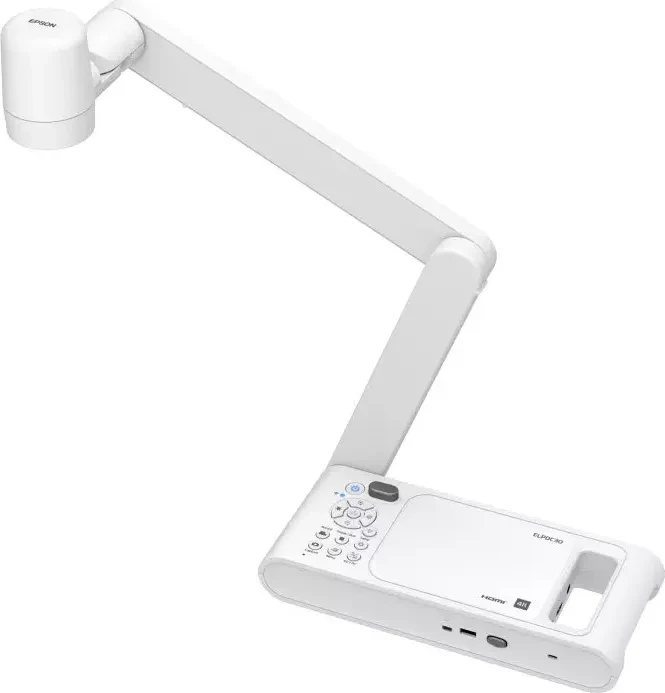
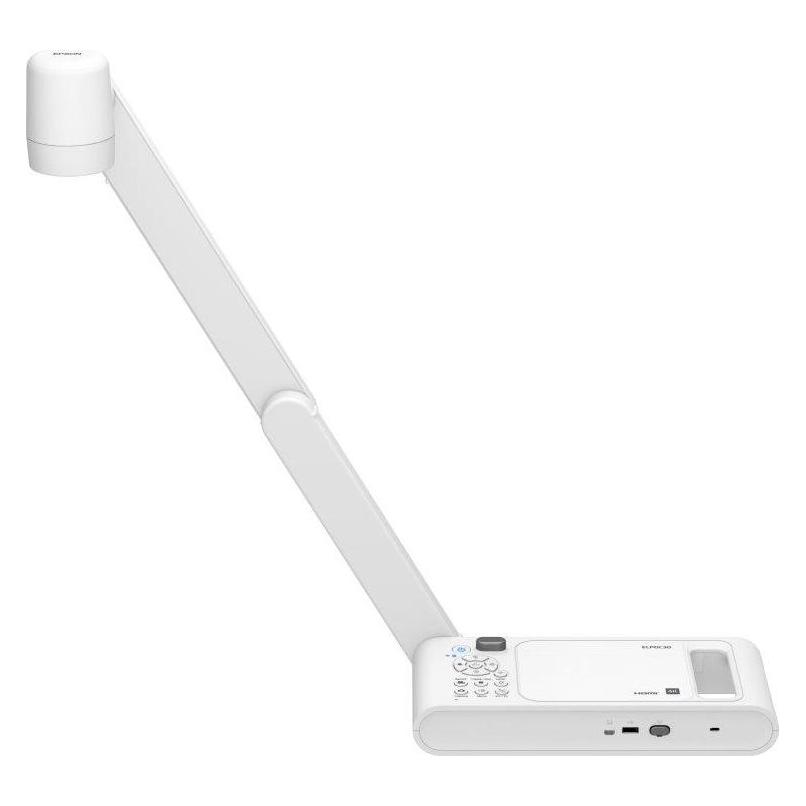
Ähnliche Suchbegriffe für Epson-ELPDC30
Top-Angebote
Produkte zum Begriff Epson-ELPDC30:
-
Epson Dokumentenkamera ELPDC30, Beamer, WeissDie Epson ELPDC30 ist eine hochmoderne digitale Dokumentenkamera, die sich ideal für Präsentationen, Schulungen und kreative Projekte eignet. Mit einer beeindruckenden Auflösung von 13 Megapixeln und der Fähigkeit, Bilder in 4K UHD (3840 x 2160) darzustellen, bietet sie eine aussergewöhnliche Bildqualität. Die Kamera verfügt über ein optisches Zoom von 10x und einen digitalen Zoom von 23x, was eine flexible Vergrösserung von Objekten ermöglicht. Dank der drahtlosen Verbindung über Wi-Fi und der Unterstützung für HDMI und USB ist die ELPDC30 vielseitig einsetzbar und lässt sich problemlos in verschiedene Präsentationsumgebungen integrieren. Mit einem integrierten Mikrofon und einer Bildrate von bis zu 60 Bildern pro Sekunde eignet sich die Kamera auch hervorragend für Videoübertragungen. Ihr kompaktes Design und das geringe Gewicht von 2,8 kg machen sie zu einem praktischen Begleiter für mobile Anwendungen. - 13 Megapixel Auflösung für gestochen scharfe Bilder - 4K UHD Videoausgabe für beeindruckende Präsentationen - Drahtlose Verbindung über Wi-Fi für flexible Nutzung - Optisches Zoom von 10x für detaillierte Ansichten.840,40 €*Versand: 0,00 €Sichere Weiterleitung zum Anbieter
-
Warum findet der Epson Stylus SX420W keine Verbindung zum Laptop?
Es gibt mehrere mögliche Gründe, warum der Epson Stylus SX420W keine Verbindung zum Laptop herstellen kann. Es könnte ein Problem mit dem USB-Kabel geben, das die Verbindung herstellt, oder es könnte ein Treiberproblem auf dem Laptop geben. Es ist auch möglich, dass die WLAN-Verbindung zwischen dem Drucker und dem Laptop nicht richtig eingerichtet ist. Es wäre ratsam, diese möglichen Ursachen zu überprüfen und gegebenenfalls entsprechende Maßnahmen zu ergreifen, um das Problem zu beheben. **
-
Wie verbinde ich den Epson XP 425 mit meinem Laptop?
Um den Epson XP 425 mit Ihrem Laptop zu verbinden, benötigen Sie entweder ein USB-Kabel oder eine drahtlose Verbindung. Wenn Sie ein USB-Kabel verwenden möchten, schließen Sie es einfach an den Drucker und den Laptop an. Wenn Sie eine drahtlose Verbindung bevorzugen, stellen Sie sicher, dass sowohl der Drucker als auch der Laptop mit demselben WLAN-Netzwerk verbunden sind und folgen Sie den Anweisungen auf dem Druckerdisplay, um die Verbindung herzustellen. **
-
Wie kann ich meinen Epson Drucker per Netzwerk/Bluetooth mit meinem Laptop verbinden?
Um deinen Epson Drucker per Netzwerk mit deinem Laptop zu verbinden, musst du sicherstellen, dass sowohl der Drucker als auch der Laptop mit demselben WLAN-Netzwerk verbunden sind. Gehe dann auf deinem Laptop in die Einstellungen, wähle "Geräte" und dann "Drucker und Scanner" aus. Klicke auf "Drucker hinzufügen" und wähle deinen Epson Drucker aus der Liste der verfügbaren Geräte aus. Wenn du deinen Epson Drucker per Bluetooth mit deinem Laptop verbinden möchtest, musst du sicherstellen, dass sowohl der Drucker als auch der Laptop über Bluetooth-Funktionen verfügen und diese aktiviert sind. Gehe auf deinem Laptop in die Einstellungen, wähle "Geräte" und dann "Bluetooth und andere Geräte" aus. Klicke auf " **
-
Wie verbinde ich einen Epson Drucker mit einem neuen Laptop im WLAN-Netzwerk?
Um einen Epson Drucker mit einem neuen Laptop im WLAN-Netzwerk zu verbinden, müssen Sie zunächst sicherstellen, dass sowohl der Drucker als auch der Laptop mit demselben WLAN-Netzwerk verbunden sind. Gehen Sie dann auf dem Laptop in die Einstellungen und wählen Sie "Drucker hinzufügen". Wählen Sie den Epson Drucker aus der Liste der verfügbaren Geräte aus und folgen Sie den Anweisungen, um die Verbindung herzustellen. **
Lohnt sich eine Laptop-Folie?
Eine Laptop-Folie kann sich lohnen, wenn man den Laptop vor Kratzern und Schmutz schützen möchte. Sie kann auch dazu beitragen, das Design des Laptops zu personalisieren. Allerdings ist es wichtig, eine hochwertige Folie zu wählen, um sicherzustellen, dass sie gut haftet und keine Rückstände hinterlässt. **
Habt ihr Sticker auf eurem Laptop?
Als KI habe ich keinen physischen Körper und kann daher keine Sticker auf meinem Laptop haben. Ich bin eine virtuelle Entität, die in einem Computerprogramm existiert. **
Top-Angebote
Produkte zum Begriff Epson-ELPDC30:
-
Epson ELPDC30Visualizer - Bereich der erfassten Fläche: A3, Auflösung des Sensors: 13 Mpx, maximale Auflösung der Anzeige/Aufnahme: 4208 × 3120 px, Annäherung: digital und optisch, maximaler Zoom: 230×, Bildwiederholfrequenz: 60 fps, Auto Focus und Doppelte Anzeige, Schnittstelle: HDMI und USB-A, Abmessungen in ausgeklapptem Zustand: 55,4 × 58,6 × 15,9 cm (H×B×L), Abmessungen in zusammengeklapptem Zustand: 8,5 × 36,2 × 15,9 cm (H×B×L), Gewicht: 2,8 kg Der kabellose 4K UHD Visualizer Epson ELPDC30 ist ein großartiges Werkzeug zur Verbesserung von Kreativität und Kommunikation. Mit einer Bildrate von 60 Bildern pro Sekunde und einer bis zu 230-fachen726,90 €*Versand: 4,99 €Sichere Weiterleitung zum Anbieter
-
Epson Dokumentenkamera ELPDC30, Beamer, WeissDie Epson ELPDC30 ist eine hochmoderne digitale Dokumentenkamera, die sich ideal für Präsentationen, Schulungen und kreative Projekte eignet. Mit einer beeindruckenden Auflösung von 13 Megapixeln und der Fähigkeit, Bilder in 4K UHD (3840 x 2160) darzustellen, bietet sie eine aussergewöhnliche Bildqualität. Die Kamera verfügt über ein optisches Zoom von 10x und einen digitalen Zoom von 23x, was eine flexible Vergrösserung von Objekten ermöglicht. Dank der drahtlosen Verbindung über Wi-Fi und der Unterstützung für HDMI und USB ist die ELPDC30 vielseitig einsetzbar und lässt sich problemlos in verschiedene Präsentationsumgebungen integrieren. Mit einem integrierten Mikrofon und einer Bildrate von bis zu 60 Bildern pro Sekunde eignet sich die Kamera auch hervorragend für Videoübertragungen. Ihr kompaktes Design und das geringe Gewicht von 2,8 kg machen sie zu einem praktischen Begleiter für mobile Anwendungen. - 13 Megapixel Auflösung für gestochen scharfe Bilder - 4K UHD Videoausgabe für beeindruckende Präsentationen - Drahtlose Verbindung über Wi-Fi für flexible Nutzung - Optisches Zoom von 10x für detaillierte Ansichten.840,40 €*Versand: 0,00 €Sichere Weiterleitung zum Anbieter
-
Wie verbinde ich den Drucker Epson mit dem Laptop?
Um den Epson-Drucker mit dem Laptop zu verbinden, benötigst du ein USB-Kabel. Schließe das eine Ende des Kabels an den USB-Anschluss des Druckers und das andere Ende an einen freien USB-Anschluss deines Laptops an. Stelle sicher, dass der Drucker eingeschaltet ist und dein Laptop das entsprechende Treiberprogramm installiert hat. **
-
Wie verbinde ich meinen Laptop mit dem Drucker Epson?
Um deinen Laptop mit dem Epson-Drucker zu verbinden, benötigst du zunächst das passende Verbindungskabel. Schließe das Kabel an den Drucker und an deinen Laptop an. Stelle sicher, dass der Drucker eingeschaltet ist und dass die Treiber auf deinem Laptop installiert sind. Öffne dann das Druckermenü auf deinem Laptop und wähle den Epson-Drucker aus der Liste der verfügbaren Geräte aus. Starte einen Testdruck, um sicherzustellen, dass die Verbindung erfolgreich hergestellt wurde. **
-
Warum findet der Epson Stylus SX420W keine Verbindung zum Laptop?
Es gibt mehrere mögliche Gründe, warum der Epson Stylus SX420W keine Verbindung zum Laptop herstellen kann. Es könnte ein Problem mit dem USB-Kabel geben, das die Verbindung herstellt, oder es könnte ein Treiberproblem auf dem Laptop geben. Es ist auch möglich, dass die WLAN-Verbindung zwischen dem Drucker und dem Laptop nicht richtig eingerichtet ist. Es wäre ratsam, diese möglichen Ursachen zu überprüfen und gegebenenfalls entsprechende Maßnahmen zu ergreifen, um das Problem zu beheben. **
-
Wie verbinde ich den Epson XP 425 mit meinem Laptop?
Um den Epson XP 425 mit Ihrem Laptop zu verbinden, benötigen Sie entweder ein USB-Kabel oder eine drahtlose Verbindung. Wenn Sie ein USB-Kabel verwenden möchten, schließen Sie es einfach an den Drucker und den Laptop an. Wenn Sie eine drahtlose Verbindung bevorzugen, stellen Sie sicher, dass sowohl der Drucker als auch der Laptop mit demselben WLAN-Netzwerk verbunden sind und folgen Sie den Anweisungen auf dem Druckerdisplay, um die Verbindung herzustellen. **
Ähnliche Suchbegriffe für Epson-ELPDC30
-
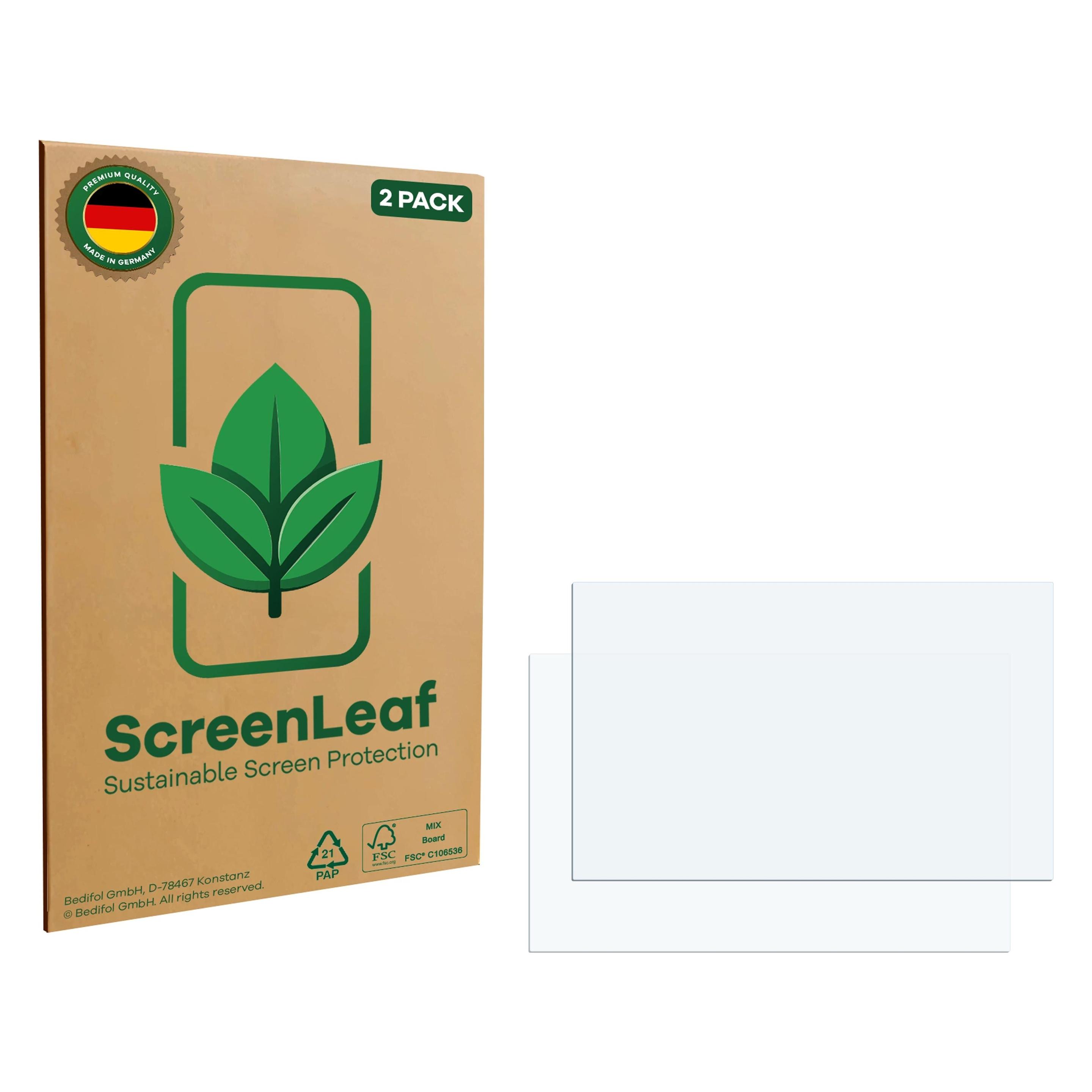
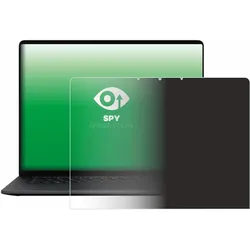
upscreen Sichtschutzfolie für Microsoft Surface Laptop 15" 2026 Anti-Spy Privacy Folie Blaulicht-Schutz (15"), Notebook SchutzfolieHinweis: Der Blickschutz kann aus technischen Gründen bei diesem Produkt nur von zwei gegenüberliegenden Seiten ermöglicht werden. Für den Verlauf des Blickschutzes beachten Sie bitte die oben abgebildete Produktabbildung. Dieses Zubehör ist kompatibel mit Microsoft Surface Laptop 15" 2026. Upscreen Spy Shield Clear Premium - Diese selbstklebende, nicht flexibel abnehmbare Blickschutzfolie mit glänzender Oberfläche für Microsoft Surface Laptop 15" 2026 schützt die Privatsphäre vor ungewollten Blicken, bietet Schutz vor Kratzern und ermöglicht dank der Anti-Fingerprint-Beschichtung eine einfache Reinigung. Schutz der Privatsphäre: Dieses Blickschutzprodukt verhindert unerwünschte Blicke in der abgebildeten Richtung ab einem Winkel von 60 Grad und schützt so Ihre persönlichen Daten vor Fremden. Kratzschutz: Die Beschichtung von upscreen Spy Shield Clear schützt Ihr Display zuverlässig vor Kratzern und Beschädigungen. Damit ist die Folie der komplette Displayschutz für Ihr Microsoft Surface Laptop 15" 2026. Blasenfreie Montage: Die spezielle Silikon-Klebeschicht der Displayschutzfolie garantiert eine einfache und blasenfreie Montage sowie eine perfekte Haftung und eine rückstandsfreie Entfernung. Blaulichtfilter: Unsere Sichtschutzfolie reduziert zusätzlich ca. 35-60% der Blaulicht-Emissionen. Dadurch können Ihre Augen geschont und Ihr Schlaf verbessert werden. Einfache Reinigung: Die spezielle Oberflächen-Beschichtung wirkt abweisend gegen Fett und Schmutz, reduziert Fingerabdrücke und ermöglicht eine einfache Reinigung der Oberfläche. Präzisions-Zuschnitt: Ihre glänzende upscreen Spy Shield Clear Displayfolie wird mit modernster Lasertechnologie unter Einhaltung der höchsten Qualitätsstandards in Deutschland hergestellt. Regionale Verpackung: Mit der lokalen Produktion unserer upscreen Verpackungen reduzieren wir Transportwege und schonen somit die Umwelt.61,46 €*Versand: 0,00 €Sichere Weiterleitung zum Anbieter
-
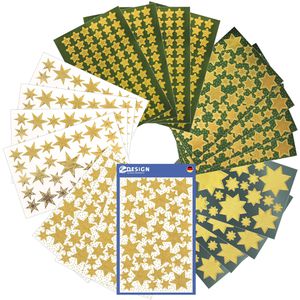
Zweckform Sticker Z-Design 51000, Set Sterne, Glanzpapier, Folie, 844 Aufkleber, 844 Stück844 verschiedene, formschöne, hochwertige Goldsterne mit glitzerndem Glimmer oder Glanzeffekten Dekoratives Weihnachtssiegel für private und geschäftliche Post Zum liebevollen Dekorieren & Gestalten in der Weihnachtszeit Zwei verschiedene Stilrichtungen und Materialien - Papier- oder Folienmaterial Merkmale: Thema: Weihnachten Motiv: Sterne Ausführung: auf Blatt, Set weitere Produktinformationen: Stickeranzahl: 844 Stück Anzahl Blatt/Pack: 20 Blatt Material: Folie, Papier Haftwirkung: permanent15,60 €*Versand: 4,15 €Sichere Weiterleitung zum Anbieter
-
Wie kann ich meinen Epson Drucker per Netzwerk/Bluetooth mit meinem Laptop verbinden?
Um deinen Epson Drucker per Netzwerk mit deinem Laptop zu verbinden, musst du sicherstellen, dass sowohl der Drucker als auch der Laptop mit demselben WLAN-Netzwerk verbunden sind. Gehe dann auf deinem Laptop in die Einstellungen, wähle "Geräte" und dann "Drucker und Scanner" aus. Klicke auf "Drucker hinzufügen" und wähle deinen Epson Drucker aus der Liste der verfügbaren Geräte aus. Wenn du deinen Epson Drucker per Bluetooth mit deinem Laptop verbinden möchtest, musst du sicherstellen, dass sowohl der Drucker als auch der Laptop über Bluetooth-Funktionen verfügen und diese aktiviert sind. Gehe auf deinem Laptop in die Einstellungen, wähle "Geräte" und dann "Bluetooth und andere Geräte" aus. Klicke auf " **
-
Wie verbinde ich einen Epson Drucker mit einem neuen Laptop im WLAN-Netzwerk?
Um einen Epson Drucker mit einem neuen Laptop im WLAN-Netzwerk zu verbinden, müssen Sie zunächst sicherstellen, dass sowohl der Drucker als auch der Laptop mit demselben WLAN-Netzwerk verbunden sind. Gehen Sie dann auf dem Laptop in die Einstellungen und wählen Sie "Drucker hinzufügen". Wählen Sie den Epson Drucker aus der Liste der verfügbaren Geräte aus und folgen Sie den Anweisungen, um die Verbindung herzustellen. **
-
Lohnt sich eine Laptop-Folie?
Eine Laptop-Folie kann sich lohnen, wenn man den Laptop vor Kratzern und Schmutz schützen möchte. Sie kann auch dazu beitragen, das Design des Laptops zu personalisieren. Allerdings ist es wichtig, eine hochwertige Folie zu wählen, um sicherzustellen, dass sie gut haftet und keine Rückstände hinterlässt. **
-
Habt ihr Sticker auf eurem Laptop?
Als KI habe ich keinen physischen Körper und kann daher keine Sticker auf meinem Laptop haben. Ich bin eine virtuelle Entität, die in einem Computerprogramm existiert. **
* Alle Preise verstehen sich inklusive der gesetzlichen Mehrwertsteuer und ggf. zuzüglich Versandkosten. Die Angebotsinformationen basieren auf den Angaben des jeweiligen Shops und werden über automatisierte Prozesse aktualisiert. Eine Aktualisierung in Echtzeit findet nicht statt, so dass es im Einzelfall zu Abweichungen kommen kann. ** Hinweis: Teile dieses Inhalts wurden von KI erstellt.