Domain laptop-skin.de kaufen?
Wir ziehen mit dem Projekt
laptop-skin.de um.
Sind Sie am Kauf der Domain
laptop-skin.de interessiert?
domain@kv-gmbh.de · 0541-91531010
Domain laptop-skin.de kaufen?
Brauche Hilfe bei Paper Mario Sticker Star.
Natürlich! Was genau möchtest du wissen oder wo brauchst du Hilfe? **
Wie verbinde ich den Drucker Epson mit dem Laptop?
Um den Epson-Drucker mit dem Laptop zu verbinden, benötigst du ein USB-Kabel. Schließe das eine Ende des Kabels an den USB-Anschluss des Druckers und das andere Ende an einen freien USB-Anschluss deines Laptops an. Stelle sicher, dass der Drucker eingeschaltet ist und dein Laptop das entsprechende Treiberprogramm installiert hat. **

Ähnliche Suchbegriffe für Epson-Bond-Paper-White
Top-Angebote
Produkte zum Begriff Epson-Bond-Paper-White:
-
Epson, Plotterpapier, Bond Paper White 80 (80 g/m2, 5000 cm, 59.40 cm)Dieses Papier ist ideal für alltägliches Plotten, technische Zeichnungen und Illustrationen. Es zeigt klare Linien, hochkontrastierende Farben und scharf aussehende Zeichen ab einer Grösse von 1 mm und ist sowohl für Farbstoff- als auch für Pigmenttinten geeignet. - CAD-Papier ideal für alltägliches Plotten - Zeigt scharfe Linien und hochkontrastierende Farben - Funktioniert gut mit Farbstoff- und Pigmenttinte - Geeignet für 100-jährige Archivierung - Entspricht dem ISO 9706 Standard.25,09 €*Versand: 3,00 €Sichere Weiterleitung zum Anbieter


-
Wie verbinde ich meinen Laptop mit dem Drucker Epson?
Um deinen Laptop mit dem Epson-Drucker zu verbinden, benötigst du zunächst das passende Verbindungskabel. Schließe das Kabel an den Drucker und an deinen Laptop an. Stelle sicher, dass der Drucker eingeschaltet ist und dass die Treiber auf deinem Laptop installiert sind. Öffne dann das Druckermenü auf deinem Laptop und wähle den Epson-Drucker aus der Liste der verfügbaren Geräte aus. Starte einen Testdruck, um sicherzustellen, dass die Verbindung erfolgreich hergestellt wurde. **
-
Warum findet der Epson Stylus SX420W keine Verbindung zum Laptop?
Es gibt mehrere mögliche Gründe, warum der Epson Stylus SX420W keine Verbindung zum Laptop herstellen kann. Es könnte ein Problem mit dem USB-Kabel geben, das die Verbindung herstellt, oder es könnte ein Treiberproblem auf dem Laptop geben. Es ist auch möglich, dass die WLAN-Verbindung zwischen dem Drucker und dem Laptop nicht richtig eingerichtet ist. Es wäre ratsam, diese möglichen Ursachen zu überprüfen und gegebenenfalls entsprechende Maßnahmen zu ergreifen, um das Problem zu beheben. **
-
Wie verbinde ich den Epson XP 425 mit meinem Laptop?
Um den Epson XP 425 mit Ihrem Laptop zu verbinden, benötigen Sie entweder ein USB-Kabel oder eine drahtlose Verbindung. Wenn Sie ein USB-Kabel verwenden möchten, schließen Sie es einfach an den Drucker und den Laptop an. Wenn Sie eine drahtlose Verbindung bevorzugen, stellen Sie sicher, dass sowohl der Drucker als auch der Laptop mit demselben WLAN-Netzwerk verbunden sind und folgen Sie den Anweisungen auf dem Druckerdisplay, um die Verbindung herzustellen. **
-
Warum speichert Paper Mario Sticker Star nach dem finalen Boss nicht?
Es ist möglich, dass Paper Mario Sticker Star nach dem finalen Boss nicht speichert, um den Spielern die Möglichkeit zu geben, das Spiel erneut zu spielen und alternative Enden oder verpasste Inhalte zu entdecken. Dies kann auch dazu dienen, den Wiederspielwert des Spiels zu erhöhen und den Spielern mehr Anreize zu geben, das Spiel noch einmal durchzuspielen. Es könnte auch technische Gründe geben, warum das Spiel nach dem finalen Boss nicht speichert, wie zum Beispiel begrenzter Speicherplatz oder Programmierbeschränkungen. **
Wie benutze ich den Hammer richtig in Paper Mario Sticker Star?
Um den Hammer richtig in Paper Mario Sticker Star zu benutzen, musst du zuerst einen Hammer-Sticker in deinem Sticker-Album haben. Wähle dann den Hammer-Sticker aus und drücke auf den Touchscreen, um ihn einzusetzen. Du kannst den Hammer verwenden, um Gegner anzugreifen, Hindernisse zu zerstören oder versteckte Gegenstände zu finden. **
Wie kann ich meinen Epson Drucker per Netzwerk/Bluetooth mit meinem Laptop verbinden?
Um deinen Epson Drucker per Netzwerk mit deinem Laptop zu verbinden, musst du sicherstellen, dass sowohl der Drucker als auch der Laptop mit demselben WLAN-Netzwerk verbunden sind. Gehe dann auf deinem Laptop in die Einstellungen, wähle "Geräte" und dann "Drucker und Scanner" aus. Klicke auf "Drucker hinzufügen" und wähle deinen Epson Drucker aus der Liste der verfügbaren Geräte aus. Wenn du deinen Epson Drucker per Bluetooth mit deinem Laptop verbinden möchtest, musst du sicherstellen, dass sowohl der Drucker als auch der Laptop über Bluetooth-Funktionen verfügen und diese aktiviert sind. Gehe auf deinem Laptop in die Einstellungen, wähle "Geräte" und dann "Bluetooth und andere Geräte" aus. Klicke auf " **
Top-Angebote
Produkte zum Begriff Epson-Bond-Paper-White:
-
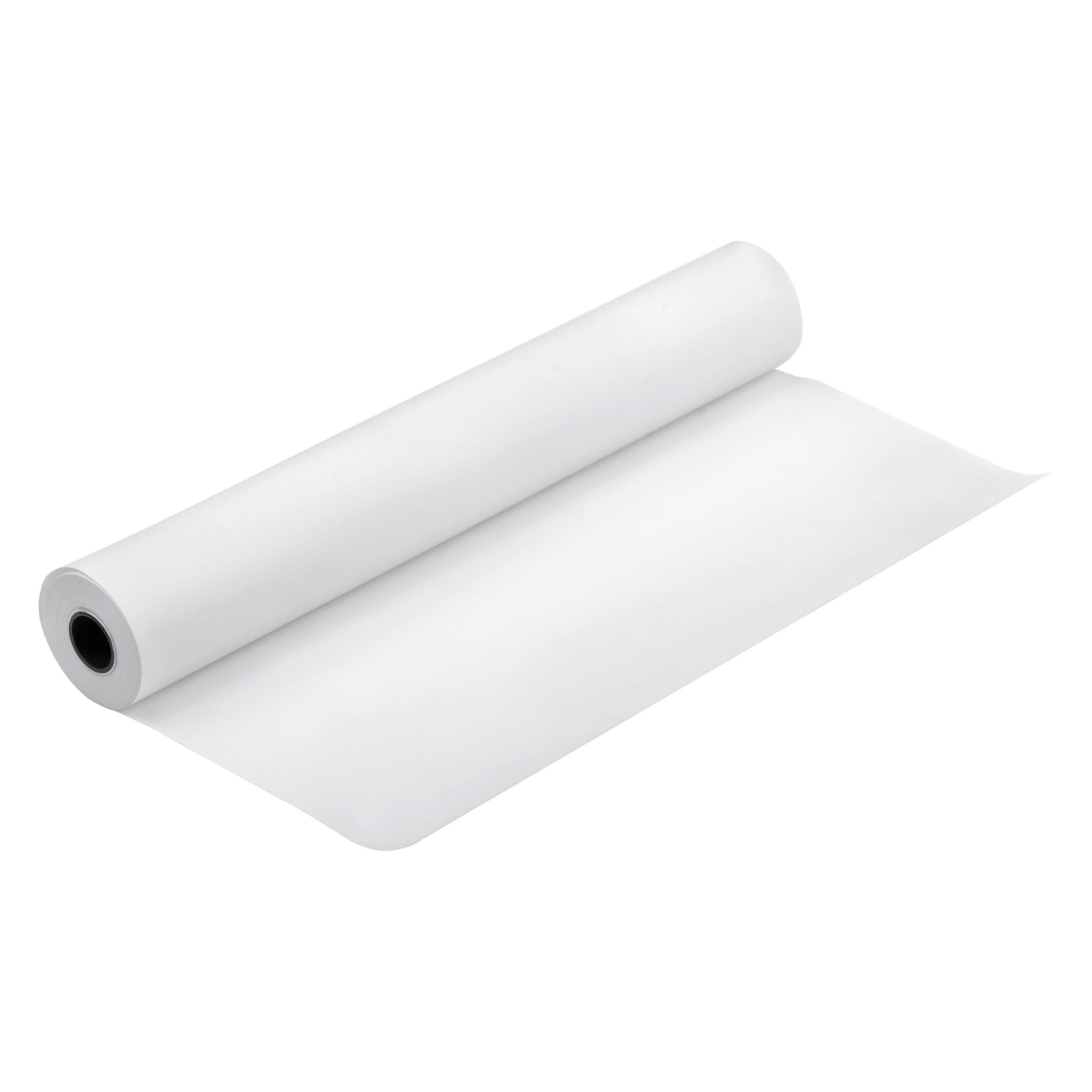
Epson Bond Paper White 80gPapierrolle 594mm×50m, 80g/m2 Das Papier Epson Bond Paper White eignet sich für Konstruktionszeichnungen, technische Zeichnungen und Illustrationen in CAD-Anwendungen. Es bringt feine Linien, kontrastreiche Farben und ein scharfes23,90 €*Versand: 4,99 €Sichere Weiterleitung zum Anbieter
-
Brauche Hilfe bei Paper Mario Sticker Star.
Natürlich! Was genau möchtest du wissen oder wo brauchst du Hilfe? **
-
Wie verbinde ich den Drucker Epson mit dem Laptop?
Um den Epson-Drucker mit dem Laptop zu verbinden, benötigst du ein USB-Kabel. Schließe das eine Ende des Kabels an den USB-Anschluss des Druckers und das andere Ende an einen freien USB-Anschluss deines Laptops an. Stelle sicher, dass der Drucker eingeschaltet ist und dein Laptop das entsprechende Treiberprogramm installiert hat. **
-
Wie verbinde ich meinen Laptop mit dem Drucker Epson?
Um deinen Laptop mit dem Epson-Drucker zu verbinden, benötigst du zunächst das passende Verbindungskabel. Schließe das Kabel an den Drucker und an deinen Laptop an. Stelle sicher, dass der Drucker eingeschaltet ist und dass die Treiber auf deinem Laptop installiert sind. Öffne dann das Druckermenü auf deinem Laptop und wähle den Epson-Drucker aus der Liste der verfügbaren Geräte aus. Starte einen Testdruck, um sicherzustellen, dass die Verbindung erfolgreich hergestellt wurde. **
-
Warum findet der Epson Stylus SX420W keine Verbindung zum Laptop?
Es gibt mehrere mögliche Gründe, warum der Epson Stylus SX420W keine Verbindung zum Laptop herstellen kann. Es könnte ein Problem mit dem USB-Kabel geben, das die Verbindung herstellt, oder es könnte ein Treiberproblem auf dem Laptop geben. Es ist auch möglich, dass die WLAN-Verbindung zwischen dem Drucker und dem Laptop nicht richtig eingerichtet ist. Es wäre ratsam, diese möglichen Ursachen zu überprüfen und gegebenenfalls entsprechende Maßnahmen zu ergreifen, um das Problem zu beheben. **
Ähnliche Suchbegriffe für Epson-Bond-Paper-White
-
Epson, Plotterpapier, Bond Paper White 80 (80 g/m2, 5000 cm, 59.40 cm)Dieses Papier ist ideal für alltägliches Plotten, technische Zeichnungen und Illustrationen. Es zeigt klare Linien, hochkontrastierende Farben und scharf aussehende Zeichen ab einer Grösse von 1 mm und ist sowohl für Farbstoff- als auch für Pigmenttinten geeignet. - CAD-Papier ideal für alltägliches Plotten - Zeigt scharfe Linien und hochkontrastierende Farben - Funktioniert gut mit Farbstoff- und Pigmenttinte - Geeignet für 100-jährige Archivierung - Entspricht dem ISO 9706 Standard.25,09 €*Versand: 3,00 €Sichere Weiterleitung zum Anbieter
-
Epson, Plotterpapier, Bond Paper White 80 (80 g/m2, 5000 cm, 106.70 cm)Dieses Papier ist ideal für alltägliche Zeichnungen, technische Zeichnungen und Illustrationen. Es zeigt klare Linien, kontrastreiche Farben und scharf aussehende Zeichen ab einer Grösse von 1 mm und ist sowohl für Farbstoff- als auch für Pigmenttinten geeignet. - CAD-Papier ideal für alltägliche Zeichnungen - Zeigt scharfe Linien und kontrastreiche Farben - Funktioniert gut mit Farbstoff- und Pigmenttinte - Geeignet für 100-jährige Archivierung - Entspricht dem ISO 9706 Standard.48,90 €*Versand: 0,00 €Sichere Weiterleitung zum Anbieter
-
Wie verbinde ich den Epson XP 425 mit meinem Laptop?
Um den Epson XP 425 mit Ihrem Laptop zu verbinden, benötigen Sie entweder ein USB-Kabel oder eine drahtlose Verbindung. Wenn Sie ein USB-Kabel verwenden möchten, schließen Sie es einfach an den Drucker und den Laptop an. Wenn Sie eine drahtlose Verbindung bevorzugen, stellen Sie sicher, dass sowohl der Drucker als auch der Laptop mit demselben WLAN-Netzwerk verbunden sind und folgen Sie den Anweisungen auf dem Druckerdisplay, um die Verbindung herzustellen. **
-
Warum speichert Paper Mario Sticker Star nach dem finalen Boss nicht?
Es ist möglich, dass Paper Mario Sticker Star nach dem finalen Boss nicht speichert, um den Spielern die Möglichkeit zu geben, das Spiel erneut zu spielen und alternative Enden oder verpasste Inhalte zu entdecken. Dies kann auch dazu dienen, den Wiederspielwert des Spiels zu erhöhen und den Spielern mehr Anreize zu geben, das Spiel noch einmal durchzuspielen. Es könnte auch technische Gründe geben, warum das Spiel nach dem finalen Boss nicht speichert, wie zum Beispiel begrenzter Speicherplatz oder Programmierbeschränkungen. **
-
Wie benutze ich den Hammer richtig in Paper Mario Sticker Star?
Um den Hammer richtig in Paper Mario Sticker Star zu benutzen, musst du zuerst einen Hammer-Sticker in deinem Sticker-Album haben. Wähle dann den Hammer-Sticker aus und drücke auf den Touchscreen, um ihn einzusetzen. Du kannst den Hammer verwenden, um Gegner anzugreifen, Hindernisse zu zerstören oder versteckte Gegenstände zu finden. **
-
Wie kann ich meinen Epson Drucker per Netzwerk/Bluetooth mit meinem Laptop verbinden?
Um deinen Epson Drucker per Netzwerk mit deinem Laptop zu verbinden, musst du sicherstellen, dass sowohl der Drucker als auch der Laptop mit demselben WLAN-Netzwerk verbunden sind. Gehe dann auf deinem Laptop in die Einstellungen, wähle "Geräte" und dann "Drucker und Scanner" aus. Klicke auf "Drucker hinzufügen" und wähle deinen Epson Drucker aus der Liste der verfügbaren Geräte aus. Wenn du deinen Epson Drucker per Bluetooth mit deinem Laptop verbinden möchtest, musst du sicherstellen, dass sowohl der Drucker als auch der Laptop über Bluetooth-Funktionen verfügen und diese aktiviert sind. Gehe auf deinem Laptop in die Einstellungen, wähle "Geräte" und dann "Bluetooth und andere Geräte" aus. Klicke auf " **
* Alle Preise verstehen sich inklusive der gesetzlichen Mehrwertsteuer und ggf. zuzüglich Versandkosten. Die Angebotsinformationen basieren auf den Angaben des jeweiligen Shops und werden über automatisierte Prozesse aktualisiert. Eine Aktualisierung in Echtzeit findet nicht statt, so dass es im Einzelfall zu Abweichungen kommen kann. ** Hinweis: Teile dieses Inhalts wurden von KI erstellt.