Domain laptop-skin.de kaufen?
Wir ziehen mit dem Projekt
laptop-skin.de um.
Sind Sie am Kauf der Domain
laptop-skin.de interessiert?
domain@kv-gmbh.de · 0541-91531010
Domain laptop-skin.de kaufen?
Wie verbinde ich Canon Drucker mit Laptop?
Um deinen Canon Drucker mit deinem Laptop zu verbinden, benötigst du zunächst das passende USB-Kabel oder eine drahtlose Verbindungsmethode wie WLAN oder Bluetooth. Stelle sicher, dass dein Canon Drucker eingeschaltet ist und dass die Treiber auf deinem Laptop installiert sind. Verbinde dann das USB-Kabel mit beiden Geräten oder richte die drahtlose Verbindung gemäß den Anweisungen des Herstellers ein. Überprüfe abschließend die Druckereinstellungen auf deinem Laptop, um sicherzustellen, dass der Canon Drucker als Standarddrucker ausgewählt ist. **
Wie installiere ich einen Canon Drucker am Laptop?
Um einen Canon Drucker an deinem Laptop zu installieren, musst du zuerst sicherstellen, dass der Drucker eingeschaltet ist und über ein USB-Kabel mit dem Laptop verbunden ist. Dann kannst du die offizielle Canon-Website besuchen und die neuesten Treiber für deinen Drucker herunterladen. Installiere die Treiber auf deinem Laptop und folge den Anweisungen auf dem Bildschirm, um den Installationsprozess abzuschließen. Sobald die Installation abgeschlossen ist, sollte dein Canon Drucker einsatzbereit sein und auf deinem Laptop verwendet werden können. **
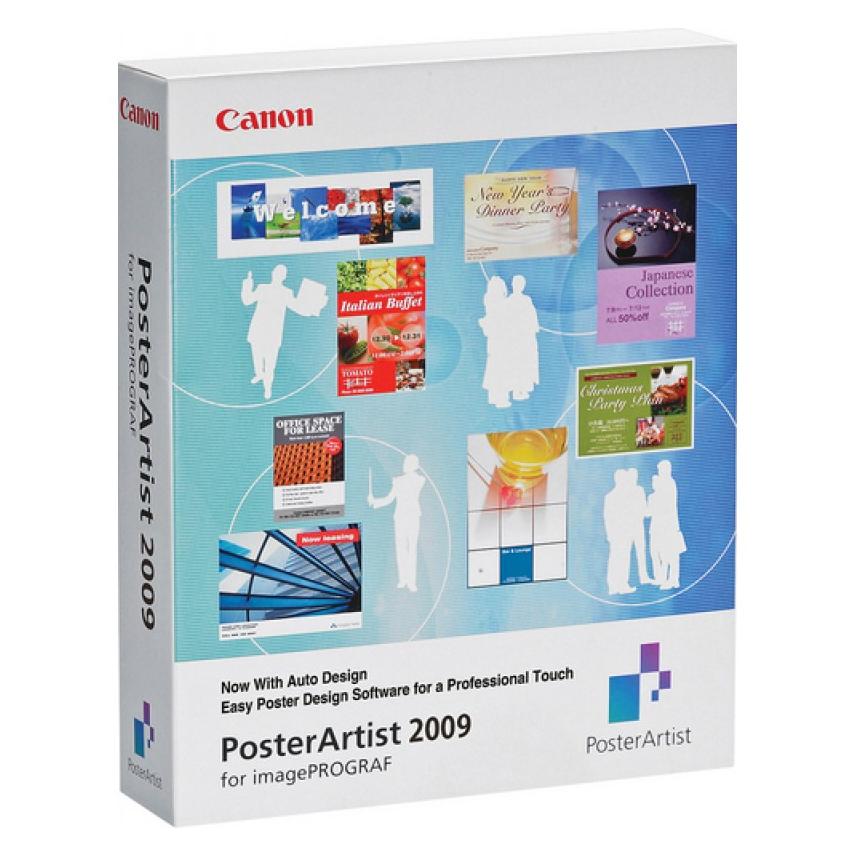
Ähnliche Suchbegriffe für Canon-PosterArtist-Software-zur
Top-Angebote
Produkte zum Begriff Canon-PosterArtist-Software-zur:
-
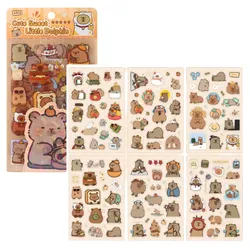
Capybara-Aufkleber-Set zur individuellen Dekoration, 110 Stück.CAPYBARA-STICKER-SET – 6 BLISTERPACKUNGEN / CA. 110 STÜCK Dieses Set mit niedlichen Capybara-Stickern ist perfekt für alle, die süße Schreibwarendekorationen lieben. Das Set enthält 6 Stickerbögen mit insgesamt ca. 110 verschiedenen Elementen zum Dekorieren und Personalisieren. Die vielfältigen Designs mit Capybaras in unterschiedlichen Situationen und Stilen eignen sich perfekt zum Verzieren von Notizbüchern, Planern, Notizblöcken, Grußkarten, Briefen, Scrapbooks oder Geschenken. Die Sticker bestehen aus hochwertigem, selbstklebendem Material und sind daher langlebig und einfach anzubringen. Dank der kompakten Verpackung lässt sich das Set überallhin mitnehmen – es passt in jedes Federmäppchen, jede Handtasche oder jeden Rucksack. Dies ist eine ausgezeichnete Wahl nicht nur für Kinder, sondern auch für Jugendliche und Erwachsene, die ihren alltäglichen Notizen einen Hauch von Kreativität verleihen möchten. SPEZIFIKATIONEN: Inhalt: 6 Stickerbögen Gesamtanzahl der Sticker: ca. 110 Designs: Verschiedene Wasserschwein-Motive Typ: Schreibwaren/Deko-Sticker Material: Selbstklebende Folie Farben: Pastell, auffällig Anwendung: Notizbücher, Tagebücher, Planer, Einladungen, Umschläge, Alben, Geschenke Verpackungsmaße: 18,5 x 10,5 cm SETINHALT: 6 Stickerbögen Blisterverpackung4,38 €*Versand: 5,90 €Sichere Weiterleitung zum Anbieter
-
INF 10er-Pack Gesten-Aufkleber zur Dekoration von ToilettensitzenVerleihen Sie Ihrem Badezimmer mit diesen 10 Gesten-Aufklebern einen Hauch von Humor. Diese wasserdichten Aufkleber sind einfach anzubringen und zu entfernen und eignen sich perfekt zum Dekorieren von Toilettensitzen, Wänden und mehr. Sie bestehen aus PVC, sind feuchtigkeitsbeständig und für verschiedene glatte Oberflächen geeignet. Einfach anzubringen: Diese Gesten-Aufkleber sind selbstklebend und lassen sich dadurch unglaublich einfach anbringen. Einfach die Schutzfolie abziehen und auf die gewünschte Oberfläche kleben. Es werden keine zusätzlichen Werkzeuge oder Klebstoffe benötigt, was eine einfache Anbringung gewährleistet. Wasserdicht und langlebig: Diese Aufkleber werden aus hochwertigem PVC-Material hergestellt und sind so konzipiert, dass sie Feuchtigkeit und Nässe standhalten. Sie sind wasserdicht, so dass sie auch in Badezimmerumgebungen intakt und lebendig bleiben. Genießen Sie lang anhaltende Haftung und Farbbrillanz. Vielseitige Dekoration: Über Toilettensitze hinaus können diese Aufkleber auf verschiedenen glatten Oberflächen angebracht werden, darunter Wände, Laptops, Wasserflaschen und mehr. Verleihen Sie Ihren Gegenständen mit diesen vielseitigen Gesten-Aufklebern einen Hauch von Persönlichkeit und Humor. Spezifikationen: Farbe: Schwarz Größe: Länge: 25 cm Breite: 10 cm Höhe: 0,1 cm Material: PVC Lieferumfang: Aufkleber x 18,89 €*Versand: 0,00 €Sichere Weiterleitung zum Anbieter
-
KS Tools Vermessungs-Software zur technischen Dokumentation - 550.5015nur in Verbindung mit ULTIMATEvision MASTER Videoskopen mit 0° 5,5mm Sonde verwendbarideal zur Einbindung in die technische Dokumentationerst mit dieser Software lassen sich Schäden genau beurteilen, vermessen und interpretierenMessen von WinkelnAbstandsmessungenMessung von RadienBerechnung von FlächenSpeichern der bearbeiteten BilderJPEG-DatenformatAbstandsmesser im Lieferumfang enthalten130,09 €*Versand: 6,95 €Sichere Weiterleitung zum Anbieter

-
Wie kann man Visitenkarten mit Canon und Software drucken?
Um Visitenkarten mit einem Canon-Drucker und entsprechender Software zu drucken, benötigen Sie zunächst ein geeignetes Designprogramm wie Adobe Photoshop oder Microsoft Word. Gestalten Sie Ihre Visitenkarten nach Ihren Vorstellungen und speichern Sie das Design als druckfähige Datei ab. Öffnen Sie dann die Druckereinstellungen Ihres Canon-Druckers und wählen Sie das richtige Papierformat und die gewünschte Druckqualität aus. Laden Sie das Papier in den Drucker und starten Sie den Druckvorgang. **
-
Warum erkennt der Trekstor Laptop die Canon 1300D nicht?
Es gibt mehrere mögliche Gründe, warum der Trekstor Laptop die Canon 1300D nicht erkennt. Es könnte sein, dass der Laptop nicht über die erforderlichen Treiber für die Kamera verfügt. Es könnte auch sein, dass das USB-Kabel oder der USB-Anschluss des Laptops defekt ist. Eine weitere Möglichkeit ist, dass die Kamera nicht korrekt mit dem Laptop verbunden ist, zum Beispiel wenn das Kabel nicht richtig eingesteckt ist. **
-
Wie verbinde ich meinen Canon Drucker mit dem Laptop?
Um deinen Canon Drucker mit deinem Laptop zu verbinden, benötigst du zunächst das passende USB-Kabel, das in der Regel mit dem Drucker geliefert wird. Schließe das Kabel an den Drucker und an einen freien USB-Port deines Laptops an. Stelle sicher, dass der Drucker eingeschaltet ist und installiere die erforderlichen Treiber und Software auf deinem Laptop, die du entweder von der Canon-Website herunterladen kannst oder die möglicherweise auf einer mitgelieferten CD enthalten sind. Starte den Drucker und deinen Laptop neu, um sicherzustellen, dass die Verbindung erfolgreich hergestellt wurde. Teste die Verbindung, indem du ein Dokument druckst, um sicherzustellen, dass alles ordnungsgemäß funktioniert. **
-
Wie verbinde ich meinen Laptop mit dem Drucker Canon?
Um deinen Laptop mit dem Drucker Canon zu verbinden, benötigst du zuerst das passende USB-Kabel, das normalerweise mit dem Drucker geliefert wird. Schließe das eine Ende des Kabels an den Drucker und das andere Ende an einen freien USB-Anschluss deines Laptops an. Stelle sicher, dass der Drucker eingeschaltet ist und dass die Treiber auf deinem Laptop installiert sind. Öffne dann das Dokument oder Bild, das du drucken möchtest, und wähle den Canon-Drucker als Druckoption aus. Klicke auf "Drucken" und dein Laptop sollte erfolgreich mit dem Canon-Drucker verbunden sein. **

Wie kann ich einen Canon Drucker mit meinem Laptop verbinden?
Um einen Canon Drucker mit Ihrem Laptop zu verbinden, gibt es mehrere Möglichkeiten. Sie können den Drucker über ein USB-Kabel direkt mit Ihrem Laptop verbinden. Alternativ können Sie den Drucker über WLAN mit Ihrem Laptop verbinden, indem Sie den Drucker mit Ihrem WLAN-Netzwerk verbinden und dann den Drucker auf Ihrem Laptop suchen und hinzufügen. Eine weitere Möglichkeit besteht darin, den Drucker über Bluetooth mit Ihrem Laptop zu verbinden, sofern beide Geräte über Bluetooth-Funktionen verfügen. **
Wie kann ich einen Canon Drucker mit meinem Laptop verbinden?
Um einen Canon Drucker mit Ihrem Laptop zu verbinden, gibt es verschiedene Möglichkeiten. Sie können den Drucker über ein USB-Kabel direkt mit Ihrem Laptop verbinden oder eine drahtlose Verbindung herstellen, indem Sie den Drucker mit Ihrem WLAN-Netzwerk verbinden. Stellen Sie sicher, dass Sie die richtigen Treiber für den Drucker installiert haben, damit Ihr Laptop den Drucker erkennen kann. **
Top-Angebote
Produkte zum Begriff Canon-PosterArtist-Software-zur:
-
Capybara-Aufkleber-Set zur individuellen Dekoration, 110 Stück.CAPYBARA-STICKER-SET – 6 BLISTERPACKUNGEN / CA. 110 STÜCK Dieses Set mit niedlichen Capybara-Stickern ist perfekt für alle, die süße Schreibwarendekorationen lieben. Das Set enthält 6 Stickerbögen mit insgesamt ca. 110 verschiedenen Elementen zum Dekorieren und Personalisieren. Die vielfältigen Designs mit Capybaras in unterschiedlichen Situationen und Stilen eignen sich perfekt zum Verzieren von Notizbüchern, Planern, Notizblöcken, Grußkarten, Briefen, Scrapbooks oder Geschenken. Die Sticker bestehen aus hochwertigem, selbstklebendem Material und sind daher langlebig und einfach anzubringen. Dank der kompakten Verpackung lässt sich das Set überallhin mitnehmen – es passt in jedes Federmäppchen, jede Handtasche oder jeden Rucksack. Dies ist eine ausgezeichnete Wahl nicht nur für Kinder, sondern auch für Jugendliche und Erwachsene, die ihren alltäglichen Notizen einen Hauch von Kreativität verleihen möchten. SPEZIFIKATIONEN: Inhalt: 6 Stickerbögen Gesamtanzahl der Sticker: ca. 110 Designs: Verschiedene Wasserschwein-Motive Typ: Schreibwaren/Deko-Sticker Material: Selbstklebende Folie Farben: Pastell, auffällig Anwendung: Notizbücher, Tagebücher, Planer, Einladungen, Umschläge, Alben, Geschenke Verpackungsmaße: 18,5 x 10,5 cm SETINHALT: 6 Stickerbögen Blisterverpackung4,38 €*Versand: 5,90 €Sichere Weiterleitung zum Anbieter
-
INF 10er-Pack Gesten-Aufkleber zur Dekoration von ToilettensitzenVerleihen Sie Ihrem Badezimmer mit diesen 10 Gesten-Aufklebern einen Hauch von Humor. Diese wasserdichten Aufkleber sind einfach anzubringen und zu entfernen und eignen sich perfekt zum Dekorieren von Toilettensitzen, Wänden und mehr. Sie bestehen aus PVC, sind feuchtigkeitsbeständig und für verschiedene glatte Oberflächen geeignet. Einfach anzubringen: Diese Gesten-Aufkleber sind selbstklebend und lassen sich dadurch unglaublich einfach anbringen. Einfach die Schutzfolie abziehen und auf die gewünschte Oberfläche kleben. Es werden keine zusätzlichen Werkzeuge oder Klebstoffe benötigt, was eine einfache Anbringung gewährleistet. Wasserdicht und langlebig: Diese Aufkleber werden aus hochwertigem PVC-Material hergestellt und sind so konzipiert, dass sie Feuchtigkeit und Nässe standhalten. Sie sind wasserdicht, so dass sie auch in Badezimmerumgebungen intakt und lebendig bleiben. Genießen Sie lang anhaltende Haftung und Farbbrillanz. Vielseitige Dekoration: Über Toilettensitze hinaus können diese Aufkleber auf verschiedenen glatten Oberflächen angebracht werden, darunter Wände, Laptops, Wasserflaschen und mehr. Verleihen Sie Ihren Gegenständen mit diesen vielseitigen Gesten-Aufklebern einen Hauch von Persönlichkeit und Humor. Spezifikationen: Farbe: Schwarz Größe: Länge: 25 cm Breite: 10 cm Höhe: 0,1 cm Material: PVC Lieferumfang: Aufkleber x 18,89 €*Versand: 0,00 €Sichere Weiterleitung zum Anbieter
-
Wie verbinde ich Canon Drucker mit Laptop?
Um deinen Canon Drucker mit deinem Laptop zu verbinden, benötigst du zunächst das passende USB-Kabel oder eine drahtlose Verbindungsmethode wie WLAN oder Bluetooth. Stelle sicher, dass dein Canon Drucker eingeschaltet ist und dass die Treiber auf deinem Laptop installiert sind. Verbinde dann das USB-Kabel mit beiden Geräten oder richte die drahtlose Verbindung gemäß den Anweisungen des Herstellers ein. Überprüfe abschließend die Druckereinstellungen auf deinem Laptop, um sicherzustellen, dass der Canon Drucker als Standarddrucker ausgewählt ist. **
-
Wie installiere ich einen Canon Drucker am Laptop?
Um einen Canon Drucker an deinem Laptop zu installieren, musst du zuerst sicherstellen, dass der Drucker eingeschaltet ist und über ein USB-Kabel mit dem Laptop verbunden ist. Dann kannst du die offizielle Canon-Website besuchen und die neuesten Treiber für deinen Drucker herunterladen. Installiere die Treiber auf deinem Laptop und folge den Anweisungen auf dem Bildschirm, um den Installationsprozess abzuschließen. Sobald die Installation abgeschlossen ist, sollte dein Canon Drucker einsatzbereit sein und auf deinem Laptop verwendet werden können. **
-
Wie kann man Visitenkarten mit Canon und Software drucken?
Um Visitenkarten mit einem Canon-Drucker und entsprechender Software zu drucken, benötigen Sie zunächst ein geeignetes Designprogramm wie Adobe Photoshop oder Microsoft Word. Gestalten Sie Ihre Visitenkarten nach Ihren Vorstellungen und speichern Sie das Design als druckfähige Datei ab. Öffnen Sie dann die Druckereinstellungen Ihres Canon-Druckers und wählen Sie das richtige Papierformat und die gewünschte Druckqualität aus. Laden Sie das Papier in den Drucker und starten Sie den Druckvorgang. **
-
Warum erkennt der Trekstor Laptop die Canon 1300D nicht?
Es gibt mehrere mögliche Gründe, warum der Trekstor Laptop die Canon 1300D nicht erkennt. Es könnte sein, dass der Laptop nicht über die erforderlichen Treiber für die Kamera verfügt. Es könnte auch sein, dass das USB-Kabel oder der USB-Anschluss des Laptops defekt ist. Eine weitere Möglichkeit ist, dass die Kamera nicht korrekt mit dem Laptop verbunden ist, zum Beispiel wenn das Kabel nicht richtig eingesteckt ist. **
Ähnliche Suchbegriffe für Canon-PosterArtist-Software-zur
-
KS Tools Vermessungs-Software zur technischen Dokumentation - 550.5015nur in Verbindung mit ULTIMATEvision MASTER Videoskopen mit 0° 5,5mm Sonde verwendbarideal zur Einbindung in die technische Dokumentationerst mit dieser Software lassen sich Schäden genau beurteilen, vermessen und interpretierenMessen von WinkelnAbstandsmessungenMessung von RadienBerechnung von FlächenSpeichern der bearbeiteten BilderJPEG-DatenformatAbstandsmesser im Lieferumfang enthalten130,09 €*Versand: 6,95 €Sichere Weiterleitung zum Anbieter
-
Wie verbinde ich meinen Canon Drucker mit dem Laptop?
Um deinen Canon Drucker mit deinem Laptop zu verbinden, benötigst du zunächst das passende USB-Kabel, das in der Regel mit dem Drucker geliefert wird. Schließe das Kabel an den Drucker und an einen freien USB-Port deines Laptops an. Stelle sicher, dass der Drucker eingeschaltet ist und installiere die erforderlichen Treiber und Software auf deinem Laptop, die du entweder von der Canon-Website herunterladen kannst oder die möglicherweise auf einer mitgelieferten CD enthalten sind. Starte den Drucker und deinen Laptop neu, um sicherzustellen, dass die Verbindung erfolgreich hergestellt wurde. Teste die Verbindung, indem du ein Dokument druckst, um sicherzustellen, dass alles ordnungsgemäß funktioniert. **
-
Wie verbinde ich meinen Laptop mit dem Drucker Canon?
Um deinen Laptop mit dem Drucker Canon zu verbinden, benötigst du zuerst das passende USB-Kabel, das normalerweise mit dem Drucker geliefert wird. Schließe das eine Ende des Kabels an den Drucker und das andere Ende an einen freien USB-Anschluss deines Laptops an. Stelle sicher, dass der Drucker eingeschaltet ist und dass die Treiber auf deinem Laptop installiert sind. Öffne dann das Dokument oder Bild, das du drucken möchtest, und wähle den Canon-Drucker als Druckoption aus. Klicke auf "Drucken" und dein Laptop sollte erfolgreich mit dem Canon-Drucker verbunden sein. **
-
Wie kann ich einen Canon Drucker mit meinem Laptop verbinden?
Um einen Canon Drucker mit Ihrem Laptop zu verbinden, gibt es mehrere Möglichkeiten. Sie können den Drucker über ein USB-Kabel direkt mit Ihrem Laptop verbinden. Alternativ können Sie den Drucker über WLAN mit Ihrem Laptop verbinden, indem Sie den Drucker mit Ihrem WLAN-Netzwerk verbinden und dann den Drucker auf Ihrem Laptop suchen und hinzufügen. Eine weitere Möglichkeit besteht darin, den Drucker über Bluetooth mit Ihrem Laptop zu verbinden, sofern beide Geräte über Bluetooth-Funktionen verfügen. **
-
Wie kann ich einen Canon Drucker mit meinem Laptop verbinden?
Um einen Canon Drucker mit Ihrem Laptop zu verbinden, gibt es verschiedene Möglichkeiten. Sie können den Drucker über ein USB-Kabel direkt mit Ihrem Laptop verbinden oder eine drahtlose Verbindung herstellen, indem Sie den Drucker mit Ihrem WLAN-Netzwerk verbinden. Stellen Sie sicher, dass Sie die richtigen Treiber für den Drucker installiert haben, damit Ihr Laptop den Drucker erkennen kann. **
* Alle Preise verstehen sich inklusive der gesetzlichen Mehrwertsteuer und ggf. zuzüglich Versandkosten. Die Angebotsinformationen basieren auf den Angaben des jeweiligen Shops und werden über automatisierte Prozesse aktualisiert. Eine Aktualisierung in Echtzeit findet nicht statt, so dass es im Einzelfall zu Abweichungen kommen kann. ** Hinweis: Teile dieses Inhalts wurden von KI erstellt.