Domain laptop-skin.de kaufen?
Wir ziehen mit dem Projekt
laptop-skin.de um.
Sind Sie am Kauf der Domain
laptop-skin.de interessiert?
domain@kv-gmbh.de · 0541-91531010
Domain laptop-skin.de kaufen?
Wo liegen die Druckertreiber?
Die Druckertreiber befinden sich in der Regel auf der Installations-CD oder DVD, die mit dem Drucker geliefert wurde. Alternativ können sie auch auf der Website des Herstellers heruntergeladen werden. Manchmal sind die Treiber bereits auf dem Computer vorinstalliert, insbesondere bei gängigen Druckermodellen. In Windows können die Druckertreiber auch über die Systemsteuerung oder die Einstellungen gefunden und aktualisiert werden. Es ist wichtig, die richtigen Treiber für den spezifischen Drucker und das Betriebssystem zu verwenden, um eine reibungslose Funktion sicherzustellen. **
Wie kann ich Druckertreiber aktualisieren?
Um Druckertreiber zu aktualisieren, kannst du zunächst die Website des Druckerherstellers besuchen und dort nach aktuellen Treibern für dein Modell suchen. Alternativ kannst du auch die Windows-Einstellungen öffnen, zu den Geräten und Druckern navigieren und dort nach verfügbaren Updates suchen. Ein weiterer Weg ist die Verwendung von speziellen Treiber-Update-Programmen, die automatisch nach neuen Treibern suchen und diese installieren können. Es ist wichtig, regelmäßig nach Updates zu suchen, um die Leistung und Kompatibilität deines Druckers zu verbessern. Hast du bereits versucht, die Treiber manuell zu aktualisieren oder benötigst du weitere Unterstützung? **

Ähnliche Suchbegriffe für Druckertreiber
Top-Angebote
Produkte zum Begriff Druckertreiber:
-
Wasserdichte Laptop-Rucksack mit RFID-SchutzDieser Rucksack ist perfekt für Berufstätige und Studenten. Mit RFID-Schutz und einem wasserdichten Design bietet er Sicherheit und Funktionalität in einem.MerkmaleFarbe: LuftfahrtKompatibel mit Laptops bis 14 ZollAnzahl der Fächer: 10Ideal für Schule, Arbeit oder Reisen. Die gepolsterten Schultergurte sorgen für einen bequemen Sitz.SpezifikationenAbmessungen: 31,5 x 40 x 11,5 cmAnzahl der Fächer: 15Gut zu wissenStilvolles Business-DesignPerfekt für den täglichen GebrauchWähle diesen Rucksack für eine Kombination aus Stil und Funktionalität. Bestelle jetzt und erlebe den Komfort.363,95 €*Versand: 0,00 €Sichere Weiterleitung zum Anbieter




-
Wo sind die Druckertreiber gespeichert?
Die Druckertreiber sind normalerweise auf dem Computer gespeichert, auf dem der Drucker installiert ist. Sie werden in einem speziellen Ordner im Betriebssystem abgelegt, der für die Verwaltung von Treibern vorgesehen ist. In Windows-Betriebssystemen befinden sich die Treiber in der Regel im Ordner "C:\Windows\System32\DriverStore". Auf einem Mac sind die Treiber im Ordner "Library/Printers" zu finden. Alternativ können die Treiber auch von der Website des Druckerherstellers heruntergeladen und manuell installiert werden. In einigen Fällen können die Treiber auch auf einer CD oder einem USB-Stick mitgeliefert werden, wenn der Drucker neu gekauft wurde. **
-
Wie finde ich den Druckertreiber?
Um den Druckertreiber zu finden, kannst du verschiedene Methoden verwenden. Eine Möglichkeit ist es, auf der Website des Herstellers nach dem Modell deines Druckers zu suchen und dort den entsprechenden Treiber herunterzuladen. Alternativ kannst du auch die Windows-eigene Treibersuche verwenden, indem du in den Geräteeinstellungen nach verfügbaren Treibern suchst. Eine weitere Möglichkeit ist es, die mitgelieferte Installations-CD des Druckers zu verwenden, um den Treiber zu installieren. **
-
Wo sind Druckertreiber in Windows 10?
Druckertreiber in Windows 10 sind normalerweise bereits im Betriebssystem enthalten. Wenn du einen neuen Drucker anschließt, sucht Windows automatisch nach dem passenden Treiber und installiert ihn. Du kannst auch manuell nach Druckertreibern suchen, indem du zu den Einstellungen gehst und unter "Geräte" den Abschnitt "Drucker & Scanner" auswählst. Dort kannst du nach verfügbaren Treibern suchen und sie herunterladen. Alternativ kannst du auch die Website des Druckerherstellers besuchen und dort den entsprechenden Treiber für dein Modell herunterladen. **
-
Wo liegen die Druckertreiber bei Mac?
Die Druckertreiber bei einem Mac befinden sich normalerweise im Ordner "Library" auf deinem Computer. Um dorthin zu gelangen, musst du den Finder öffnen und dann im Menü auf "Gehe zu" klicken. Anschließend wählst du "Library" aus und suchst nach dem Ordner "Printers". Dort findest du die Treiber für deine angeschlossenen Drucker. Alternativ kannst du auch die Systemeinstellungen öffnen und unter "Drucker & Scanner" nach den Treibern suchen. In manchen Fällen werden die Treiber auch automatisch heruntergeladen, wenn du einen neuen Drucker anschließt. **


Wie installiere ich Druckertreiber auf Mac?
Um Druckertreiber auf einem Mac zu installieren, musst du zuerst sicherstellen, dass der Drucker mit deinem Mac kompatibel ist. Dann kannst du entweder die mitgelieferte CD des Druckers verwenden oder die Treiber direkt von der Website des Herstellers herunterladen. Nach dem Download öffnest du die heruntergeladene Datei und folgst den Anweisungen des Installationsassistenten, um die Treiber zu installieren. Sobald die Installation abgeschlossen ist, kannst du deinen Drucker mit deinem Mac verbinden und ihn in den Druckereinstellungen auswählen. **
Wo finde ich den installierten Druckertreiber?
Um den installierten Druckertreiber auf deinem Computer zu finden, musst du zuerst die Systemsteuerung öffnen. Dort findest du unter "Geräte und Drucker" eine Liste aller installierten Drucker. Klicke mit der rechten Maustaste auf den entsprechenden Drucker und wähle "Druckereigenschaften" aus. In dem sich öffnenden Fenster findest du unter dem Reiter "Treiber" Informationen zum installierten Druckertreiber, wie zum Beispiel den Hersteller und die Version. Wenn du weitere Details benötigst, kannst du auch in den Einstellungen deiner Druckersoftware nachsehen oder auf der Website des Herstellers nach dem Treiber suchen. **
Top-Angebote
Produkte zum Begriff Druckertreiber:
-
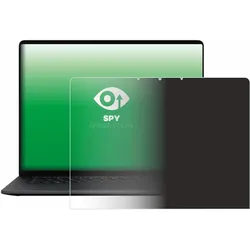
upscreen Sichtschutzfolie für Microsoft Surface Laptop 15" 2026 Anti-Spy Privacy Folie Blaulicht-Schutz (15"), Notebook SchutzfolieHinweis: Der Blickschutz kann aus technischen Gründen bei diesem Produkt nur von zwei gegenüberliegenden Seiten ermöglicht werden. Für den Verlauf des Blickschutzes beachten Sie bitte die oben abgebildete Produktabbildung. Dieses Zubehör ist kompatibel mit Microsoft Surface Laptop 15" 2026. Upscreen Spy Shield Clear Premium - Diese selbstklebende, nicht flexibel abnehmbare Blickschutzfolie mit glänzender Oberfläche für Microsoft Surface Laptop 15" 2026 schützt die Privatsphäre vor ungewollten Blicken, bietet Schutz vor Kratzern und ermöglicht dank der Anti-Fingerprint-Beschichtung eine einfache Reinigung. Schutz der Privatsphäre: Dieses Blickschutzprodukt verhindert unerwünschte Blicke in der abgebildeten Richtung ab einem Winkel von 60 Grad und schützt so Ihre persönlichen Daten vor Fremden. Kratzschutz: Die Beschichtung von upscreen Spy Shield Clear schützt Ihr Display zuverlässig vor Kratzern und Beschädigungen. Damit ist die Folie der komplette Displayschutz für Ihr Microsoft Surface Laptop 15" 2026. Blasenfreie Montage: Die spezielle Silikon-Klebeschicht der Displayschutzfolie garantiert eine einfache und blasenfreie Montage sowie eine perfekte Haftung und eine rückstandsfreie Entfernung. Blaulichtfilter: Unsere Sichtschutzfolie reduziert zusätzlich ca. 35-60% der Blaulicht-Emissionen. Dadurch können Ihre Augen geschont und Ihr Schlaf verbessert werden. Einfache Reinigung: Die spezielle Oberflächen-Beschichtung wirkt abweisend gegen Fett und Schmutz, reduziert Fingerabdrücke und ermöglicht eine einfache Reinigung der Oberfläche. Präzisions-Zuschnitt: Ihre glänzende upscreen Spy Shield Clear Displayfolie wird mit modernster Lasertechnologie unter Einhaltung der höchsten Qualitätsstandards in Deutschland hergestellt. Regionale Verpackung: Mit der lokalen Produktion unserer upscreen Verpackungen reduzieren wir Transportwege und schonen somit die Umwelt.61,46 €*Versand: 0,00 €Sichere Weiterleitung zum Anbieter
-
Zweckform Sticker Z-Design 51000, Set Sterne, Glanzpapier, Folie, 844 Aufkleber, 844 Stück844 verschiedene, formschöne, hochwertige Goldsterne mit glitzerndem Glimmer oder Glanzeffekten Dekoratives Weihnachtssiegel für private und geschäftliche Post Zum liebevollen Dekorieren & Gestalten in der Weihnachtszeit Zwei verschiedene Stilrichtungen und Materialien - Papier- oder Folienmaterial Merkmale: Thema: Weihnachten Motiv: Sterne Ausführung: auf Blatt, Set weitere Produktinformationen: Stickeranzahl: 844 Stück Anzahl Blatt/Pack: 20 Blatt Material: Folie, Papier Haftwirkung: permanent15,60 €*Versand: 4,15 €Sichere Weiterleitung zum Anbieter
-
Wasserdichte Laptop-Rucksack mit RFID-SchutzDieser Rucksack ist perfekt für Berufstätige und Studenten. Mit RFID-Schutz und einem wasserdichten Design bietet er Sicherheit und Funktionalität in einem.MerkmaleFarbe: LuftfahrtKompatibel mit Laptops bis 14 ZollAnzahl der Fächer: 10Ideal für Schule, Arbeit oder Reisen. Die gepolsterten Schultergurte sorgen für einen bequemen Sitz.SpezifikationenAbmessungen: 31,5 x 40 x 11,5 cmAnzahl der Fächer: 15Gut zu wissenStilvolles Business-DesignPerfekt für den täglichen GebrauchWähle diesen Rucksack für eine Kombination aus Stil und Funktionalität. Bestelle jetzt und erlebe den Komfort.363,95 €*Versand: 0,00 €Sichere Weiterleitung zum Anbieter
-
Wo liegen die Druckertreiber?
Die Druckertreiber befinden sich in der Regel auf der Installations-CD oder DVD, die mit dem Drucker geliefert wurde. Alternativ können sie auch auf der Website des Herstellers heruntergeladen werden. Manchmal sind die Treiber bereits auf dem Computer vorinstalliert, insbesondere bei gängigen Druckermodellen. In Windows können die Druckertreiber auch über die Systemsteuerung oder die Einstellungen gefunden und aktualisiert werden. Es ist wichtig, die richtigen Treiber für den spezifischen Drucker und das Betriebssystem zu verwenden, um eine reibungslose Funktion sicherzustellen. **
-
Wie kann ich Druckertreiber aktualisieren?
Um Druckertreiber zu aktualisieren, kannst du zunächst die Website des Druckerherstellers besuchen und dort nach aktuellen Treibern für dein Modell suchen. Alternativ kannst du auch die Windows-Einstellungen öffnen, zu den Geräten und Druckern navigieren und dort nach verfügbaren Updates suchen. Ein weiterer Weg ist die Verwendung von speziellen Treiber-Update-Programmen, die automatisch nach neuen Treibern suchen und diese installieren können. Es ist wichtig, regelmäßig nach Updates zu suchen, um die Leistung und Kompatibilität deines Druckers zu verbessern. Hast du bereits versucht, die Treiber manuell zu aktualisieren oder benötigst du weitere Unterstützung? **
-
Wo sind die Druckertreiber gespeichert?
Die Druckertreiber sind normalerweise auf dem Computer gespeichert, auf dem der Drucker installiert ist. Sie werden in einem speziellen Ordner im Betriebssystem abgelegt, der für die Verwaltung von Treibern vorgesehen ist. In Windows-Betriebssystemen befinden sich die Treiber in der Regel im Ordner "C:\Windows\System32\DriverStore". Auf einem Mac sind die Treiber im Ordner "Library/Printers" zu finden. Alternativ können die Treiber auch von der Website des Druckerherstellers heruntergeladen und manuell installiert werden. In einigen Fällen können die Treiber auch auf einer CD oder einem USB-Stick mitgeliefert werden, wenn der Drucker neu gekauft wurde. **
-
Wie finde ich den Druckertreiber?
Um den Druckertreiber zu finden, kannst du verschiedene Methoden verwenden. Eine Möglichkeit ist es, auf der Website des Herstellers nach dem Modell deines Druckers zu suchen und dort den entsprechenden Treiber herunterzuladen. Alternativ kannst du auch die Windows-eigene Treibersuche verwenden, indem du in den Geräteeinstellungen nach verfügbaren Treibern suchst. Eine weitere Möglichkeit ist es, die mitgelieferte Installations-CD des Druckers zu verwenden, um den Treiber zu installieren. **
Ähnliche Suchbegriffe für Druckertreiber
-
Wo sind Druckertreiber in Windows 10?
Druckertreiber in Windows 10 sind normalerweise bereits im Betriebssystem enthalten. Wenn du einen neuen Drucker anschließt, sucht Windows automatisch nach dem passenden Treiber und installiert ihn. Du kannst auch manuell nach Druckertreibern suchen, indem du zu den Einstellungen gehst und unter "Geräte" den Abschnitt "Drucker & Scanner" auswählst. Dort kannst du nach verfügbaren Treibern suchen und sie herunterladen. Alternativ kannst du auch die Website des Druckerherstellers besuchen und dort den entsprechenden Treiber für dein Modell herunterladen. **
-
Wo liegen die Druckertreiber bei Mac?
Die Druckertreiber bei einem Mac befinden sich normalerweise im Ordner "Library" auf deinem Computer. Um dorthin zu gelangen, musst du den Finder öffnen und dann im Menü auf "Gehe zu" klicken. Anschließend wählst du "Library" aus und suchst nach dem Ordner "Printers". Dort findest du die Treiber für deine angeschlossenen Drucker. Alternativ kannst du auch die Systemeinstellungen öffnen und unter "Drucker & Scanner" nach den Treibern suchen. In manchen Fällen werden die Treiber auch automatisch heruntergeladen, wenn du einen neuen Drucker anschließt. **
-
Wie installiere ich Druckertreiber auf Mac?
Um Druckertreiber auf einem Mac zu installieren, musst du zuerst sicherstellen, dass der Drucker mit deinem Mac kompatibel ist. Dann kannst du entweder die mitgelieferte CD des Druckers verwenden oder die Treiber direkt von der Website des Herstellers herunterladen. Nach dem Download öffnest du die heruntergeladene Datei und folgst den Anweisungen des Installationsassistenten, um die Treiber zu installieren. Sobald die Installation abgeschlossen ist, kannst du deinen Drucker mit deinem Mac verbinden und ihn in den Druckereinstellungen auswählen. **
-
Wo finde ich den installierten Druckertreiber?
Um den installierten Druckertreiber auf deinem Computer zu finden, musst du zuerst die Systemsteuerung öffnen. Dort findest du unter "Geräte und Drucker" eine Liste aller installierten Drucker. Klicke mit der rechten Maustaste auf den entsprechenden Drucker und wähle "Druckereigenschaften" aus. In dem sich öffnenden Fenster findest du unter dem Reiter "Treiber" Informationen zum installierten Druckertreiber, wie zum Beispiel den Hersteller und die Version. Wenn du weitere Details benötigst, kannst du auch in den Einstellungen deiner Druckersoftware nachsehen oder auf der Website des Herstellers nach dem Treiber suchen. **
* Alle Preise verstehen sich inklusive der gesetzlichen Mehrwertsteuer und ggf. zuzüglich Versandkosten. Die Angebotsinformationen basieren auf den Angaben des jeweiligen Shops und werden über automatisierte Prozesse aktualisiert. Eine Aktualisierung in Echtzeit findet nicht statt, so dass es im Einzelfall zu Abweichungen kommen kann. ** Hinweis: Teile dieses Inhalts wurden von KI erstellt.