Domain laptop-skin.de kaufen?
Wir ziehen mit dem Projekt
laptop-skin.de um.
Sind Sie am Kauf der Domain
laptop-skin.de interessiert?
domain@kv-gmbh.de · 0541-91531010
Domain laptop-skin.de kaufen?
Wie verbinde ich Canon Drucker mit Laptop?
Um deinen Canon Drucker mit deinem Laptop zu verbinden, benötigst du zunächst das passende USB-Kabel oder eine drahtlose Verbindungsmethode wie WLAN oder Bluetooth. Stelle sicher, dass dein Canon Drucker eingeschaltet ist und dass die Treiber auf deinem Laptop installiert sind. Verbinde dann das USB-Kabel mit beiden Geräten oder richte die drahtlose Verbindung gemäß den Anweisungen des Herstellers ein. Überprüfe abschließend die Druckereinstellungen auf deinem Laptop, um sicherzustellen, dass der Canon Drucker als Standarddrucker ausgewählt ist. **
Wie installiere ich einen Canon Drucker am Laptop?
Um einen Canon Drucker an deinem Laptop zu installieren, musst du zuerst sicherstellen, dass der Drucker eingeschaltet ist und über ein USB-Kabel mit dem Laptop verbunden ist. Dann kannst du die offizielle Canon-Website besuchen und die neuesten Treiber für deinen Drucker herunterladen. Installiere die Treiber auf deinem Laptop und folge den Anweisungen auf dem Bildschirm, um den Installationsprozess abzuschließen. Sobald die Installation abgeschlossen ist, sollte dein Canon Drucker einsatzbereit sein und auf deinem Laptop verwendet werden können. **


Ähnliche Suchbegriffe für Canon-Absorber-Kit-Drucker
Top-Angebote
Produkte zum Begriff Canon-Absorber-Kit-Drucker:
-
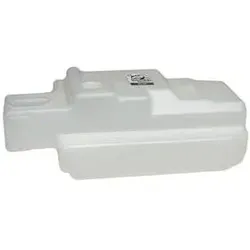
Canon FM3-8137-000 Drucker-KitAuf einen Blick KompatibilitätIRC2020 Alle technischen Daten anzeigen (1 Angabe) MerkmaleKompatibilitätIRC2020 Technische Daten laut Hersteller, bereitgestellt über Icecat. Änderungen und Irrtümer vorbehalten.13,23 €*Versand: 5,95 €Sichere Weiterleitung zum Anbieter
-
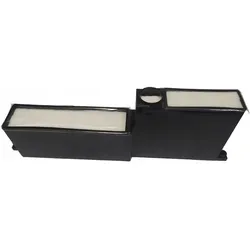
Zebra Drucker Upgrade-Kit, Drucker ZubehörDas Zebra ZD420 Upgrade Kit ist ein umfassendes Aufrüstpaket, das speziell für den Zebra ZD420 Thermodrucker entwickelt wurde. Dieses Kit enthält wesentliche Komponenten zur Verbesserung der Druckerfunktionalität und Verlängerung der Betriebsdauer. Das Aufrüstkit besticht durch eine langlebige schwarze Konstruktion mit professionellen Materialien, die zuverlässige Leistung in anspruchsvollen Umgebungen gewährleisten. Als Nachfolgemodell früherer Aufrüstpakete behält dieses Kit die Kompatibilität mit der ZD420 Druckerserie bei und integriert gleichzeitig verfeinerte Komponenten. Zu den Schlüsselelementen, die typischerweise in solchen Upgrade Kits enthalten sind, gehören Druckkopfeinheiten, Plattenrollen und Wartungszubehör, die zur Aufrechterhaltung der Druckqualität und Reduzierung von Ausfallzeiten beitragen. Die Komponenten sind nach Zebras Industriestandards entwickelt und bieten konsistente Leistung für Barcode-, Etiketten- und Belegdruckanwendungen. Die Installation folgt unkomplizierten Verfahren, die in Zebras technischen Ressourcen dokumentiert sind. Dieses Upgrade Kit unterstützt verschiedene Druckumgebungen, einschliesslich Einzelhandel, Logistik, Fertigung und Gesundheitswesen, wo zuverlässiger Etikettendruck essenziell ist. Die schwarze Farbe verleiht ein professionelles Erscheinungsbild, das der Standardästhetik von Zebra Druckern entspricht. Mit der Teilenummer P1080383-022 repräsentiert dieses Kit eine werksseitig autorisierte Aufrüstlösung. Richtige Installation und Wartung gemäss Herstellervorgaben tragen zur Gewährleistung optimaler Druckerleistung und Langlebigkeit bei. Die Upgrade-Komponenten sind für Thermotransfer- und Direktthermiedrucktechnologien konzipiert, die mit der ZD420 Plattform kompatibel sind. Dieses Kit stellt eine praktische Investition zur Aufrechterhaltung der Druckerzuverlässigkeit und Druckqualitätsstandards in Dauerbetriebsszenarien dar.50,30 €*Versand: 0,00 €Sichere Weiterleitung zum Anbieter
-
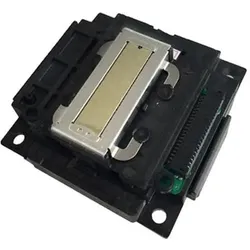
Canon Printhead, Drucker ZubehörDer Canon Druckkopf, Modell F180050, ist eine präzise konstruierte Ersatzkomponente für ausgewählte Canon Drucksysteme. Diese Druckeinheit gewährleistet konsistente, hochauflösende Ausgaben durch präzises Auftragen von Tinte auf verschiedene Medientypen. Sie ist aus langlebigen Materialien gefertigt, um den Anforderungen von Hochvolumendruckumgebungen standzuhalten und unterstützt zuverlässige Leistung über längere Zeiträume. Der Druckkopf verfügt über fortschrittliche Mikrochip-Technologie zur präzisen Steuerung von Tintentropfen, was zu scharfen Texten und lebendigen Grafiken beiträgt. Kompatibel mit spezifischen Canon Druckermodellen, ist er essenziell für die Aufrechterhaltung der Druckqualität und betrieblichen Effizienz. Die Installation ist unkompliziert und erfordert sorgfältige Handhabung, um Beschädigungen der Düsen zu vermeiden. Regelmässige Wartung, wie die Verwendung empfohlener Reinigungszyklen, hilft Verstopfungen vorzubeugen und verlängert die Lebensdauer der Komponente. Dieser Druckkopf ist ideal für professionelle Umgebungen wie Büros und Fotolabore, in denen zuverlässiges Drucken entscheidend ist. Er wird als eigenständige Einheit geliefert, mit Abmessungen von etwa 10 cm Länge, 5 cm Breite und 3 cm Höhe sowie einem Gewicht von ungefähr 150 g. Für optimale Ergebnisse verwenden Sie originale Canon Tinten und befolgen Sie die Herstellervorgaben für Nutzung und Lagerung. Diese Komponente ist ein kritischer Bestandteil des Druckprozesses und stellt sicher, dass Ihr Canon Gerät weiterhin hochwertige Ausgaben mit Genauigkeit und Konsistenz produziert.29,90 €*Versand: 3,00 €Sichere Weiterleitung zum Anbieter

-
Wie verbinde ich meinen Canon Drucker mit dem Laptop?
Um deinen Canon Drucker mit deinem Laptop zu verbinden, benötigst du zunächst das passende USB-Kabel, das in der Regel mit dem Drucker geliefert wird. Schließe das Kabel an den Drucker und an einen freien USB-Port deines Laptops an. Stelle sicher, dass der Drucker eingeschaltet ist und installiere die erforderlichen Treiber und Software auf deinem Laptop, die du entweder von der Canon-Website herunterladen kannst oder die möglicherweise auf einer mitgelieferten CD enthalten sind. Starte den Drucker und deinen Laptop neu, um sicherzustellen, dass die Verbindung erfolgreich hergestellt wurde. Teste die Verbindung, indem du ein Dokument druckst, um sicherzustellen, dass alles ordnungsgemäß funktioniert. **
-
Wie verbinde ich meinen Laptop mit dem Drucker Canon?
Um deinen Laptop mit dem Drucker Canon zu verbinden, benötigst du zuerst das passende USB-Kabel, das normalerweise mit dem Drucker geliefert wird. Schließe das eine Ende des Kabels an den Drucker und das andere Ende an einen freien USB-Anschluss deines Laptops an. Stelle sicher, dass der Drucker eingeschaltet ist und dass die Treiber auf deinem Laptop installiert sind. Öffne dann das Dokument oder Bild, das du drucken möchtest, und wähle den Canon-Drucker als Druckoption aus. Klicke auf "Drucken" und dein Laptop sollte erfolgreich mit dem Canon-Drucker verbunden sein. **
-
Wie kann ich einen Canon Drucker mit meinem Laptop verbinden?
Um einen Canon Drucker mit Ihrem Laptop zu verbinden, gibt es mehrere Möglichkeiten. Sie können den Drucker über ein USB-Kabel direkt mit Ihrem Laptop verbinden. Alternativ können Sie den Drucker über WLAN mit Ihrem Laptop verbinden, indem Sie den Drucker mit Ihrem WLAN-Netzwerk verbinden und dann den Drucker auf Ihrem Laptop suchen und hinzufügen. Eine weitere Möglichkeit besteht darin, den Drucker über Bluetooth mit Ihrem Laptop zu verbinden, sofern beide Geräte über Bluetooth-Funktionen verfügen. **
-
Wie kann ich einen Canon Drucker mit meinem Laptop verbinden?
Um einen Canon Drucker mit Ihrem Laptop zu verbinden, gibt es verschiedene Möglichkeiten. Sie können den Drucker über ein USB-Kabel direkt mit Ihrem Laptop verbinden oder eine drahtlose Verbindung herstellen, indem Sie den Drucker mit Ihrem WLAN-Netzwerk verbinden. Stellen Sie sicher, dass Sie die richtigen Treiber für den Drucker installiert haben, damit Ihr Laptop den Drucker erkennen kann. **

Kann man einen Canon Drucker mit einem HP Laptop betreiben?
Ja, es ist möglich, einen Canon Drucker mit einem HP Laptop zu betreiben. Dafür müssen Sie den entsprechenden Treiber für den Canon Drucker auf Ihrem HP Laptop installieren. Sobald der Treiber installiert ist, können Sie den Drucker mit dem Laptop verbinden und ihn verwenden. **
Wie verbinde ich meinen Laptop mit dem Canon Drucker über WLAN?
Hast du bereits die entsprechende Software auf deinem Laptop installiert? Wenn nicht, musst du zuerst die Treiber und die Software von der Canon-Website herunterladen und installieren. Stelle sicher, dass dein Canon Drucker mit dem WLAN-Netzwerk verbunden ist. Gehe dann auf deinem Laptop in die Einstellungen und wähle das WLAN-Netzwerk aus, mit dem auch dein Drucker verbunden ist. Öffne die Canon-Software auf deinem Laptop und folge den Anweisungen, um deinen Laptop mit dem Canon Drucker über WLAN zu verbinden. **
Top-Angebote
Produkte zum Begriff Canon-Absorber-Kit-Drucker:
-
Canon FM3-8137-000 Drucker-KitAuf einen Blick KompatibilitätIRC2020 Alle technischen Daten anzeigen (1 Angabe) MerkmaleKompatibilitätIRC2020 Technische Daten laut Hersteller, bereitgestellt über Icecat. Änderungen und Irrtümer vorbehalten.13,23 €*Versand: 5,95 €Sichere Weiterleitung zum Anbieter
-
Wie verbinde ich Canon Drucker mit Laptop?
Um deinen Canon Drucker mit deinem Laptop zu verbinden, benötigst du zunächst das passende USB-Kabel oder eine drahtlose Verbindungsmethode wie WLAN oder Bluetooth. Stelle sicher, dass dein Canon Drucker eingeschaltet ist und dass die Treiber auf deinem Laptop installiert sind. Verbinde dann das USB-Kabel mit beiden Geräten oder richte die drahtlose Verbindung gemäß den Anweisungen des Herstellers ein. Überprüfe abschließend die Druckereinstellungen auf deinem Laptop, um sicherzustellen, dass der Canon Drucker als Standarddrucker ausgewählt ist. **
-
Wie installiere ich einen Canon Drucker am Laptop?
Um einen Canon Drucker an deinem Laptop zu installieren, musst du zuerst sicherstellen, dass der Drucker eingeschaltet ist und über ein USB-Kabel mit dem Laptop verbunden ist. Dann kannst du die offizielle Canon-Website besuchen und die neuesten Treiber für deinen Drucker herunterladen. Installiere die Treiber auf deinem Laptop und folge den Anweisungen auf dem Bildschirm, um den Installationsprozess abzuschließen. Sobald die Installation abgeschlossen ist, sollte dein Canon Drucker einsatzbereit sein und auf deinem Laptop verwendet werden können. **
-
Wie verbinde ich meinen Canon Drucker mit dem Laptop?
Um deinen Canon Drucker mit deinem Laptop zu verbinden, benötigst du zunächst das passende USB-Kabel, das in der Regel mit dem Drucker geliefert wird. Schließe das Kabel an den Drucker und an einen freien USB-Port deines Laptops an. Stelle sicher, dass der Drucker eingeschaltet ist und installiere die erforderlichen Treiber und Software auf deinem Laptop, die du entweder von der Canon-Website herunterladen kannst oder die möglicherweise auf einer mitgelieferten CD enthalten sind. Starte den Drucker und deinen Laptop neu, um sicherzustellen, dass die Verbindung erfolgreich hergestellt wurde. Teste die Verbindung, indem du ein Dokument druckst, um sicherzustellen, dass alles ordnungsgemäß funktioniert. **
-
Wie verbinde ich meinen Laptop mit dem Drucker Canon?
Um deinen Laptop mit dem Drucker Canon zu verbinden, benötigst du zuerst das passende USB-Kabel, das normalerweise mit dem Drucker geliefert wird. Schließe das eine Ende des Kabels an den Drucker und das andere Ende an einen freien USB-Anschluss deines Laptops an. Stelle sicher, dass der Drucker eingeschaltet ist und dass die Treiber auf deinem Laptop installiert sind. Öffne dann das Dokument oder Bild, das du drucken möchtest, und wähle den Canon-Drucker als Druckoption aus. Klicke auf "Drucken" und dein Laptop sollte erfolgreich mit dem Canon-Drucker verbunden sein. **
Ähnliche Suchbegriffe für Canon-Absorber-Kit-Drucker
-
Zebra Drucker Upgrade-Kit, Drucker ZubehörDas Zebra ZD420 Upgrade Kit ist ein umfassendes Aufrüstpaket, das speziell für den Zebra ZD420 Thermodrucker entwickelt wurde. Dieses Kit enthält wesentliche Komponenten zur Verbesserung der Druckerfunktionalität und Verlängerung der Betriebsdauer. Das Aufrüstkit besticht durch eine langlebige schwarze Konstruktion mit professionellen Materialien, die zuverlässige Leistung in anspruchsvollen Umgebungen gewährleisten. Als Nachfolgemodell früherer Aufrüstpakete behält dieses Kit die Kompatibilität mit der ZD420 Druckerserie bei und integriert gleichzeitig verfeinerte Komponenten. Zu den Schlüsselelementen, die typischerweise in solchen Upgrade Kits enthalten sind, gehören Druckkopfeinheiten, Plattenrollen und Wartungszubehör, die zur Aufrechterhaltung der Druckqualität und Reduzierung von Ausfallzeiten beitragen. Die Komponenten sind nach Zebras Industriestandards entwickelt und bieten konsistente Leistung für Barcode-, Etiketten- und Belegdruckanwendungen. Die Installation folgt unkomplizierten Verfahren, die in Zebras technischen Ressourcen dokumentiert sind. Dieses Upgrade Kit unterstützt verschiedene Druckumgebungen, einschliesslich Einzelhandel, Logistik, Fertigung und Gesundheitswesen, wo zuverlässiger Etikettendruck essenziell ist. Die schwarze Farbe verleiht ein professionelles Erscheinungsbild, das der Standardästhetik von Zebra Druckern entspricht. Mit der Teilenummer P1080383-022 repräsentiert dieses Kit eine werksseitig autorisierte Aufrüstlösung. Richtige Installation und Wartung gemäss Herstellervorgaben tragen zur Gewährleistung optimaler Druckerleistung und Langlebigkeit bei. Die Upgrade-Komponenten sind für Thermotransfer- und Direktthermiedrucktechnologien konzipiert, die mit der ZD420 Plattform kompatibel sind. Dieses Kit stellt eine praktische Investition zur Aufrechterhaltung der Druckerzuverlässigkeit und Druckqualitätsstandards in Dauerbetriebsszenarien dar.50,30 €*Versand: 0,00 €Sichere Weiterleitung zum Anbieter
-
Canon Printhead, Drucker ZubehörDer Canon Druckkopf, Modell F180050, ist eine präzise konstruierte Ersatzkomponente für ausgewählte Canon Drucksysteme. Diese Druckeinheit gewährleistet konsistente, hochauflösende Ausgaben durch präzises Auftragen von Tinte auf verschiedene Medientypen. Sie ist aus langlebigen Materialien gefertigt, um den Anforderungen von Hochvolumendruckumgebungen standzuhalten und unterstützt zuverlässige Leistung über längere Zeiträume. Der Druckkopf verfügt über fortschrittliche Mikrochip-Technologie zur präzisen Steuerung von Tintentropfen, was zu scharfen Texten und lebendigen Grafiken beiträgt. Kompatibel mit spezifischen Canon Druckermodellen, ist er essenziell für die Aufrechterhaltung der Druckqualität und betrieblichen Effizienz. Die Installation ist unkompliziert und erfordert sorgfältige Handhabung, um Beschädigungen der Düsen zu vermeiden. Regelmässige Wartung, wie die Verwendung empfohlener Reinigungszyklen, hilft Verstopfungen vorzubeugen und verlängert die Lebensdauer der Komponente. Dieser Druckkopf ist ideal für professionelle Umgebungen wie Büros und Fotolabore, in denen zuverlässiges Drucken entscheidend ist. Er wird als eigenständige Einheit geliefert, mit Abmessungen von etwa 10 cm Länge, 5 cm Breite und 3 cm Höhe sowie einem Gewicht von ungefähr 150 g. Für optimale Ergebnisse verwenden Sie originale Canon Tinten und befolgen Sie die Herstellervorgaben für Nutzung und Lagerung. Diese Komponente ist ein kritischer Bestandteil des Druckprozesses und stellt sicher, dass Ihr Canon Gerät weiterhin hochwertige Ausgaben mit Genauigkeit und Konsistenz produziert.29,90 €*Versand: 3,00 €Sichere Weiterleitung zum Anbieter
-
Drucker, Peter F.: The Effective ExecutiveThe Effective Executive , Effektivität und Handlungsfähigkeit in der Führungsrolle gewinnen , Bremsbacken > Bremsen & Bremsenteile , Erscheinungsjahr: 20140513, Produktform: Leinen, Autoren: Drucker, Peter F., Übersetzung: Klein, Katrin, Seitenzahl/Blattzahl: 164, Keyword: Zeitmanagement; Effizienz; Management; Entscheidungsprozess; Kommunikation, Fachschema: Management / Strategisches Management~Strategisches Management~Unternehmensstrategie / Strategisches Management~Führung / Unternehmensführung~Unternehmensführung~Business / Management~Management~Führungskraft~Manager / Führungskraft~Entrepreneurship, Fachkategorie: Unternehmensführung~Unternehmen und Umwelt, ?Grüne? Unternehmensansätze~Management und Managementtechniken, Thema: Verstehen, Warengruppe: HC/Wirtschaft/Management, Fachkategorie: Strategisches Management, Thema: Optimieren, Text Sprache: ger, Originalsprache: eng, Seitenanzahl: XII, Seitenanzahl: 164, UNSPSC: 49019900, Warenverzeichnis für die Außenhandelsstatistik: 49019900, Verlag: Vahlen Franz GmbH, Verlag: Vahlen Franz GmbH, Verlag: Vahlen, Franz, Länge: 228, Breite: 149, Höhe: 20, Gewicht: 361, Produktform: Gebunden, Genre: Sozialwissenschaften/Recht/Wirtschaft, Genre: Sozialwissenschaften/Recht/Wirtschaft, Herkunftsland: DEUTSCHLAND (DE), Katalog: deutschsprachige Titel, Katalog: Gesamtkatalog, Katalog: Kennzeichnung von Titeln mit einer Relevanz > 30, Katalog: Lagerartikel, Book on Demand, ausgew. Medienartikel, Relevanz: 0080, Tendenz: +1, Unterkatalog: AK, Unterkatalog: Bücher, Unterkatalog: Hardcover, Unterkatalog: Lagerartikel, WolkenId: 120301624,90 €*Versand: 0,00 €Sichere Weiterleitung zum Anbieter
-
Wie kann ich einen Canon Drucker mit meinem Laptop verbinden?
Um einen Canon Drucker mit Ihrem Laptop zu verbinden, gibt es mehrere Möglichkeiten. Sie können den Drucker über ein USB-Kabel direkt mit Ihrem Laptop verbinden. Alternativ können Sie den Drucker über WLAN mit Ihrem Laptop verbinden, indem Sie den Drucker mit Ihrem WLAN-Netzwerk verbinden und dann den Drucker auf Ihrem Laptop suchen und hinzufügen. Eine weitere Möglichkeit besteht darin, den Drucker über Bluetooth mit Ihrem Laptop zu verbinden, sofern beide Geräte über Bluetooth-Funktionen verfügen. **
-
Wie kann ich einen Canon Drucker mit meinem Laptop verbinden?
Um einen Canon Drucker mit Ihrem Laptop zu verbinden, gibt es verschiedene Möglichkeiten. Sie können den Drucker über ein USB-Kabel direkt mit Ihrem Laptop verbinden oder eine drahtlose Verbindung herstellen, indem Sie den Drucker mit Ihrem WLAN-Netzwerk verbinden. Stellen Sie sicher, dass Sie die richtigen Treiber für den Drucker installiert haben, damit Ihr Laptop den Drucker erkennen kann. **
-
Kann man einen Canon Drucker mit einem HP Laptop betreiben?
Ja, es ist möglich, einen Canon Drucker mit einem HP Laptop zu betreiben. Dafür müssen Sie den entsprechenden Treiber für den Canon Drucker auf Ihrem HP Laptop installieren. Sobald der Treiber installiert ist, können Sie den Drucker mit dem Laptop verbinden und ihn verwenden. **
-
Wie verbinde ich meinen Laptop mit dem Canon Drucker über WLAN?
Hast du bereits die entsprechende Software auf deinem Laptop installiert? Wenn nicht, musst du zuerst die Treiber und die Software von der Canon-Website herunterladen und installieren. Stelle sicher, dass dein Canon Drucker mit dem WLAN-Netzwerk verbunden ist. Gehe dann auf deinem Laptop in die Einstellungen und wähle das WLAN-Netzwerk aus, mit dem auch dein Drucker verbunden ist. Öffne die Canon-Software auf deinem Laptop und folge den Anweisungen, um deinen Laptop mit dem Canon Drucker über WLAN zu verbinden. **
* Alle Preise verstehen sich inklusive der gesetzlichen Mehrwertsteuer und ggf. zuzüglich Versandkosten. Die Angebotsinformationen basieren auf den Angaben des jeweiligen Shops und werden über automatisierte Prozesse aktualisiert. Eine Aktualisierung in Echtzeit findet nicht statt, so dass es im Einzelfall zu Abweichungen kommen kann. ** Hinweis: Teile dieses Inhalts wurden von KI erstellt.