Domain laptop-skin.de kaufen?
Wir ziehen mit dem Projekt
laptop-skin.de um.
Sind Sie am Kauf der Domain
laptop-skin.de interessiert?
domain@kv-gmbh.de · 0541-91531010
Domain laptop-skin.de kaufen?
Wie koppelt man Beats Wireless mit dem Laptop?
Um Beats Wireless mit einem Laptop zu koppeln, müssen Sie sicherstellen, dass die Kopfhörer eingeschaltet und im Pairing-Modus sind. Gehen Sie dann zu den Bluetooth-Einstellungen Ihres Laptops und suchen Sie nach verfügbaren Geräten. Wählen Sie Ihre Beats Wireless aus der Liste aus und klicken Sie auf "Verbinden", um die Kopplung abzuschließen. **
Pod oder Mod?
Das hängt von der Situation ab. Ein Pod ist eine Abkürzung für Podcast, also eine Audio- oder Videoaufnahme, die online verfügbar ist. Ein Mod hingegen ist eine Abkürzung für Modifikation, also eine Anpassung oder Erweiterung eines Computerspiels. Es kommt also darauf an, ob du über das Hören oder Produzieren von Podcasts sprichst oder über das Modifizieren von Spielen. **
Ähnliche Suchbegriffe für Yealink-Wireless-Sharing-Pod
Top-Angebote
Produkte zum Begriff Yealink-Wireless-Sharing-Pod:
-
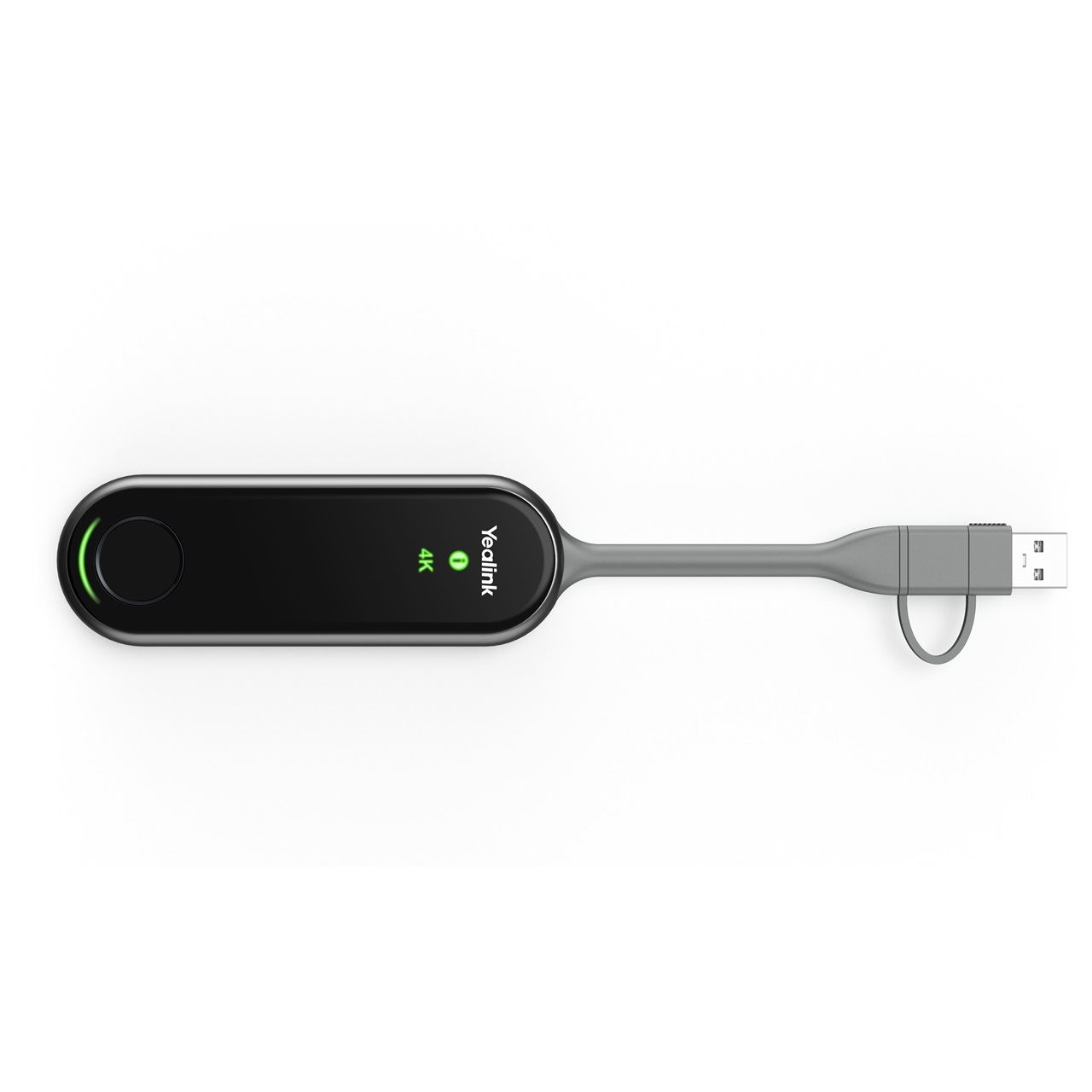
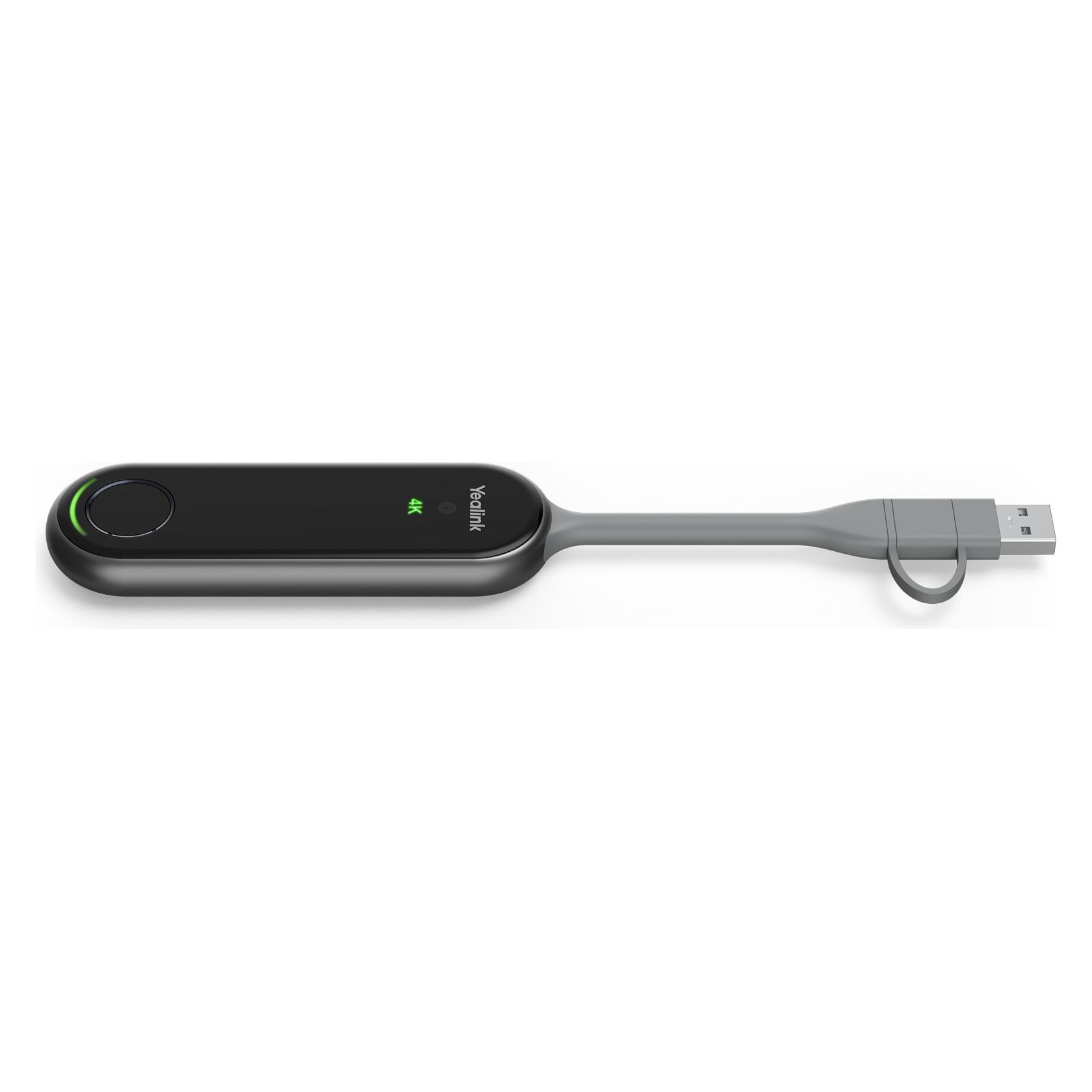
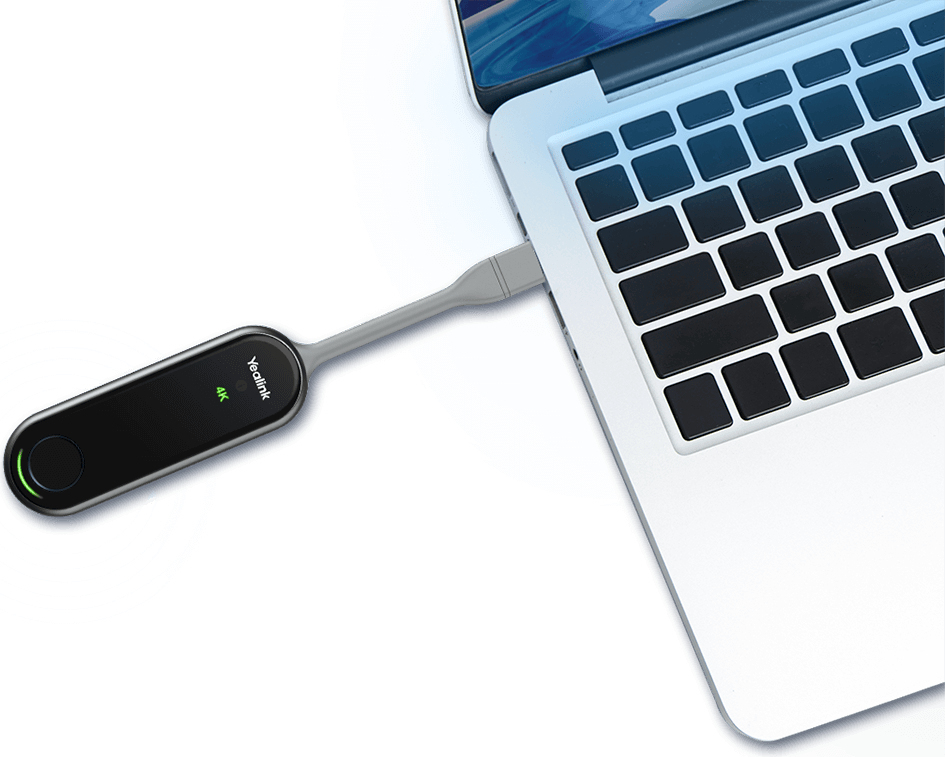
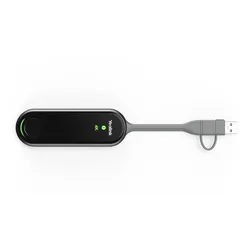
Yealink Wireless Presentation Pod WPP30Yealink WPP30. Formfaktor: Dongle, Produktfarbe: Schwarz. Unterstützte Grafikauflösungen: 3840 x 2160, Max. Bildrate: 30 fps. Wi-Fi-Standard: 802.11a, 802.11b, Wi-Fi 4 (802.11n), Wi-Fi 5 (802.11ac), Frequenzband: 2,4/5 GHz. Schnittstelle: USB Typ-C. Stromversorgungsart: USB, Eingangsspannung: 5 V, Eingangsstrom: 0,6 AGestaltungFormfaktorDongleProduktfarbeSchwarzLED-AnzeigenJaMerkmaleUnterstützte Grafikauflösungen3840 x 2160Maximale Bildrate30 fpsVernetzungWi-Fi-Standards802.11a, 802.11b, Wi-Fi 4 (802.11n), Wi-Fi 5 (802.11ac)Wi-Fi-StandardWi-Fi 5 (802.11ac)Frequenzband2.4/5 GHzZweibandJaBluetoothJaBluetooth-Version5.0Unterstützte SicherheitsalgorithmenWPA-PSK, WPA2-PSKKonnektivitätSchnittstelleUSB Typ-CEnergie-ManagementStromversorgungsartUSBEingangsspannung5 VEingangsstrom0.6 ALeistungsaufnahme2,2 WSystemvoraussetzungenUnterstützte Windows-BetriebssystemeWindows 10, Windows 10 Education, Windows 10 Education x64, Windows 10 Enterprise, Windows 10 Enterprise x64, Windows 10 Home, Window450,21 €*Versand: 0,00 €Sichere Weiterleitung zum Anbieter
-
Yealink Video Conferencing Accessory WPP30 • 1x Wireless Sharing & BYOD Pod• Including 2-year hardware warranty (1303112)Produktbeschreibung: Yealink WPP30 - Netzwerkmedien-Streaming-Adapter - USB-C, Gerätetyp: Netzwerkmedien-Streaming-Adapter, Formfaktor: Extern, Schnittstellentyp (Bustyp): USB-C, Abmessungen (Breite x Tiefe x Höhe): 22 cm x 3,8 cm x 1,6 cm, Gewicht: 75 g, Data Link Protocol: Wi-Fi 5, Wi-Fi 6, Bluetooth 5.0, LAN und Wireless Presentation: IEEE 802.11ax kabellos / Bluetooth 5.0, Frequenzband: 2,4 GHz, 5 GHz, Systemanforderungen: Microsoft Windows 7 / 8 / 10 / 11, Apple macOS 10.10 oder höher473,97 €*Versand: 0,00 €Sichere Weiterleitung zum Anbieter
-
Funktioniert der Wireless-Button auf meinem Windows 7 Laptop nicht mehr?
Es gibt mehrere mögliche Gründe, warum der Wireless-Button auf Ihrem Windows 7 Laptop nicht mehr funktioniert. Es könnte ein Treiberproblem sein, bei dem der Treiber für den Wireless-Button aktualisiert oder neu installiert werden muss. Es könnte auch ein Hardwareproblem sein, bei dem der Button selbst defekt ist und ausgetauscht werden muss. Es könnte auch sein, dass die Wireless-Funktion deaktiviert ist und Sie sie über die Einstellungen oder Tastenkombinationen aktivieren müssen. **
-
Wie verbinde ich mein Logitech Wireless-Tastaturmodell Y-RK49 mit meinem Laptop?
Um deine Logitech Wireless-Tastatur mit deinem Laptop zu verbinden, musst du zuerst sicherstellen, dass die Tastatur eingeschaltet ist und über ausreichend Batterieleistung verfügt. Schalte dann deinen Laptop ein und öffne die Bluetooth-Einstellungen. Suche nach verfügbaren Geräten und wähle deine Tastatur aus. Befolge die weiteren Anweisungen auf dem Bildschirm, um die Verbindung herzustellen und die Tastatur erfolgreich mit deinem Laptop zu verbinden. **
-
Wie kann ich das Logitech G935 Wireless-Headset mit meinem Laptop verbinden?
Um das Logitech G935 Wireless-Headset mit Ihrem Laptop zu verbinden, müssen Sie zunächst sicherstellen, dass Ihr Laptop über Bluetooth verfügt. Schalten Sie dann das Headset ein und stellen Sie sicher, dass es sich im Pairing-Modus befindet. Gehen Sie auf Ihrem Laptop zu den Bluetooth-Einstellungen, suchen Sie nach verfügbaren Geräten und wählen Sie das G935 aus. Befolgen Sie die weiteren Anweisungen auf dem Bildschirm, um die Verbindung herzustellen. **
-
Funktioniert die wireless Tastatur, die mit dem Laptop verbunden ist, jedoch nicht?
Es gibt verschiedene mögliche Gründe, warum die wireless Tastatur nicht funktioniert. Es könnte sein, dass die Batterien leer sind oder die Tastatur nicht richtig mit dem Laptop verbunden ist. Es könnte auch ein Treiberproblem oder eine Störung im Funksignal geben. Es wäre ratsam, diese möglichen Ursachen zu überprüfen und gegebenenfalls die Batterien zu wechseln, die Verbindung neu herzustellen oder die Treiber zu aktualisieren. **
Wie lange hält Juul Pod?
Die durchschnittliche Lebensdauer eines Juul Pods hängt stark von der individuellen Nutzung ab. Ein Juul Pod enthält normalerweise etwa 0,7 ml E-Liquid, was je nach Rauchgewohnheiten etwa 200 bis 300 Züge entspricht. Für manche Nutzer kann ein Pod einen Tag lang halten, während andere ihn möglicherweise innerhalb weniger Stunden aufbrauchen. Es ist wichtig zu beachten, dass die Lebensdauer eines Juul Pods auch von der Häufigkeit und Intensität des Ziehens abhängt. Es ist ratsam, immer einen Ersatz-Pod zur Hand zu haben, um sicherzustellen, dass man nicht ohne E-Liquid dasteht. **
Was ist ein Juul Pod?
Ein Juul Pod ist eine kleine, austauschbare Kapsel, die Nikotin-Liquid enthält und speziell für die Verwendung mit Juul E-Zigaretten entwickelt wurde. Die Pods sind in verschiedenen Geschmacksrichtungen erhältlich und bieten eine einfache Möglichkeit, Nikotin zu konsumieren, ohne herkömmliche Zigaretten rauchen zu müssen. Sie werden einfach in die Juul E-Zigarette eingesetzt und können nach Gebrauch entsorgt werden. Juul Pods sind bei Jugendlichen und jungen Erwachsenen besonders beliebt, was zu Bedenken hinsichtlich des Nikotinkonsums und der Suchtproblematik geführt hat. **
Top-Angebote
Produkte zum Begriff Yealink-Wireless-Sharing-Pod:
-
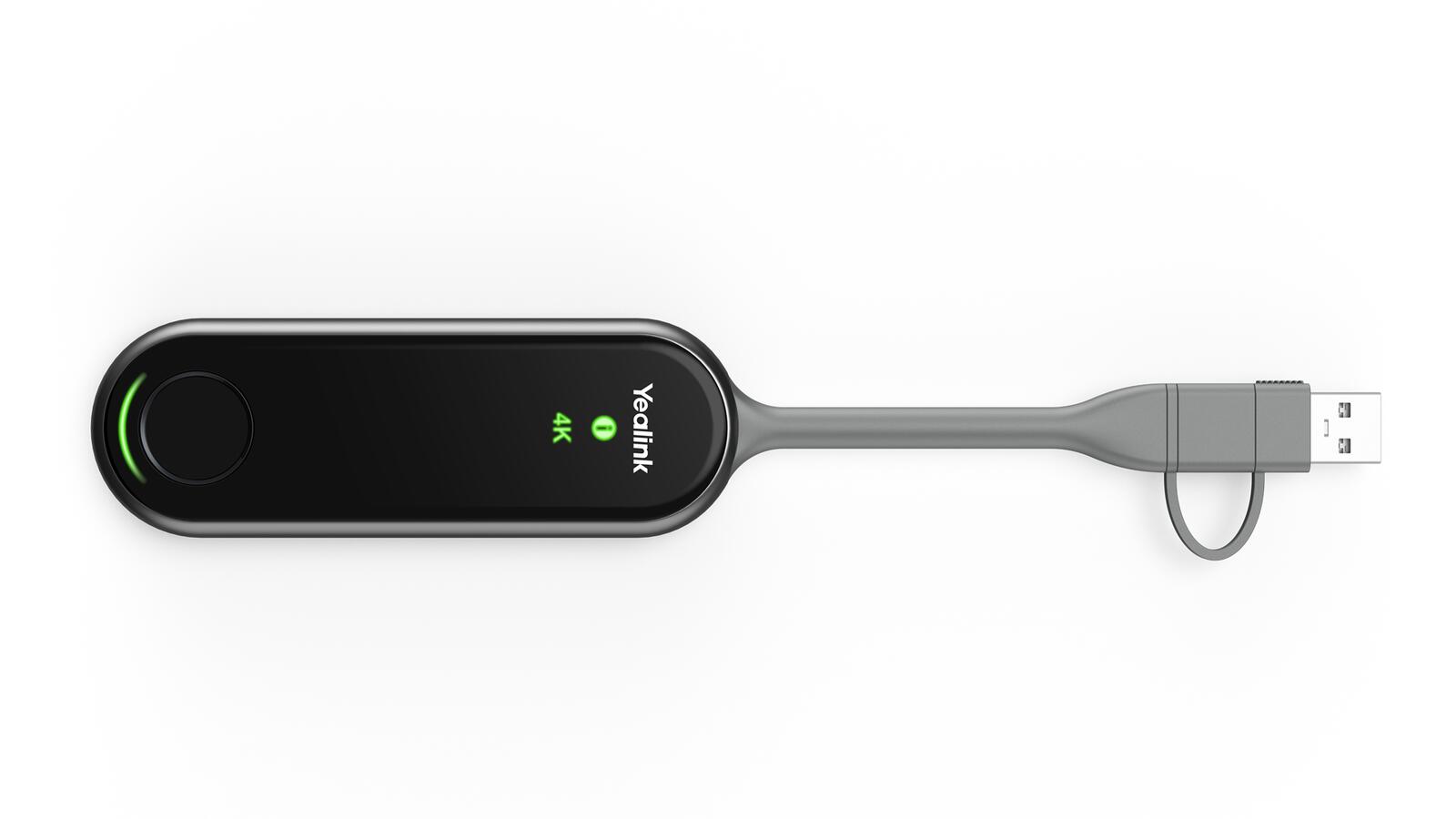
Yealink PA20 Wireless Sharing Pod, Konferenzgerät ZubehörDer Yealink PA20 ist die perfekte Lösung für professionelle Präsentationen und kabelloses Content-Sharing in 4K Ultra HD. Dank Plug-and-Play-Funktionalität benötigen Sie keine zusätzliche Software – einfach anschliessen und sofort präsentieren. Mit Wi-Fi 6-Unterstützung und Dual-Band-Konnektivität sorgt der PA20 für eine stabile, schnelle und verzögerungsfreie Übertragung, ideal für Konferenzen und Meetings. Der eingebaute Meeting-Assistent erleichtert die Steuerung, während moderne Sicherheitsfunktionen Ihre Daten schützen. Kompatibel mit USB-A und USB-C Geräten, passt der Yealink PA20 perfekt in jedes professionelle Arbeitsumfeld. Effizient, flexibel und leistungsstark – für Präsentationen ohne Grenzen! Highlights: - 4K Ultra HD Präsentation: Unterstützt Auflösungen bis zu 4K bei 30 Bildern pro Sekunde für gestochen scharfe und flüssige Präsentationen. - Plug-and-Play Funktionalität: Erfordert keine zusätzliche Software oder Treiberinstallation; einfach anschliessen und sofort loslegen. - Breite Kompatibilität: Ausgestattet mit USB Type-A und Type-C Anschlüssen, kompatibel mit einer Vielzahl von Geräten wie Laptops, Tablets und Smartphones. - Eingebauter Meeting-Assistent: Integrierte Software erleichtert die Verwaltung von Präsentationen und Meetings. - Wi-Fi 6 Unterstützung: Mit dem neuesten Wi-Fi 6 Standard und 2x2 MIMO Technologie für schnelle und stabile drahtlose Verbindungen. - Sicherheitsfunktionen: Unterstützt AES- und WPA-Datenverschlüsselung für sichere Datenübertragungen während Präsentationen. Produkttyp: - Presenter Grundeigenschaften: - Farbe: Schwarz Lieferumfang: - Yealink PA20.265,43 €*Versand: 0,00 €Sichere Weiterleitung zum Anbieter
-
Yealink Wireless Presentation Pod WPP30Yealink WPP30. Formfaktor: Dongle, Produktfarbe: Schwarz. Unterstützte Grafikauflösungen: 3840 x 2160, Max. Bildrate: 30 fps. Wi-Fi-Standard: 802.11a, 802.11b, Wi-Fi 4 (802.11n), Wi-Fi 5 (802.11ac), Frequenzband: 2,4/5 GHz. Schnittstelle: USB Typ-C. Stromversorgungsart: USB, Eingangsspannung: 5 V, Eingangsstrom: 0,6 AGestaltungFormfaktorDongleProduktfarbeSchwarzLED-AnzeigenJaMerkmaleUnterstützte Grafikauflösungen3840 x 2160Maximale Bildrate30 fpsVernetzungWi-Fi-Standards802.11a, 802.11b, Wi-Fi 4 (802.11n), Wi-Fi 5 (802.11ac)Wi-Fi-StandardWi-Fi 5 (802.11ac)Frequenzband2.4/5 GHzZweibandJaBluetoothJaBluetooth-Version5.0Unterstützte SicherheitsalgorithmenWPA-PSK, WPA2-PSKKonnektivitätSchnittstelleUSB Typ-CEnergie-ManagementStromversorgungsartUSBEingangsspannung5 VEingangsstrom0.6 ALeistungsaufnahme2,2 WSystemvoraussetzungenUnterstützte Windows-BetriebssystemeWindows 10, Windows 10 Education, Windows 10 Education x64, Windows 10 Enterprise, Windows 10 Enterprise x64, Windows 10 Home, Window450,21 €*Versand: 0,00 €Sichere Weiterleitung zum Anbieter
-
Wie koppelt man Beats Wireless mit dem Laptop?
Um Beats Wireless mit einem Laptop zu koppeln, müssen Sie sicherstellen, dass die Kopfhörer eingeschaltet und im Pairing-Modus sind. Gehen Sie dann zu den Bluetooth-Einstellungen Ihres Laptops und suchen Sie nach verfügbaren Geräten. Wählen Sie Ihre Beats Wireless aus der Liste aus und klicken Sie auf "Verbinden", um die Kopplung abzuschließen. **
-
Pod oder Mod?
Das hängt von der Situation ab. Ein Pod ist eine Abkürzung für Podcast, also eine Audio- oder Videoaufnahme, die online verfügbar ist. Ein Mod hingegen ist eine Abkürzung für Modifikation, also eine Anpassung oder Erweiterung eines Computerspiels. Es kommt also darauf an, ob du über das Hören oder Produzieren von Podcasts sprichst oder über das Modifizieren von Spielen. **
-
Funktioniert der Wireless-Button auf meinem Windows 7 Laptop nicht mehr?
Es gibt mehrere mögliche Gründe, warum der Wireless-Button auf Ihrem Windows 7 Laptop nicht mehr funktioniert. Es könnte ein Treiberproblem sein, bei dem der Treiber für den Wireless-Button aktualisiert oder neu installiert werden muss. Es könnte auch ein Hardwareproblem sein, bei dem der Button selbst defekt ist und ausgetauscht werden muss. Es könnte auch sein, dass die Wireless-Funktion deaktiviert ist und Sie sie über die Einstellungen oder Tastenkombinationen aktivieren müssen. **
-
Wie verbinde ich mein Logitech Wireless-Tastaturmodell Y-RK49 mit meinem Laptop?
Um deine Logitech Wireless-Tastatur mit deinem Laptop zu verbinden, musst du zuerst sicherstellen, dass die Tastatur eingeschaltet ist und über ausreichend Batterieleistung verfügt. Schalte dann deinen Laptop ein und öffne die Bluetooth-Einstellungen. Suche nach verfügbaren Geräten und wähle deine Tastatur aus. Befolge die weiteren Anweisungen auf dem Bildschirm, um die Verbindung herzustellen und die Tastatur erfolgreich mit deinem Laptop zu verbinden. **
Ähnliche Suchbegriffe für Yealink-Wireless-Sharing-Pod
-
Yealink Video Conferencing Accessory WPP30 • 1x Wireless Sharing & BYOD Pod• Including 2-year hardware warranty (1303112)Produktbeschreibung: Yealink WPP30 - Netzwerkmedien-Streaming-Adapter - USB-C, Gerätetyp: Netzwerkmedien-Streaming-Adapter, Formfaktor: Extern, Schnittstellentyp (Bustyp): USB-C, Abmessungen (Breite x Tiefe x Höhe): 22 cm x 3,8 cm x 1,6 cm, Gewicht: 75 g, Data Link Protocol: Wi-Fi 5, Wi-Fi 6, Bluetooth 5.0, LAN und Wireless Presentation: IEEE 802.11ax kabellos / Bluetooth 5.0, Frequenzband: 2,4 GHz, 5 GHz, Systemanforderungen: Microsoft Windows 7 / 8 / 10 / 11, Apple macOS 10.10 oder höher473,97 €*Versand: 0,00 €Sichere Weiterleitung zum Anbieter
-
Yealink RoomCast E Wireless Sharing Seamless CollaborationYealink the wireless presentation system works with Presentation Pod Miracast AirPlay,and Google Cast realizing 4K ultra HD multi-sharing experience and supporting collaboration features including (1303214)Yealink RoomCast E Wireless Sharing Seamless CollaborationYealink the wireless presentation system works with Presentation Pod Miracast AirPlay,and Google Cast realizing 4K ultra HD multi-sharing experience and supporting collaboration features including486,04 €*Versand: 0,00 €Sichere Weiterleitung zum Anbieter
-
Wie kann ich das Logitech G935 Wireless-Headset mit meinem Laptop verbinden?
Um das Logitech G935 Wireless-Headset mit Ihrem Laptop zu verbinden, müssen Sie zunächst sicherstellen, dass Ihr Laptop über Bluetooth verfügt. Schalten Sie dann das Headset ein und stellen Sie sicher, dass es sich im Pairing-Modus befindet. Gehen Sie auf Ihrem Laptop zu den Bluetooth-Einstellungen, suchen Sie nach verfügbaren Geräten und wählen Sie das G935 aus. Befolgen Sie die weiteren Anweisungen auf dem Bildschirm, um die Verbindung herzustellen. **
-
Funktioniert die wireless Tastatur, die mit dem Laptop verbunden ist, jedoch nicht?
Es gibt verschiedene mögliche Gründe, warum die wireless Tastatur nicht funktioniert. Es könnte sein, dass die Batterien leer sind oder die Tastatur nicht richtig mit dem Laptop verbunden ist. Es könnte auch ein Treiberproblem oder eine Störung im Funksignal geben. Es wäre ratsam, diese möglichen Ursachen zu überprüfen und gegebenenfalls die Batterien zu wechseln, die Verbindung neu herzustellen oder die Treiber zu aktualisieren. **
-
Wie lange hält Juul Pod?
Die durchschnittliche Lebensdauer eines Juul Pods hängt stark von der individuellen Nutzung ab. Ein Juul Pod enthält normalerweise etwa 0,7 ml E-Liquid, was je nach Rauchgewohnheiten etwa 200 bis 300 Züge entspricht. Für manche Nutzer kann ein Pod einen Tag lang halten, während andere ihn möglicherweise innerhalb weniger Stunden aufbrauchen. Es ist wichtig zu beachten, dass die Lebensdauer eines Juul Pods auch von der Häufigkeit und Intensität des Ziehens abhängt. Es ist ratsam, immer einen Ersatz-Pod zur Hand zu haben, um sicherzustellen, dass man nicht ohne E-Liquid dasteht. **
-
Was ist ein Juul Pod?
Ein Juul Pod ist eine kleine, austauschbare Kapsel, die Nikotin-Liquid enthält und speziell für die Verwendung mit Juul E-Zigaretten entwickelt wurde. Die Pods sind in verschiedenen Geschmacksrichtungen erhältlich und bieten eine einfache Möglichkeit, Nikotin zu konsumieren, ohne herkömmliche Zigaretten rauchen zu müssen. Sie werden einfach in die Juul E-Zigarette eingesetzt und können nach Gebrauch entsorgt werden. Juul Pods sind bei Jugendlichen und jungen Erwachsenen besonders beliebt, was zu Bedenken hinsichtlich des Nikotinkonsums und der Suchtproblematik geführt hat. **
* Alle Preise verstehen sich inklusive der gesetzlichen Mehrwertsteuer und ggf. zuzüglich Versandkosten. Die Angebotsinformationen basieren auf den Angaben des jeweiligen Shops und werden über automatisierte Prozesse aktualisiert. Eine Aktualisierung in Echtzeit findet nicht statt, so dass es im Einzelfall zu Abweichungen kommen kann. ** Hinweis: Teile dieses Inhalts wurden von KI erstellt.