Domain laptop-skin.de kaufen?
Wir ziehen mit dem Projekt
laptop-skin.de um.
Sind Sie am Kauf der Domain
laptop-skin.de interessiert?
domain@kv-gmbh.de · 0541-91531010
Domain laptop-skin.de kaufen?
Schreibt man "Präsentation" oder "Presentation"?
"Präsentation" ist die korrekte Schreibweise im Deutschen, während "Presentation" die englische Schreibweise ist. **
Wie funktioniert das Remote Play zwischen PC und Laptop?
Das Remote Play zwischen PC und Laptop funktioniert über eine Verbindung zwischen den beiden Geräten. Dazu muss auf beiden Geräten die entsprechende Software installiert sein, z.B. die Remote Play App von Sony für die PlayStation. Über diese Software kann dann das Spiel auf dem PC gestartet und auf dem Laptop gestreamt und gespielt werden. Die Verbindung erfolgt entweder über das lokale Netzwerk oder über das Internet. **

Ähnliche Suchbegriffe für Targus-Laser-Presentation-Remote
Top-Angebote
Produkte zum Begriff Targus-Laser-Presentation-Remote:
-
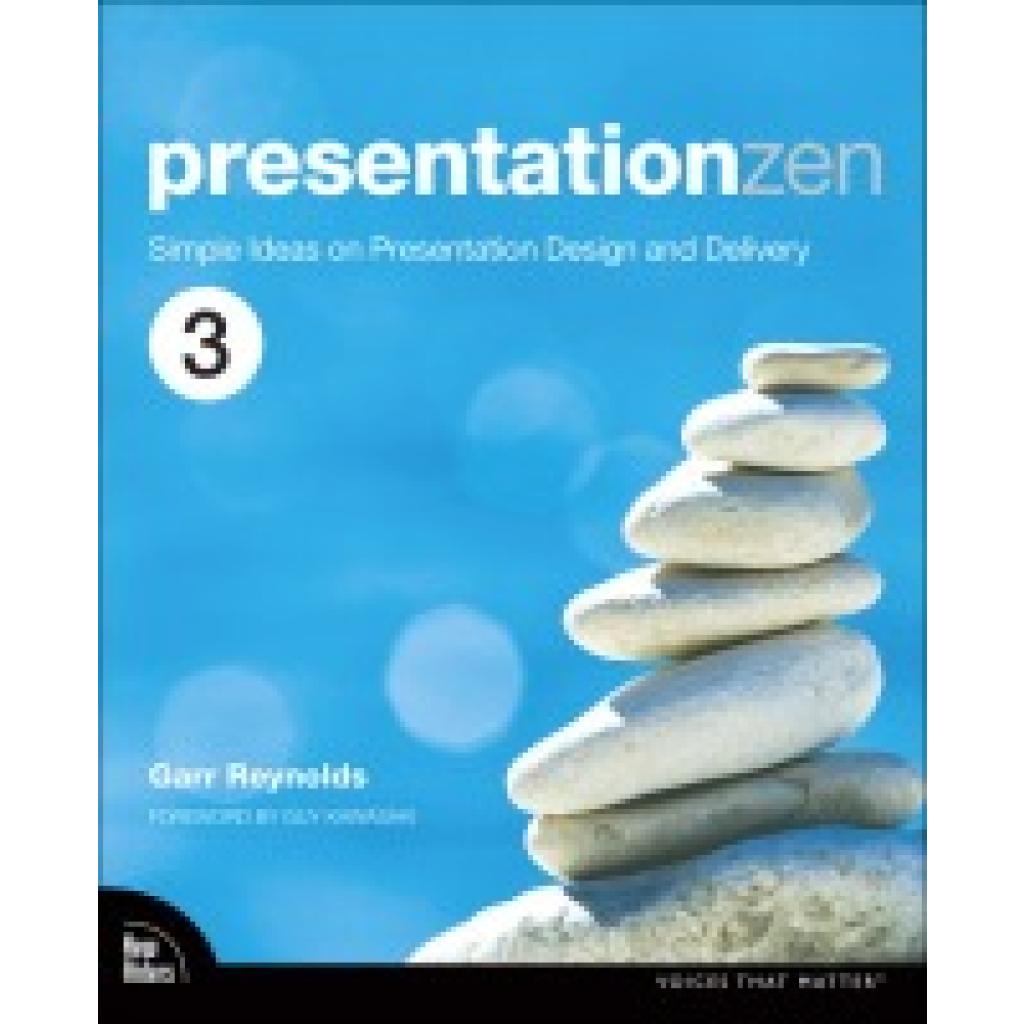
Reynolds, Garr: Presentation ZenPresentation Zen , Simple Ideas on Presentation Design and Delivery , > , Auflage: 3. Auflage, Erscheinungsjahr: 20191214, Produktform: Kartoniert, Titel der Reihe: Voices That Matter##, Autoren: Reynolds, Garr, Auflage: 19003, Auflage/Ausgabe: 3. Auflage, Seitenzahl/Blattzahl: 336, Themenüberschrift: BUSINESS & ECONOMICS / Business Communication / General, Fachschema: Kommunikation (Unternehmen)~Unternehmenskommunikation~Absatz / Marketing~Marketing~Vermarktung~Beruf / Karriere~Karriere, Fachkategorie: Vertrieb und Marketing~Ratgeber: Karriere und Erfolg, Warengruppe: HC/Briefe, Bewerbungen, Wiss. Arbeiten, Rhetorik, UNSPSC: 49019900, Warenverzeichnis für die Außenhandelsstatistik: 49019900, Länge: 231, Breite: 193, Höhe: 18, Gewicht: 714, Produktform: Kartoniert, Genre: Importe,35,83 €*Versand: 0,00 €Sichere Weiterleitung zum Anbieter
-
LOGITECH R500 Laser Presentation Remote GRAPHITEProduktbeschreibung : Logitech R500s Präsentations-Fernsteuerung - GraphiteGerätetyp : Präsentations-FernsteuerungFarbe : GraphiteAbmessungen (Breite x Tiefe x Höhe) : 3.66 cm x 2.47 cm x 12.36 cmGewicht : 48.4 gUnterstützte Geräte : Personal-ComputerDrahtlostechnologie : 2.4 GHz, Bluetooth 4.0 LEAnzahl Tasten : 3 TastenMax. Betriebsentfernung : 20 mBatterie : 1 Typ AAA29,85 €*Versand: 5,85 €Sichere Weiterleitung zum Anbieter



-
Wie funktioniert das Remote Play zwischen PC und Laptop?
Das Remote Play zwischen PC und Laptop funktioniert über eine Verbindung zwischen den beiden Geräten. Dabei wird das Spiel auf dem PC ausgeführt und das Bild und der Ton werden über das Netzwerk an den Laptop gestreamt. Der Laptop fungiert dabei als Bildschirm und Eingabegerät, sodass das Spiel auf dem PC gesteuert werden kann. **
-
Wie kann ich den HP Laser 107w mit meinem Laptop verbinden?
Um den HP Laser 107w mit Ihrem Laptop zu verbinden, müssen Sie zunächst sicherstellen, dass sowohl der Drucker als auch der Laptop eingeschaltet sind. Dann können Sie entweder eine USB-Verbindung zwischen dem Drucker und dem Laptop herstellen oder den Drucker über WLAN mit dem Laptop verbinden. Dazu müssen Sie die entsprechenden Treiber und Software auf Ihrem Laptop installieren und den Anweisungen auf dem Bildschirm folgen. **
-
Wie kann ich eine Remote-Desktop-Verbindung zu einem alten Laptop herstellen?
Um eine Remote-Desktop-Verbindung zu einem alten Laptop herzustellen, benötigst du eine Software wie zum Beispiel "TeamViewer" oder "AnyDesk". Installiere die Software sowohl auf deinem aktuellen Computer als auch auf dem alten Laptop. Starte dann die Software auf beiden Geräten und gib auf dem aktuellen Computer die ID des alten Laptops ein, um eine Verbindung herzustellen. **
-
Kann ich auf diesem Laptop über Remote Play mit der PS4 spielen?
Ja, du kannst auf diesem Laptop über Remote Play mit der PS4 spielen, solange du die entsprechende App herunterlädst und eine stabile Internetverbindung hast. Du kannst dann deine PS4-Spiele auf deinem Laptop streamen und sie mit einem angeschlossenen Controller spielen. **

Lohnt sich eine Laptop-Folie?
Eine Laptop-Folie kann sich lohnen, wenn man den Laptop vor Kratzern und Schmutz schützen möchte. Sie kann auch dazu beitragen, das Design des Laptops zu personalisieren. Allerdings ist es wichtig, eine hochwertige Folie zu wählen, um sicherzustellen, dass sie gut haftet und keine Rückstände hinterlässt. **
Wie kann ich mehrere Webcams an einen Laptop anschließen und per Remote darauf zugreifen?
Um mehrere Webcams an einen Laptop anzuschließen, benötigst du entweder einen USB-Hub mit ausreichend Anschlüssen oder eine Dockingstation, die mehrere USB-Anschlüsse bietet. Sobald die Webcams angeschlossen sind, kannst du eine Remote-Desktop-Software wie TeamViewer oder AnyDesk verwenden, um auf den Laptop zuzugreifen und die Webcams zu steuern. Stelle sicher, dass du die entsprechenden Treiber für die Webcams installiert hast, damit sie ordnungsgemäß erkannt und verwendet werden können. **
Top-Angebote
Produkte zum Begriff Targus-Laser-Presentation-Remote:
-
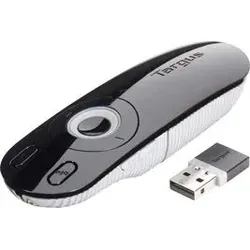
Targus Laser Presentation Remote Funk-Presenter Schwarz, GrauDie Targus Laser Presentation Remote verfügt über ein klares und intuitives Tastenlayout, das das Halten von Präsentationen erleichtert. Dank der kabellosen 2,4 GHz-Technologie können Sie sich frei bewegen und Ihre Microsoft PowerPoint™ oder Apple Keynote™ Präsentation fernsteuern, ohne dass Kabel und Leitungen im Weg sind. Auf einen Blick Kabelloser Receiver-AnschlussUSB Frequenzband2.4 GHz Kabellose Reichweite15 m Anzahl unterstützter Akkus/Batterien2 Akku-/BatterietypAAA Produktbeschreibung Die zum Patent angemeldete KeyLock™ Technologie sperrt nicht benötigte Tasten, wenn sie nicht benötigt werden, um versehentliche Tastendrücke zu vermeiden. Der integrierte Laserpointer ermöglicht es dem Vortragenden, wichtige Inhalte hervorzuheben, während die hintergrundbeleuchteten Tasten auch in schwach beleuchteten Umgebungen sichtbar sind. Die neueste kabellose RF 2,4 GHz-Technologie arbeitet aus einer Entfernung von bis zu 15 Metern und bietet Flexibilität bei Präsentationen in großen Ko...28,27 €*Versand: 5,95 €Sichere Weiterleitung zum Anbieter
-
Reynolds, Garr: Presentation ZenPresentation Zen , Simple Ideas on Presentation Design and Delivery , > , Auflage: 3. Auflage, Erscheinungsjahr: 20191214, Produktform: Kartoniert, Titel der Reihe: Voices That Matter##, Autoren: Reynolds, Garr, Auflage: 19003, Auflage/Ausgabe: 3. Auflage, Seitenzahl/Blattzahl: 336, Themenüberschrift: BUSINESS & ECONOMICS / Business Communication / General, Fachschema: Kommunikation (Unternehmen)~Unternehmenskommunikation~Absatz / Marketing~Marketing~Vermarktung~Beruf / Karriere~Karriere, Fachkategorie: Vertrieb und Marketing~Ratgeber: Karriere und Erfolg, Warengruppe: HC/Briefe, Bewerbungen, Wiss. Arbeiten, Rhetorik, UNSPSC: 49019900, Warenverzeichnis für die Außenhandelsstatistik: 49019900, Länge: 231, Breite: 193, Höhe: 18, Gewicht: 714, Produktform: Kartoniert, Genre: Importe,35,83 €*Versand: 0,00 €Sichere Weiterleitung zum Anbieter
-
Schreibt man "Präsentation" oder "Presentation"?
"Präsentation" ist die korrekte Schreibweise im Deutschen, während "Presentation" die englische Schreibweise ist. **
-
Wie funktioniert das Remote Play zwischen PC und Laptop?
Das Remote Play zwischen PC und Laptop funktioniert über eine Verbindung zwischen den beiden Geräten. Dazu muss auf beiden Geräten die entsprechende Software installiert sein, z.B. die Remote Play App von Sony für die PlayStation. Über diese Software kann dann das Spiel auf dem PC gestartet und auf dem Laptop gestreamt und gespielt werden. Die Verbindung erfolgt entweder über das lokale Netzwerk oder über das Internet. **
-
Wie funktioniert das Remote Play zwischen PC und Laptop?
Das Remote Play zwischen PC und Laptop funktioniert über eine Verbindung zwischen den beiden Geräten. Dabei wird das Spiel auf dem PC ausgeführt und das Bild und der Ton werden über das Netzwerk an den Laptop gestreamt. Der Laptop fungiert dabei als Bildschirm und Eingabegerät, sodass das Spiel auf dem PC gesteuert werden kann. **
-
Wie kann ich den HP Laser 107w mit meinem Laptop verbinden?
Um den HP Laser 107w mit Ihrem Laptop zu verbinden, müssen Sie zunächst sicherstellen, dass sowohl der Drucker als auch der Laptop eingeschaltet sind. Dann können Sie entweder eine USB-Verbindung zwischen dem Drucker und dem Laptop herstellen oder den Drucker über WLAN mit dem Laptop verbinden. Dazu müssen Sie die entsprechenden Treiber und Software auf Ihrem Laptop installieren und den Anweisungen auf dem Bildschirm folgen. **
Ähnliche Suchbegriffe für Targus-Laser-Presentation-Remote
-
LOGITECH R500 Laser Presentation Remote GRAPHITEProduktbeschreibung : Logitech R500s Präsentations-Fernsteuerung - GraphiteGerätetyp : Präsentations-FernsteuerungFarbe : GraphiteAbmessungen (Breite x Tiefe x Höhe) : 3.66 cm x 2.47 cm x 12.36 cmGewicht : 48.4 gUnterstützte Geräte : Personal-ComputerDrahtlostechnologie : 2.4 GHz, Bluetooth 4.0 LEAnzahl Tasten : 3 TastenMax. Betriebsentfernung : 20 mBatterie : 1 Typ AAA29,85 €*Versand: 5,85 €Sichere Weiterleitung zum Anbieter
-
Wie kann ich eine Remote-Desktop-Verbindung zu einem alten Laptop herstellen?
Um eine Remote-Desktop-Verbindung zu einem alten Laptop herzustellen, benötigst du eine Software wie zum Beispiel "TeamViewer" oder "AnyDesk". Installiere die Software sowohl auf deinem aktuellen Computer als auch auf dem alten Laptop. Starte dann die Software auf beiden Geräten und gib auf dem aktuellen Computer die ID des alten Laptops ein, um eine Verbindung herzustellen. **
-
Kann ich auf diesem Laptop über Remote Play mit der PS4 spielen?
Ja, du kannst auf diesem Laptop über Remote Play mit der PS4 spielen, solange du die entsprechende App herunterlädst und eine stabile Internetverbindung hast. Du kannst dann deine PS4-Spiele auf deinem Laptop streamen und sie mit einem angeschlossenen Controller spielen. **
-
Lohnt sich eine Laptop-Folie?
Eine Laptop-Folie kann sich lohnen, wenn man den Laptop vor Kratzern und Schmutz schützen möchte. Sie kann auch dazu beitragen, das Design des Laptops zu personalisieren. Allerdings ist es wichtig, eine hochwertige Folie zu wählen, um sicherzustellen, dass sie gut haftet und keine Rückstände hinterlässt. **
-
Wie kann ich mehrere Webcams an einen Laptop anschließen und per Remote darauf zugreifen?
Um mehrere Webcams an einen Laptop anzuschließen, benötigst du entweder einen USB-Hub mit ausreichend Anschlüssen oder eine Dockingstation, die mehrere USB-Anschlüsse bietet. Sobald die Webcams angeschlossen sind, kannst du eine Remote-Desktop-Software wie TeamViewer oder AnyDesk verwenden, um auf den Laptop zuzugreifen und die Webcams zu steuern. Stelle sicher, dass du die entsprechenden Treiber für die Webcams installiert hast, damit sie ordnungsgemäß erkannt und verwendet werden können. **
* Alle Preise verstehen sich inklusive der gesetzlichen Mehrwertsteuer und ggf. zuzüglich Versandkosten. Die Angebotsinformationen basieren auf den Angaben des jeweiligen Shops und werden über automatisierte Prozesse aktualisiert. Eine Aktualisierung in Echtzeit findet nicht statt, so dass es im Einzelfall zu Abweichungen kommen kann. ** Hinweis: Teile dieses Inhalts wurden von KI erstellt.