Domain laptop-skin.de kaufen?
Wir ziehen mit dem Projekt
laptop-skin.de um.
Sind Sie am Kauf der Domain
laptop-skin.de interessiert?
domain@kv-gmbh.de · 0541-91531010
Domain laptop-skin.de kaufen?
Warum funktioniert mein Startech Dual HDMI Adapter nicht einwandfrei?
Es gibt verschiedene mögliche Gründe, warum Ihr Startech Dual HDMI Adapter nicht einwandfrei funktioniert. Es könnte sein, dass der Adapter nicht mit Ihrem Gerät kompatibel ist oder dass er nicht richtig angeschlossen ist. Es könnte auch sein, dass der Adapter defekt ist und ausgetauscht werden muss. **
Wie verbinde ich die One For All Fernbedienung mit dem TV?
Um die One For All Fernbedienung mit dem TV zu verbinden, musst du zuerst den Code für deinen spezifischen TV-Hersteller finden. Diesen Code gibst du dann in die Fernbedienung ein, indem du die entsprechenden Tasten drückst. Anschließend kannst du die Fernbedienung verwenden, um deinen TV zu steuern. **
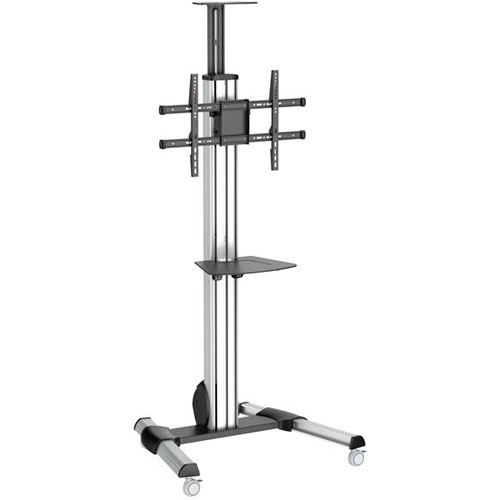
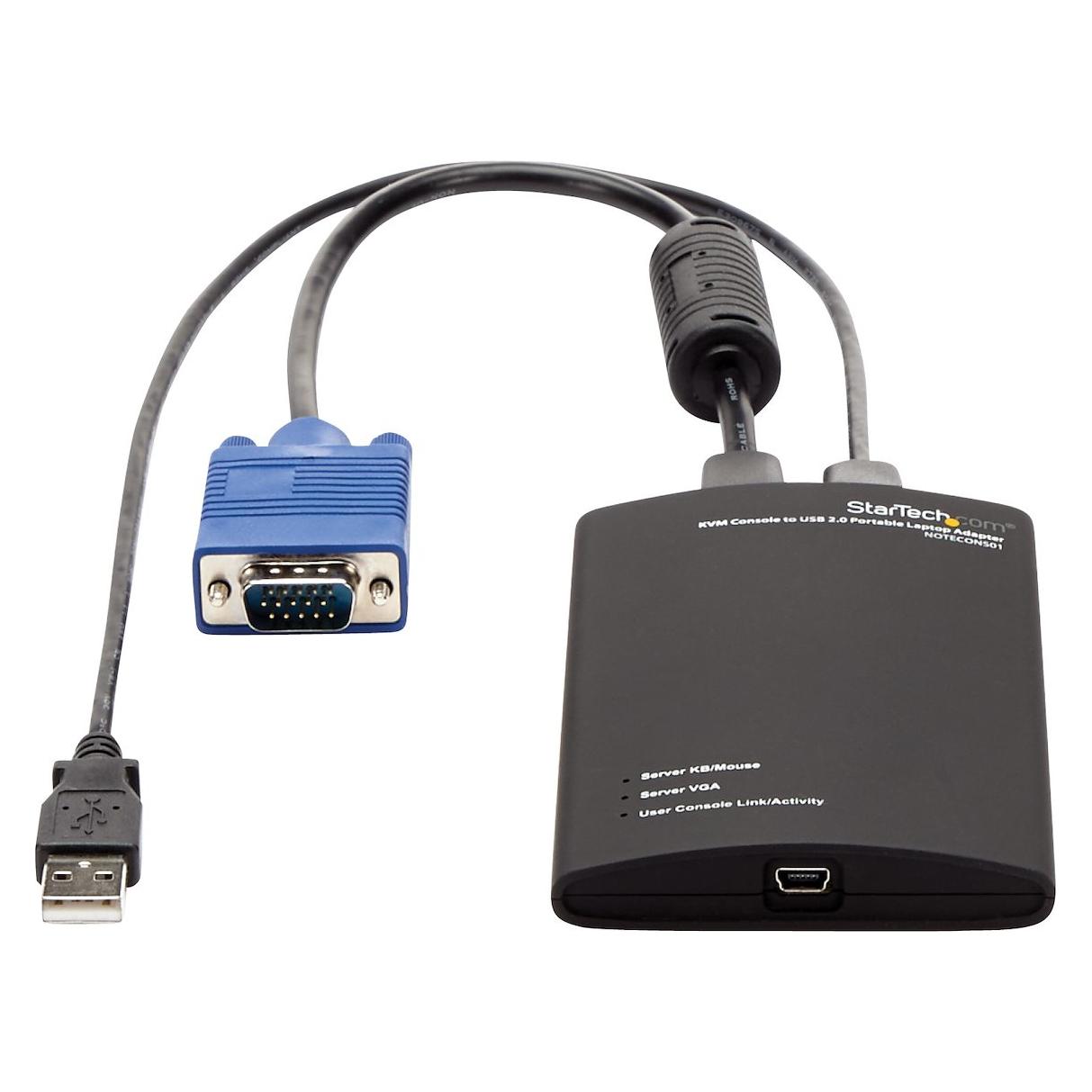
Ähnliche Suchbegriffe für Startech-TV-CART-FOR
Top-Angebote
Produkte zum Begriff Startech-TV-CART-FOR:
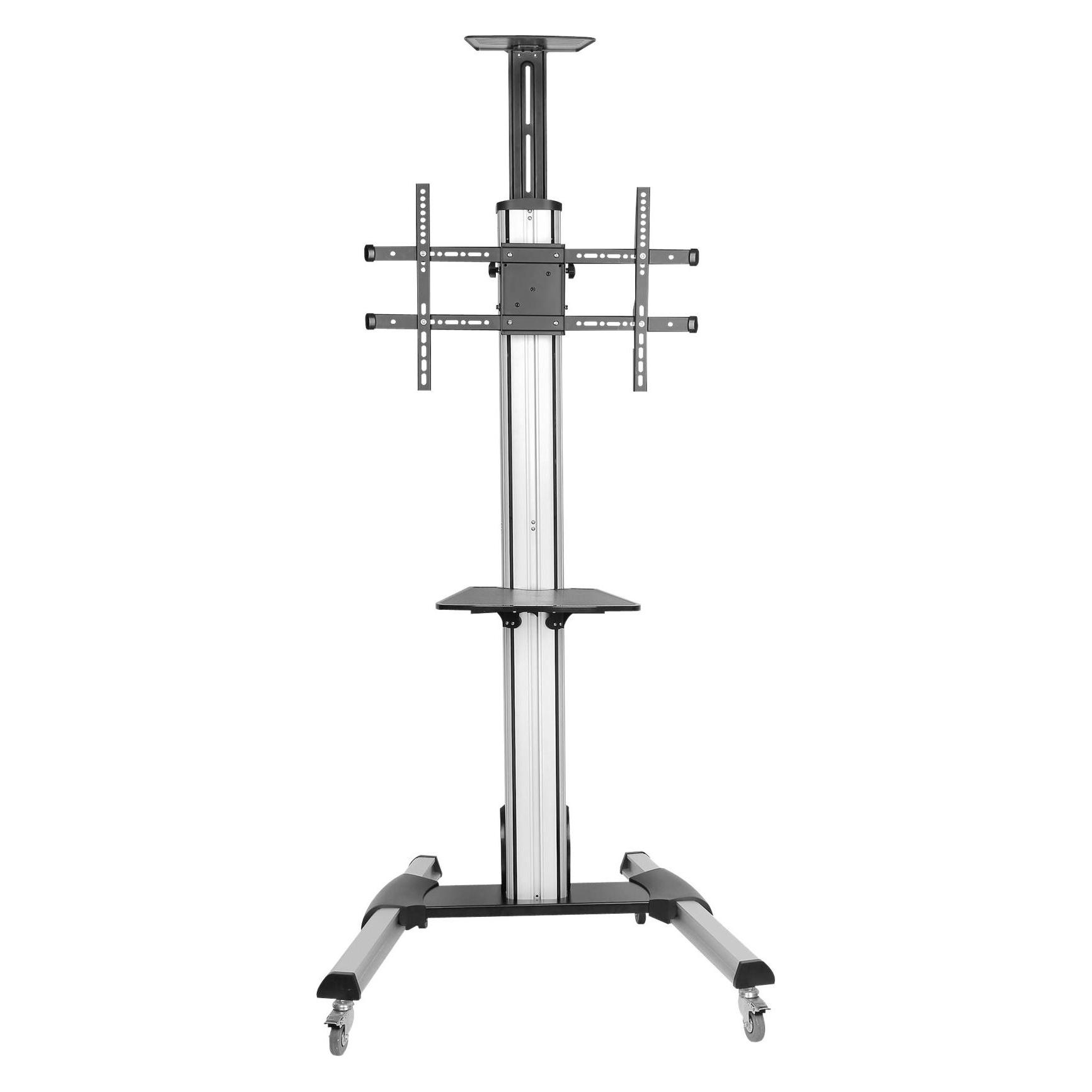
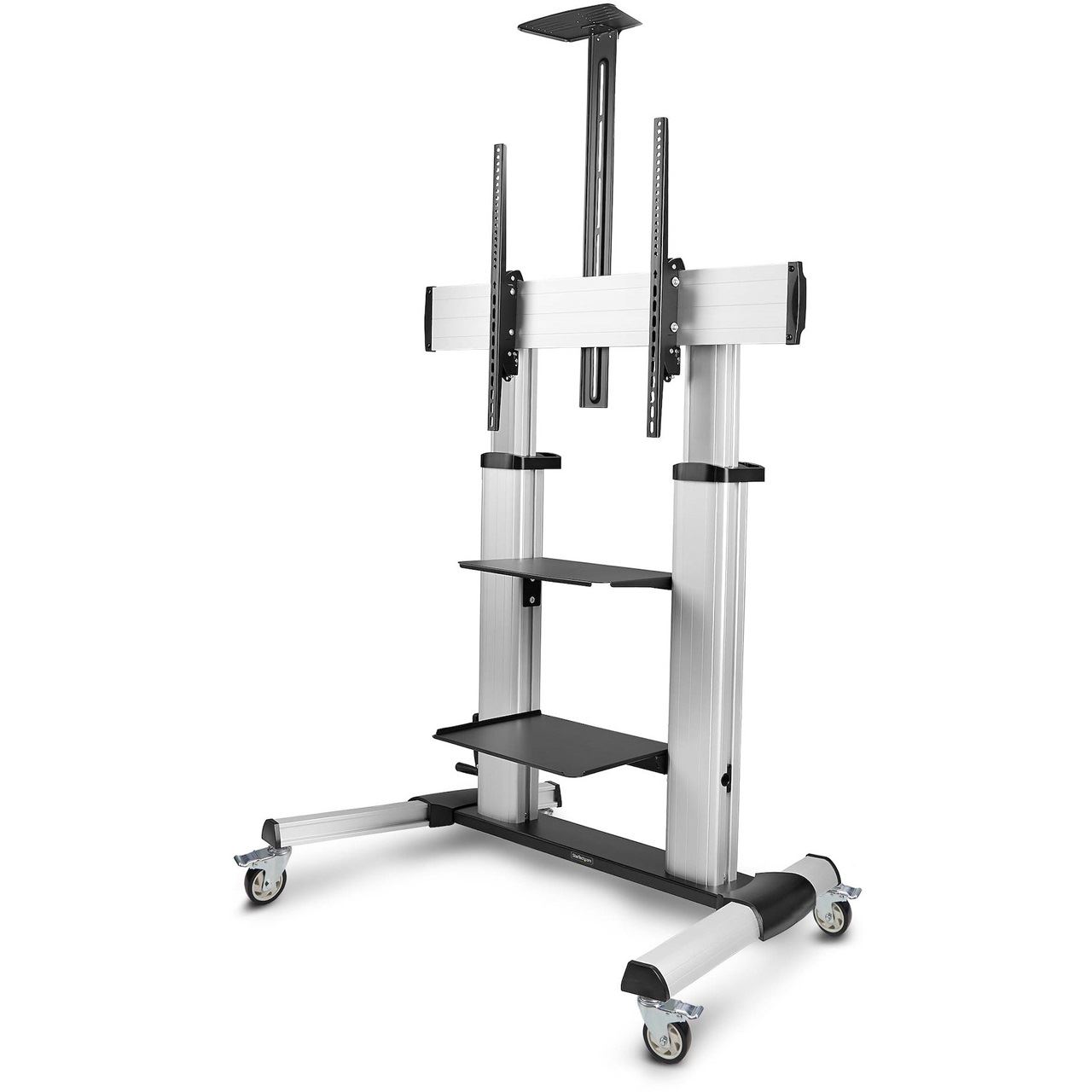
-
Was braucht mehr Strom Laptop oder TV?
Was braucht mehr Strom, ein Laptop oder ein TV? Die Antwort hängt von verschiedenen Faktoren ab, wie zum Beispiel der Energieeffizienz der Geräte, der Bildschirmgröße und der Nutzungsdauer. Im Allgemeinen verbraucht ein TV mehr Strom als ein Laptop, insbesondere wenn er häufig eingeschaltet ist und eine hohe Bildschirmgröße hat. Laptops sind in der Regel energieeffizienter und verbrauchen weniger Strom, vor allem wenn sie im Energiesparmodus betrieben werden. Es ist jedoch wichtig, beide Geräte vernünftig zu nutzen und sie bei Nichtgebrauch auszuschalten, um Energie zu sparen. **
-
Wie bekomme ich Bild vom Laptop auf TV?
Um ein Bild vom Laptop auf den Fernseher zu übertragen, benötigst du ein HDMI-Kabel. Verbinde das HDMI-Kabel mit dem HDMI-Anschluss deines Laptops und stecke das andere Ende in den HDMI-Anschluss des Fernsehers. Stelle sicher, dass der Fernseher auf den richtigen HDMI-Eingang eingestellt ist. Drücke dann die entsprechende Taste auf deiner Tastatur, um das Bild auf den Fernseher zu spiegeln oder zu erweitern. Falls dein Laptop keinen HDMI-Anschluss hat, könntest du auch einen HDMI-Adapter verwenden, um eine Verbindung herzustellen. **
-
Kann ich mein Laptop mit dem TV verbinden?
Ja, du kannst deinen Laptop mit dem TV verbinden, um den Bildschirm deines Laptops auf einem größeren Bildschirm zu spiegeln oder zu erweitern. Dafür benötigst du in der Regel ein HDMI-Kabel, um die beiden Geräte miteinander zu verbinden. Stelle sicher, dass sowohl dein Laptop als auch dein TV über einen HDMI-Anschluss verfügen. Nachdem du die Geräte verbunden hast, musst du möglicherweise die Anzeigeeinstellungen auf deinem Laptop anpassen, um das Bild auf dem TV anzuzeigen. Beachte auch, dass die Audioausgabe möglicherweise ebenfalls über das HDMI-Kabel erfolgt, oder du musst zusätzliche Schritte unternehmen, um den Ton auf den TV zu übertragen. **
-
Welchen Controller benötige ich, um Need for Speed auf dem Laptop zu spielen?
Um Need for Speed auf dem Laptop zu spielen, benötigst du einen Controller, der mit deinem Laptop kompatibel ist. Die meisten Laptops unterstützen USB-Controller, daher wäre ein USB-Controller eine gute Wahl. Du kannst auch einen drahtlosen Controller verwenden, solange er mit deinem Laptop verbunden werden kann. **

Wie kann ich mein Laptop mit Smart TV verbinden?
Um deinen Laptop mit deinem Smart TV zu verbinden, gibt es verschiedene Möglichkeiten. Eine Möglichkeit ist die Verwendung eines HDMI-Kabels, um die beiden Geräte miteinander zu verbinden. Alternativ kannst du auch drahtlos über eine WLAN-Verbindung oder Bluetooth verbinden. Überprüfe zunächst, ob dein Smart TV und dein Laptop diese Verbindungsmöglichkeiten unterstützen. Anschließend kannst du die entsprechenden Einstellungen auf beiden Geräten vornehmen, um die Verbindung herzustellen. Wenn du Schwierigkeiten hast, die Verbindung herzustellen, kannst du auch die Bedienungsanleitung deines Smart TVs oder Laptops konsultieren oder im Internet nach Anleitungen suchen. **
Wie kann ich Magenta TV auf dem Laptop sehen?
Um Magenta TV auf Ihrem Laptop zu sehen, benötigen Sie zunächst einen Magenta TV Zugang. Diesen können Sie entweder über Ihren Internetanbieter oder direkt bei Magenta TV erwerben. Anschließend können Sie die Magenta TV App auf Ihrem Laptop installieren. Alternativ können Sie auch über den Webbrowser auf die Magenta TV Webseite gehen und sich dort einloggen, um das Programm zu streamen. Stellen Sie sicher, dass Ihr Laptop mit dem Internet verbunden ist, um Magenta TV reibungslos zu nutzen. **
Top-Angebote
Produkte zum Begriff Startech-TV-CART-FOR:
-
Warum funktioniert mein Startech Dual HDMI Adapter nicht einwandfrei?
Es gibt verschiedene mögliche Gründe, warum Ihr Startech Dual HDMI Adapter nicht einwandfrei funktioniert. Es könnte sein, dass der Adapter nicht mit Ihrem Gerät kompatibel ist oder dass er nicht richtig angeschlossen ist. Es könnte auch sein, dass der Adapter defekt ist und ausgetauscht werden muss. **
-
Wie verbinde ich die One For All Fernbedienung mit dem TV?
Um die One For All Fernbedienung mit dem TV zu verbinden, musst du zuerst den Code für deinen spezifischen TV-Hersteller finden. Diesen Code gibst du dann in die Fernbedienung ein, indem du die entsprechenden Tasten drückst. Anschließend kannst du die Fernbedienung verwenden, um deinen TV zu steuern. **
-
Was braucht mehr Strom Laptop oder TV?
Was braucht mehr Strom, ein Laptop oder ein TV? Die Antwort hängt von verschiedenen Faktoren ab, wie zum Beispiel der Energieeffizienz der Geräte, der Bildschirmgröße und der Nutzungsdauer. Im Allgemeinen verbraucht ein TV mehr Strom als ein Laptop, insbesondere wenn er häufig eingeschaltet ist und eine hohe Bildschirmgröße hat. Laptops sind in der Regel energieeffizienter und verbrauchen weniger Strom, vor allem wenn sie im Energiesparmodus betrieben werden. Es ist jedoch wichtig, beide Geräte vernünftig zu nutzen und sie bei Nichtgebrauch auszuschalten, um Energie zu sparen. **
-
Wie bekomme ich Bild vom Laptop auf TV?
Um ein Bild vom Laptop auf den Fernseher zu übertragen, benötigst du ein HDMI-Kabel. Verbinde das HDMI-Kabel mit dem HDMI-Anschluss deines Laptops und stecke das andere Ende in den HDMI-Anschluss des Fernsehers. Stelle sicher, dass der Fernseher auf den richtigen HDMI-Eingang eingestellt ist. Drücke dann die entsprechende Taste auf deiner Tastatur, um das Bild auf den Fernseher zu spiegeln oder zu erweitern. Falls dein Laptop keinen HDMI-Anschluss hat, könntest du auch einen HDMI-Adapter verwenden, um eine Verbindung herzustellen. **
Ähnliche Suchbegriffe für Startech-TV-CART-FOR
-
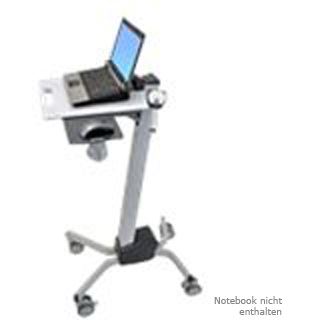
ERGOTRON StyleView Laptop Cart SV10Der flinke SV10 bewegt sich mühelos zum Einsatzpunkt und hält einen Laptop für eine bequeme Dateneingabe. Sein patentierter Hebemotor justiert leicht die Plattform und den Bildschirm, um genau die richtige Höhe für alles, was auch immer zu erledigen ist, zu haben.Merkmale:- Eine integrierte Handbremse sichert die Plattformhöhe, um eine ultrastabile Arbeitsfläche zu bieten- Eine Halterung hält den Laptop an Ort und Stelle. Sein unauffälliges Design ermöglicht das einfache Neigen des Bildschirms ohne Tasten oder Ansichten zu verdecken- Eine großzügige Arbeitsfläche bietet Platz für die meisten Laptop-Größen755,60 €*Versand: 0,00 €Sichere Weiterleitung zum Anbieter
-
Kann ich mein Laptop mit dem TV verbinden?
Ja, du kannst deinen Laptop mit dem TV verbinden, um den Bildschirm deines Laptops auf einem größeren Bildschirm zu spiegeln oder zu erweitern. Dafür benötigst du in der Regel ein HDMI-Kabel, um die beiden Geräte miteinander zu verbinden. Stelle sicher, dass sowohl dein Laptop als auch dein TV über einen HDMI-Anschluss verfügen. Nachdem du die Geräte verbunden hast, musst du möglicherweise die Anzeigeeinstellungen auf deinem Laptop anpassen, um das Bild auf dem TV anzuzeigen. Beachte auch, dass die Audioausgabe möglicherweise ebenfalls über das HDMI-Kabel erfolgt, oder du musst zusätzliche Schritte unternehmen, um den Ton auf den TV zu übertragen. **
-
Welchen Controller benötige ich, um Need for Speed auf dem Laptop zu spielen?
Um Need for Speed auf dem Laptop zu spielen, benötigst du einen Controller, der mit deinem Laptop kompatibel ist. Die meisten Laptops unterstützen USB-Controller, daher wäre ein USB-Controller eine gute Wahl. Du kannst auch einen drahtlosen Controller verwenden, solange er mit deinem Laptop verbunden werden kann. **
-
Wie kann ich mein Laptop mit Smart TV verbinden?
Um deinen Laptop mit deinem Smart TV zu verbinden, gibt es verschiedene Möglichkeiten. Eine Möglichkeit ist die Verwendung eines HDMI-Kabels, um die beiden Geräte miteinander zu verbinden. Alternativ kannst du auch drahtlos über eine WLAN-Verbindung oder Bluetooth verbinden. Überprüfe zunächst, ob dein Smart TV und dein Laptop diese Verbindungsmöglichkeiten unterstützen. Anschließend kannst du die entsprechenden Einstellungen auf beiden Geräten vornehmen, um die Verbindung herzustellen. Wenn du Schwierigkeiten hast, die Verbindung herzustellen, kannst du auch die Bedienungsanleitung deines Smart TVs oder Laptops konsultieren oder im Internet nach Anleitungen suchen. **
-
Wie kann ich Magenta TV auf dem Laptop sehen?
Um Magenta TV auf Ihrem Laptop zu sehen, benötigen Sie zunächst einen Magenta TV Zugang. Diesen können Sie entweder über Ihren Internetanbieter oder direkt bei Magenta TV erwerben. Anschließend können Sie die Magenta TV App auf Ihrem Laptop installieren. Alternativ können Sie auch über den Webbrowser auf die Magenta TV Webseite gehen und sich dort einloggen, um das Programm zu streamen. Stellen Sie sicher, dass Ihr Laptop mit dem Internet verbunden ist, um Magenta TV reibungslos zu nutzen. **
* Alle Preise verstehen sich inklusive der gesetzlichen Mehrwertsteuer und ggf. zuzüglich Versandkosten. Die Angebotsinformationen basieren auf den Angaben des jeweiligen Shops und werden über automatisierte Prozesse aktualisiert. Eine Aktualisierung in Echtzeit findet nicht statt, so dass es im Einzelfall zu Abweichungen kommen kann. ** Hinweis: Teile dieses Inhalts wurden von KI erstellt.