Domain laptop-skin.de kaufen?
Wir ziehen mit dem Projekt
laptop-skin.de um.
Sind Sie am Kauf der Domain
laptop-skin.de interessiert?
domain@kv-gmbh.de · 0541-91531010
Domain laptop-skin.de kaufen?
Warum funktioniert mein Startech Dual HDMI Adapter nicht einwandfrei?
Es gibt verschiedene mögliche Gründe, warum Ihr Startech Dual HDMI Adapter nicht einwandfrei funktioniert. Es könnte sein, dass der Adapter nicht mit Ihrem Gerät kompatibel ist oder dass er nicht richtig angeschlossen ist. Es könnte auch sein, dass der Adapter defekt ist und ausgetauscht werden muss. **
Kann man HDMI-Geräte an den Laptop anschließen?
Ja, man kann HDMI-Geräte wie Fernseher, Monitore oder Projektoren an einen Laptop anschließen, sofern der Laptop über einen HDMI-Anschluss verfügt. Der HDMI-Anschluss ermöglicht die Übertragung von Audio- und Videosignalen in hoher Qualität. **

Ähnliche Suchbegriffe für StarTech-Extends-an-HDMI
Top-Angebote
Produkte zum Begriff StarTech-Extends-an-HDMI:


-
Wie schließe ich meinen Laptop ohne HDMI an den Fernseher an?
Um deinen Laptop ohne HDMI an den Fernseher anzuschließen, kannst du einen VGA- oder DVI-Anschluss verwenden, sofern dein Laptop und dein Fernseher diese Anschlüsse unterstützen. Du kannst auch einen Adapter verwenden, um den Anschluss zu konvertieren. Eine weitere Möglichkeit ist die Verwendung eines drahtlosen Streaming-Geräts wie Chromecast oder Apple TV, um den Bildschirm deines Laptops auf den Fernseher zu spiegeln. Alternativ kannst du auch einen USB-zu-HDMI-Adapter verwenden, um eine Verbindung zwischen deinem Laptop und dem Fernseher herzustellen. **
-
Wie schließe ich einen Monitor über HDMI an meinen Laptop an?
Um einen Monitor über HDMI an deinen Laptop anzuschließen, benötigst du ein HDMI-Kabel. Verbinde das eine Ende des Kabels mit dem HDMI-Anschluss des Monitors und das andere Ende mit dem HDMI-Anschluss deines Laptops. Stelle sicher, dass der Monitor eingeschaltet ist und wähle dann die HDMI-Eingangsquelle auf dem Monitor aus, um das Bild deines Laptops auf dem Monitor anzuzeigen. **
-
Wie schließe ich meine PS4 per HDMI an meinen Laptop an?
Es ist nicht möglich, deine PS4 direkt über HDMI an deinen Laptop anzuschließen, da Laptops normalerweise keinen HDMI-Eingang haben. Du kannst jedoch einen HDMI-Erfassungsgerät verwenden, um das Videosignal der PS4 auf deinem Laptop anzuzeigen. **
-
Wie schließe ich zwei Bildschirme an meinen Laptop an (HDMI/VGA)?
Um zwei Bildschirme an deinen Laptop anzuschließen, benötigst du entweder einen HDMI- oder einen VGA-Anschluss an deinem Laptop. Wenn dein Laptop über einen HDMI-Anschluss verfügt, kannst du einen Bildschirm über HDMI und den anderen über VGA anschließen. Wenn dein Laptop nur über einen VGA-Anschluss verfügt, kannst du einen Bildschirm über VGA anschließen und den anderen über einen USB-zu-HDMI-Adapter. Stelle sicher, dass du die Bildschirme korrekt konfigurierst, um sie als erweiterten Desktop oder als Spiegelung zu verwenden. **
Wie schließe ich HDMI an die Xbox und DisplayPort an den Laptop an?
Um HDMI an die Xbox anzuschließen, benötigst du ein HDMI-Kabel. Stecke ein Ende des Kabels in den HDMI-Ausgang der Xbox und das andere Ende in den HDMI-Eingang deines Fernsehers oder Monitors. Um DisplayPort an den Laptop anzuschließen, benötigst du ein DisplayPort-Kabel. Stecke ein Ende des Kabels in den DisplayPort-Ausgang deines Laptops und das andere Ende in den DisplayPort-Eingang deines Monitors oder Projektors. **
Wie schließe ich eine PS4 per HDMI-Anschluss an einen Laptop an?
Es ist nicht möglich, eine PS4 direkt über den HDMI-Anschluss mit einem Laptop zu verbinden, da der HDMI-Anschluss am Laptop normalerweise nur für die Ausgabe von Videosignalen vorgesehen ist. Um die PS4 mit einem Laptop zu verbinden, benötigst du entweder einen HDMI-Eingang am Laptop oder einen HDMI-zu-USB-Adapter, um das Videosignal der PS4 auf den Laptop zu übertragen. **
Top-Angebote
Produkte zum Begriff StarTech-Extends-an-HDMI:
-
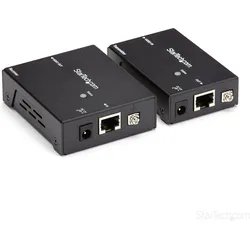
StarTech Extends an HDMI signal over Cat5 UTP (Extender), Video ConverterDer StarTech HDMI über CAT5 HDBaseT Extender ermöglicht die Übertragung von HDMI-Signalen über ein einzelnes CAT5e- oder CAT6-Kabel bis zu einer maximalen Entfernung von 70 Metern. Dieses Gerät unterstützt sowohl Ultra HD (4K) als auch Full HD (1080p) Auflösungen und bietet eine latenzfreie Videoverteilung, die sich ideal für Anwendungen in grossen Gebäuden wie Einkaufszentren, Schulen und Stadien eignet. Der Extender ist mit der Power over Cable (POC) Technologie ausgestattet, die es ermöglicht, sowohl den Sender als auch den Empfänger über das Kabel mit Strom zu versorgen. Dies reduziert den Verkabelungsaufwand und vereinfacht die Installation. Die Unterstützung für 3D-Inhalte und digitales Audio macht dieses Gerät zu einer vielseitigen Lösung für verschiedene audiovisuelle Anforderungen. - Unterstützt Ultra HD (4K) und Full HD (1080p) Auflösungen - Ermöglicht die Übertragung von HDMI-Signalen bis zu 70 m über CAT5e/CAT6-Kabel - Power over Cable (POC) für vereinfachte Stromversorgung - Ideal für Digital Signage-Anwendungen in grossen Gebäuden.226,73 €*Versand: 0,00 €Sichere Weiterleitung zum Anbieter
-
Warum funktioniert mein Startech Dual HDMI Adapter nicht einwandfrei?
Es gibt verschiedene mögliche Gründe, warum Ihr Startech Dual HDMI Adapter nicht einwandfrei funktioniert. Es könnte sein, dass der Adapter nicht mit Ihrem Gerät kompatibel ist oder dass er nicht richtig angeschlossen ist. Es könnte auch sein, dass der Adapter defekt ist und ausgetauscht werden muss. **
-
Kann man HDMI-Geräte an den Laptop anschließen?
Ja, man kann HDMI-Geräte wie Fernseher, Monitore oder Projektoren an einen Laptop anschließen, sofern der Laptop über einen HDMI-Anschluss verfügt. Der HDMI-Anschluss ermöglicht die Übertragung von Audio- und Videosignalen in hoher Qualität. **
-
Wie schließe ich meinen Laptop ohne HDMI an den Fernseher an?
Um deinen Laptop ohne HDMI an den Fernseher anzuschließen, kannst du einen VGA- oder DVI-Anschluss verwenden, sofern dein Laptop und dein Fernseher diese Anschlüsse unterstützen. Du kannst auch einen Adapter verwenden, um den Anschluss zu konvertieren. Eine weitere Möglichkeit ist die Verwendung eines drahtlosen Streaming-Geräts wie Chromecast oder Apple TV, um den Bildschirm deines Laptops auf den Fernseher zu spiegeln. Alternativ kannst du auch einen USB-zu-HDMI-Adapter verwenden, um eine Verbindung zwischen deinem Laptop und dem Fernseher herzustellen. **
-
Wie schließe ich einen Monitor über HDMI an meinen Laptop an?
Um einen Monitor über HDMI an deinen Laptop anzuschließen, benötigst du ein HDMI-Kabel. Verbinde das eine Ende des Kabels mit dem HDMI-Anschluss des Monitors und das andere Ende mit dem HDMI-Anschluss deines Laptops. Stelle sicher, dass der Monitor eingeschaltet ist und wähle dann die HDMI-Eingangsquelle auf dem Monitor aus, um das Bild deines Laptops auf dem Monitor anzuzeigen. **
Ähnliche Suchbegriffe für StarTech-Extends-an-HDMI
-
Wie schließe ich meine PS4 per HDMI an meinen Laptop an?
Es ist nicht möglich, deine PS4 direkt über HDMI an deinen Laptop anzuschließen, da Laptops normalerweise keinen HDMI-Eingang haben. Du kannst jedoch einen HDMI-Erfassungsgerät verwenden, um das Videosignal der PS4 auf deinem Laptop anzuzeigen. **
-
Wie schließe ich zwei Bildschirme an meinen Laptop an (HDMI/VGA)?
Um zwei Bildschirme an deinen Laptop anzuschließen, benötigst du entweder einen HDMI- oder einen VGA-Anschluss an deinem Laptop. Wenn dein Laptop über einen HDMI-Anschluss verfügt, kannst du einen Bildschirm über HDMI und den anderen über VGA anschließen. Wenn dein Laptop nur über einen VGA-Anschluss verfügt, kannst du einen Bildschirm über VGA anschließen und den anderen über einen USB-zu-HDMI-Adapter. Stelle sicher, dass du die Bildschirme korrekt konfigurierst, um sie als erweiterten Desktop oder als Spiegelung zu verwenden. **
-
Wie schließe ich HDMI an die Xbox und DisplayPort an den Laptop an?
Um HDMI an die Xbox anzuschließen, benötigst du ein HDMI-Kabel. Stecke ein Ende des Kabels in den HDMI-Ausgang der Xbox und das andere Ende in den HDMI-Eingang deines Fernsehers oder Monitors. Um DisplayPort an den Laptop anzuschließen, benötigst du ein DisplayPort-Kabel. Stecke ein Ende des Kabels in den DisplayPort-Ausgang deines Laptops und das andere Ende in den DisplayPort-Eingang deines Monitors oder Projektors. **
-
Wie schließe ich eine PS4 per HDMI-Anschluss an einen Laptop an?
Es ist nicht möglich, eine PS4 direkt über den HDMI-Anschluss mit einem Laptop zu verbinden, da der HDMI-Anschluss am Laptop normalerweise nur für die Ausgabe von Videosignalen vorgesehen ist. Um die PS4 mit einem Laptop zu verbinden, benötigst du entweder einen HDMI-Eingang am Laptop oder einen HDMI-zu-USB-Adapter, um das Videosignal der PS4 auf den Laptop zu übertragen. **
* Alle Preise verstehen sich inklusive der gesetzlichen Mehrwertsteuer und ggf. zuzüglich Versandkosten. Die Angebotsinformationen basieren auf den Angaben des jeweiligen Shops und werden über automatisierte Prozesse aktualisiert. Eine Aktualisierung in Echtzeit findet nicht statt, so dass es im Einzelfall zu Abweichungen kommen kann. ** Hinweis: Teile dieses Inhalts wurden von KI erstellt.