Domain laptop-skin.de kaufen?
Wir ziehen mit dem Projekt
laptop-skin.de um.
Sind Sie am Kauf der Domain
laptop-skin.de interessiert?
domain@kv-gmbh.de · 0541-91531010
Domain laptop-skin.de kaufen?
Was bedeutet Standarddrucker?
Was bedeutet Standarddrucker? Ein Standarddrucker ist der Drucker, der standardmäßig für den Druck von Dokumenten und Dateien auf einem Computer oder Netzwerk ausgewählt ist. Dies bedeutet, dass alle Druckaufträge automatisch an diesen Drucker gesendet werden, es sei denn, der Benutzer wählt explizit einen anderen Drucker aus. Der Standarddrucker kann je nach den Einstellungen des Benutzers oder des IT-Administrators festgelegt werden und kann ein lokaler Drucker oder ein Netzwerkdrucker sein. Die Auswahl eines Standarddruckers erleichtert die Verwendung und den Zugriff auf Druckfunktionen und -dienste und kann die Effizienz bei der Verwendung von Druckern verbessern. **
Wie Standarddrucker festlegen Windows 10?
Um einen Standarddrucker in Windows 10 festzulegen, gehe zu den Einstellungen und wähle "Geräte" aus. Klicke auf "Drucker und Scanner" und wähle den gewünschten Drucker aus der Liste aus. Klicke auf "Als Standard festlegen", um ihn als Standarddrucker einzurichten. Alternativ kannst du auch über die Systemsteuerung unter "Geräte und Drucker" den Standarddrucker festlegen. Stelle sicher, dass der gewünschte Drucker angeschlossen und eingeschaltet ist, damit er als Standarddrucker funktioniert. **
Ähnliche Suchbegriffe für Standarddrucker
Top-Angebote
Produkte zum Begriff Standarddrucker:
-
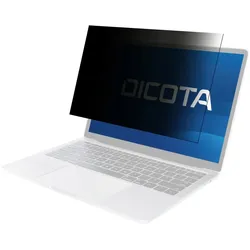
DICOTA D80231-2MG laptop-zubehör Laptop BildschirmschutzAuf einen Blick MarkenkompatibilitätApple KompatibilitätMacbook Air MaterialPolyethylenterephthalat Maximale Bildschirmgröße34,5 cm (13.6") Anti-Fingerprint Oberflächeja Alle technischen Daten anzeigen (15 Angaben) MerkmaleProdukttypLaptop BildschirmschutzMarkenkompatibilitätAppleKompatibilitätMacbook AirProduktfarbeSchwarzMaterialPolyethylenterephthalatMaximale Bildschirmgröße34,5 cm (13.6")Anti-Fingerprint OberflächeJaSchutzfunktionBlaulichtschutz, Nachdenklich, KratzresistentBlasenfreie AnwendungJaEinfache AnwendungJa Technische DetailsGarantiezeit2 Jahr(e) Gewicht und AbmessungenBreite2 mmTiefe299 mmHöhe197 mmGewicht20 g Technische Daten laut Hersteller, bereitgestellt über Icecat. Änderungen und Irrtümer vorbehalten.49,64 €*Versand: 5,95 €Sichere Weiterleitung zum Anbieter
-
Henry, Fischer: mindmemo Vokabel Sticker - Grundwortschatz Spanisch / Deutsch - 280 Vokabel Aufkleber - Zusammenfassungmindmemo Vokabel Sticker - Grundwortschatz Spanisch / Deutsch - 280 Vokabel Aufkleber - Zusammenfassung , Genial einfach: Vokabel Sticker - Grundwortschatz Spanisch / Deutsch - 280 Vokabel Aufkleber Die Wohnung als spannende Vokabel Schatzsuche: Spielend einfach Spanisch lernen ganz unterbewusst ein jeden Tag! Durch regelmäßige Impressionen im Vorbeigehen... Beklebe einfach deine Alltagsgegenstände in der Wohnung mit den cleveren mindmemo-Vokabel-Stickern und lerne die Vokabeln im Vorbeigehen und im täglichen Gebrauch. Themengebiete: Gebäude, Wohnzimmer, Küche, Gemüse, Obst, Lebensmittel, Badezimmer, Büro, Schlafzimmer, Keller Auf jedem Sticker ist eine Vokabel abgedruckt - ideal zum Bekleben des jeweiligen Gegenstands und leicht wieder ablösbar. Alle Sticker sind 2-sprachig zur einfacheren Zuordnung und Vergewisserung. Die zu lernende Sprache ist deutlich größer geschrieben. Ideale Ergänzung zur aktuellen Literatur Es handelt sich um eine Loseblatt-Sammlung in einer Mappe mit insgesamt 280 bedruckten Vokabelstickern in der jeweiligen Größe 64 x 17 mm. Hergestellt in Deutschland. Der Kleber (vgl Haftnotizen) ist von einem deutschen Markenhersteller - gute Haftung und leicht wieder ablösbar. Sprachen lernen - so einfach wie noch nie! , Kupplungsteile & -sätze > Getriebe & Antriebstechnik , Erscheinungsjahr: 20140529, Produktform: Mappe, Autoren: Henry, Fischer~Philipp, Hunstein, Seitenzahl/Blattzahl: 6, Abbildungen: wird auf Gegenstände geklebt, Fachschema: Spanisch / Grundwissen, Vokabeltrainer, Wortschatz, Bildungsmedien Fächer: Spanisch, Fachkategorie: Spracherwerb~Zweisprachigkeit und Mehrsprachigkeit~Lexikographie~Fremdsprachenerwerb: Grammatik, Wortschatz, Aussprache~Interaktive Bücher, Mitmachbücher, Bastel-, Experimentier- und Aktivitätssets für Kinder~Frühe Kindheit / Frühkindliche Bildung, Sprache: Spanisch, Interesse Alter: geeignet für leseschwache Kinder, Warengruppe: HC/Lernhilfen/Abiturwissen, Fachkategorie: Unterricht und Didaktik: Moderne Sprachen: Fremdsprachenerwerb, Thema: Verstehen, Text Sprache: ger spa, UNSPSC: 48119000, Warenverzeichnis für die Außenhandelsstatistik: 48119000, Verlag: phiep Verlag, Verlag: phiep Verlag, Verlag: phiep Verlag GmbH & Co. KG, Länge: 307, Breite: 222, Höhe: 7, Gewicht: 123, Produktform: Mappe, Genre: Schule und Lernen, Genre: Schule und Lernen, Herkunftsland: DEUTSCHLAND (DE), Katalog: deutschsprachige Titel, Katalog: Gesamtkatalog, Katalog: Internationale Lagertitel, Katalog: Lagerartikel, Book on Demand, ausgew. Medienartikel, Relevanz: 0004, Tendenz: -1, Unterkatalog: AK, Unterkatalog: Bücher, Unterkatalog: Hardcover, Unterkatalog: Lagerartikel, Unterkatalog: Schulbuch,24,99 €*Versand: 0,00 €Sichere Weiterleitung zum Anbieter
-
Wasserdichte Laptop-Rucksack mit RFID-SchutzDieser Rucksack ist perfekt für Berufstätige und Studenten. Mit RFID-Schutz und einem wasserdichten Design bietet er Sicherheit und Funktionalität in einem.MerkmaleFarbe: LuftfahrtKompatibel mit Laptops bis 14 ZollAnzahl der Fächer: 10Ideal für Schule, Arbeit oder Reisen. Die gepolsterten Schultergurte sorgen für einen bequemen Sitz.SpezifikationenAbmessungen: 31,5 x 40 x 11,5 cmAnzahl der Fächer: 15Gut zu wissenStilvolles Business-DesignPerfekt für den täglichen GebrauchWähle diesen Rucksack für eine Kombination aus Stil und Funktionalität. Bestelle jetzt und erlebe den Komfort.363,95 €*Versand: 0,00 €Sichere Weiterleitung zum Anbieter


-
Was heißt Windows verwaltet Standarddrucker?
Windows verwaltet den Standarddrucker, indem es festlegt, welcher Drucker standardmäßig für alle Druckaufträge verwendet wird. Dies bedeutet, dass alle Druckaufträge automatisch an den Standarddrucker gesendet werden, es sei denn, der Benutzer wählt explizit einen anderen Drucker aus. Der Standarddrucker kann je nach den Einstellungen des Benutzers oder des Netzwerkadministrators variieren. Durch die Verwaltung des Standarddruckers erleichtert Windows den Druckprozess und sorgt dafür, dass Dokumente ohne zusätzliche Konfiguration gedruckt werden können. Benutzer können den Standarddrucker über die Systemeinstellungen von Windows ändern. **
-
Wie kann ich einen Standarddrucker festlegen?
Um einen Standarddrucker festzulegen, musst du zuerst auf das Startmenü klicken und dann auf "Einstellungen" gehen. Dort wählst du "Geräte" aus und anschließend "Drucker und Scanner". Unter "Drucker und Scanner" siehst du eine Liste aller verfügbaren Drucker, aus der du deinen Standarddrucker auswählen kannst. Klicke einfach auf den gewünschten Drucker und dann auf "Als Standard festlegen". Dadurch wird dieser Drucker automatisch für alle Druckaufträge ausgewählt, es sei denn du wählst explizit einen anderen Drucker aus. **
-
Welcher Drucker ist der Standarddrucker für das Büro?
Es gibt keinen einheitlichen Standarddrucker für Büros, da die Anforderungen und Bedürfnisse von Büros unterschiedlich sind. In der Regel werden jedoch Laserdrucker aufgrund ihrer schnellen Druckgeschwindigkeit und hohen Druckqualität häufig in Büroumgebungen eingesetzt. Beliebte Marken für Bürodrucker sind zum Beispiel HP, Brother und Epson. **
-
Wo befindet sich die Standarddrucker-App von GIMP?
Die Standarddrucker-App von GIMP befindet sich normalerweise in den Druckeinstellungen des Programms. Um darauf zuzugreifen, klicken Sie auf "Datei" in der Menüleiste von GIMP und wählen Sie dann "Drucken" aus. Dort können Sie den Drucker auswählen und die Druckeinstellungen anpassen. **
Wie kann ich einen Drucker als Standarddrucker festlegen?
Um einen Drucker als Standarddrucker festzulegen, musst du zuerst die Einstellungen deines Betriebssystems öffnen. Dort findest du die Option "Geräte" oder "Drucker und Scanner". Klicke auf den gewünschten Drucker und wähle die Option "Als Standard festlegen". Bestätige die Auswahl und dein Drucker sollte nun als Standarddrucker eingestellt sein. Falls du weitere Hilfe benötigst, kannst du auch die Bedienungsanleitung deines Druckers oder die Support-Website des Herstellers konsultieren. **
Wie kann ich einen Drucker als Standarddrucker einstellen?
Um einen Drucker als Standarddrucker einzustellen, musst du zuerst auf das Startmenü klicken und dann auf "Einstellungen" gehen. Dort wählst du den Punkt "Geräte" aus und gehst zu "Drucker und Scanner". Hier kannst du den gewünschten Drucker auswählen und ihn als Standarddrucker festlegen. Alternativ kannst du auch über die Systemsteuerung unter "Geräte und Drucker" den Standarddrucker ändern. Stelle sicher, dass der gewünschte Drucker angeschlossen und eingeschaltet ist, damit er als Standarddrucker ausgewählt werden kann. **
Top-Angebote
Produkte zum Begriff Standarddrucker:
-
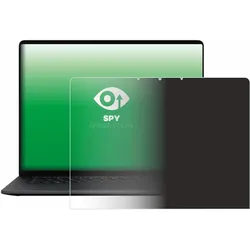
upscreen Sichtschutzfolie für Microsoft Surface Laptop 15" 2026 Anti-Spy Privacy Folie Blaulicht-Schutz (15"), Notebook SchutzfolieHinweis: Der Blickschutz kann aus technischen Gründen bei diesem Produkt nur von zwei gegenüberliegenden Seiten ermöglicht werden. Für den Verlauf des Blickschutzes beachten Sie bitte die oben abgebildete Produktabbildung. Dieses Zubehör ist kompatibel mit Microsoft Surface Laptop 15" 2026. Upscreen Spy Shield Clear Premium - Diese selbstklebende, nicht flexibel abnehmbare Blickschutzfolie mit glänzender Oberfläche für Microsoft Surface Laptop 15" 2026 schützt die Privatsphäre vor ungewollten Blicken, bietet Schutz vor Kratzern und ermöglicht dank der Anti-Fingerprint-Beschichtung eine einfache Reinigung. Schutz der Privatsphäre: Dieses Blickschutzprodukt verhindert unerwünschte Blicke in der abgebildeten Richtung ab einem Winkel von 60 Grad und schützt so Ihre persönlichen Daten vor Fremden. Kratzschutz: Die Beschichtung von upscreen Spy Shield Clear schützt Ihr Display zuverlässig vor Kratzern und Beschädigungen. Damit ist die Folie der komplette Displayschutz für Ihr Microsoft Surface Laptop 15" 2026. Blasenfreie Montage: Die spezielle Silikon-Klebeschicht der Displayschutzfolie garantiert eine einfache und blasenfreie Montage sowie eine perfekte Haftung und eine rückstandsfreie Entfernung. Blaulichtfilter: Unsere Sichtschutzfolie reduziert zusätzlich ca. 35-60% der Blaulicht-Emissionen. Dadurch können Ihre Augen geschont und Ihr Schlaf verbessert werden. Einfache Reinigung: Die spezielle Oberflächen-Beschichtung wirkt abweisend gegen Fett und Schmutz, reduziert Fingerabdrücke und ermöglicht eine einfache Reinigung der Oberfläche. Präzisions-Zuschnitt: Ihre glänzende upscreen Spy Shield Clear Displayfolie wird mit modernster Lasertechnologie unter Einhaltung der höchsten Qualitätsstandards in Deutschland hergestellt. Regionale Verpackung: Mit der lokalen Produktion unserer upscreen Verpackungen reduzieren wir Transportwege und schonen somit die Umwelt.61,46 €*Versand: 0,00 €Sichere Weiterleitung zum Anbieter
-
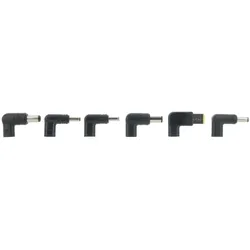
Mobilis 020024 laptop-zubehör Laptop-Power-TippAuf einen Blick Gewicht35 g Alle technischen Daten anzeigen (4 Angaben) MerkmaleProdukttypLaptop-Power-TippKompatibilitätYX-11 PD 20V 11x3.0 MM pour LENOVO / YX-09 PD 20V 4.5x3.0 MM pour HP / YX-05 PD 19.5V 5.5x2.1 MM pour HP - Acer - Fujitsu - Delta - Toshiba - Compaq - Liteon - Gateway / YX-10 PD 20V 4.5x3.0 MM pour DELL / YX-08 PD 20V 7.4x5.0 MM pour DELL / YX-07 PD 20V 7.4x5.0 MM pour HPProduktfarbeSchwarz Gewicht und AbmessungenGewicht35 g Technische Daten laut Hersteller, bereitgestellt über Icecat. Änderungen und Irrtümer vorbehalten.16,34 €*Versand: 5,95 €Sichere Weiterleitung zum Anbieter
-
DICOTA D80231-2MG laptop-zubehör Laptop BildschirmschutzAuf einen Blick MarkenkompatibilitätApple KompatibilitätMacbook Air MaterialPolyethylenterephthalat Maximale Bildschirmgröße34,5 cm (13.6") Anti-Fingerprint Oberflächeja Alle technischen Daten anzeigen (15 Angaben) MerkmaleProdukttypLaptop BildschirmschutzMarkenkompatibilitätAppleKompatibilitätMacbook AirProduktfarbeSchwarzMaterialPolyethylenterephthalatMaximale Bildschirmgröße34,5 cm (13.6")Anti-Fingerprint OberflächeJaSchutzfunktionBlaulichtschutz, Nachdenklich, KratzresistentBlasenfreie AnwendungJaEinfache AnwendungJa Technische DetailsGarantiezeit2 Jahr(e) Gewicht und AbmessungenBreite2 mmTiefe299 mmHöhe197 mmGewicht20 g Technische Daten laut Hersteller, bereitgestellt über Icecat. Änderungen und Irrtümer vorbehalten.49,64 €*Versand: 5,95 €Sichere Weiterleitung zum Anbieter
-
Henry, Fischer: mindmemo Vokabel Sticker - Grundwortschatz Spanisch / Deutsch - 280 Vokabel Aufkleber - Zusammenfassungmindmemo Vokabel Sticker - Grundwortschatz Spanisch / Deutsch - 280 Vokabel Aufkleber - Zusammenfassung , Genial einfach: Vokabel Sticker - Grundwortschatz Spanisch / Deutsch - 280 Vokabel Aufkleber Die Wohnung als spannende Vokabel Schatzsuche: Spielend einfach Spanisch lernen ganz unterbewusst ein jeden Tag! Durch regelmäßige Impressionen im Vorbeigehen... Beklebe einfach deine Alltagsgegenstände in der Wohnung mit den cleveren mindmemo-Vokabel-Stickern und lerne die Vokabeln im Vorbeigehen und im täglichen Gebrauch. Themengebiete: Gebäude, Wohnzimmer, Küche, Gemüse, Obst, Lebensmittel, Badezimmer, Büro, Schlafzimmer, Keller Auf jedem Sticker ist eine Vokabel abgedruckt - ideal zum Bekleben des jeweiligen Gegenstands und leicht wieder ablösbar. Alle Sticker sind 2-sprachig zur einfacheren Zuordnung und Vergewisserung. Die zu lernende Sprache ist deutlich größer geschrieben. Ideale Ergänzung zur aktuellen Literatur Es handelt sich um eine Loseblatt-Sammlung in einer Mappe mit insgesamt 280 bedruckten Vokabelstickern in der jeweiligen Größe 64 x 17 mm. Hergestellt in Deutschland. Der Kleber (vgl Haftnotizen) ist von einem deutschen Markenhersteller - gute Haftung und leicht wieder ablösbar. Sprachen lernen - so einfach wie noch nie! , Kupplungsteile & -sätze > Getriebe & Antriebstechnik , Erscheinungsjahr: 20140529, Produktform: Mappe, Autoren: Henry, Fischer~Philipp, Hunstein, Seitenzahl/Blattzahl: 6, Abbildungen: wird auf Gegenstände geklebt, Fachschema: Spanisch / Grundwissen, Vokabeltrainer, Wortschatz, Bildungsmedien Fächer: Spanisch, Fachkategorie: Spracherwerb~Zweisprachigkeit und Mehrsprachigkeit~Lexikographie~Fremdsprachenerwerb: Grammatik, Wortschatz, Aussprache~Interaktive Bücher, Mitmachbücher, Bastel-, Experimentier- und Aktivitätssets für Kinder~Frühe Kindheit / Frühkindliche Bildung, Sprache: Spanisch, Interesse Alter: geeignet für leseschwache Kinder, Warengruppe: HC/Lernhilfen/Abiturwissen, Fachkategorie: Unterricht und Didaktik: Moderne Sprachen: Fremdsprachenerwerb, Thema: Verstehen, Text Sprache: ger spa, UNSPSC: 48119000, Warenverzeichnis für die Außenhandelsstatistik: 48119000, Verlag: phiep Verlag, Verlag: phiep Verlag, Verlag: phiep Verlag GmbH & Co. KG, Länge: 307, Breite: 222, Höhe: 7, Gewicht: 123, Produktform: Mappe, Genre: Schule und Lernen, Genre: Schule und Lernen, Herkunftsland: DEUTSCHLAND (DE), Katalog: deutschsprachige Titel, Katalog: Gesamtkatalog, Katalog: Internationale Lagertitel, Katalog: Lagerartikel, Book on Demand, ausgew. Medienartikel, Relevanz: 0004, Tendenz: -1, Unterkatalog: AK, Unterkatalog: Bücher, Unterkatalog: Hardcover, Unterkatalog: Lagerartikel, Unterkatalog: Schulbuch,24,99 €*Versand: 0,00 €Sichere Weiterleitung zum Anbieter
-
Was bedeutet Standarddrucker?
Was bedeutet Standarddrucker? Ein Standarddrucker ist der Drucker, der standardmäßig für den Druck von Dokumenten und Dateien auf einem Computer oder Netzwerk ausgewählt ist. Dies bedeutet, dass alle Druckaufträge automatisch an diesen Drucker gesendet werden, es sei denn, der Benutzer wählt explizit einen anderen Drucker aus. Der Standarddrucker kann je nach den Einstellungen des Benutzers oder des IT-Administrators festgelegt werden und kann ein lokaler Drucker oder ein Netzwerkdrucker sein. Die Auswahl eines Standarddruckers erleichtert die Verwendung und den Zugriff auf Druckfunktionen und -dienste und kann die Effizienz bei der Verwendung von Druckern verbessern. **
-
Wie Standarddrucker festlegen Windows 10?
Um einen Standarddrucker in Windows 10 festzulegen, gehe zu den Einstellungen und wähle "Geräte" aus. Klicke auf "Drucker und Scanner" und wähle den gewünschten Drucker aus der Liste aus. Klicke auf "Als Standard festlegen", um ihn als Standarddrucker einzurichten. Alternativ kannst du auch über die Systemsteuerung unter "Geräte und Drucker" den Standarddrucker festlegen. Stelle sicher, dass der gewünschte Drucker angeschlossen und eingeschaltet ist, damit er als Standarddrucker funktioniert. **
-
Was heißt Windows verwaltet Standarddrucker?
Windows verwaltet den Standarddrucker, indem es festlegt, welcher Drucker standardmäßig für alle Druckaufträge verwendet wird. Dies bedeutet, dass alle Druckaufträge automatisch an den Standarddrucker gesendet werden, es sei denn, der Benutzer wählt explizit einen anderen Drucker aus. Der Standarddrucker kann je nach den Einstellungen des Benutzers oder des Netzwerkadministrators variieren. Durch die Verwaltung des Standarddruckers erleichtert Windows den Druckprozess und sorgt dafür, dass Dokumente ohne zusätzliche Konfiguration gedruckt werden können. Benutzer können den Standarddrucker über die Systemeinstellungen von Windows ändern. **
-
Wie kann ich einen Standarddrucker festlegen?
Um einen Standarddrucker festzulegen, musst du zuerst auf das Startmenü klicken und dann auf "Einstellungen" gehen. Dort wählst du "Geräte" aus und anschließend "Drucker und Scanner". Unter "Drucker und Scanner" siehst du eine Liste aller verfügbaren Drucker, aus der du deinen Standarddrucker auswählen kannst. Klicke einfach auf den gewünschten Drucker und dann auf "Als Standard festlegen". Dadurch wird dieser Drucker automatisch für alle Druckaufträge ausgewählt, es sei denn du wählst explizit einen anderen Drucker aus. **
Ähnliche Suchbegriffe für Standarddrucker
-
Wasserdichte Laptop-Rucksack mit RFID-SchutzDieser Rucksack ist perfekt für Berufstätige und Studenten. Mit RFID-Schutz und einem wasserdichten Design bietet er Sicherheit und Funktionalität in einem.MerkmaleFarbe: LuftfahrtKompatibel mit Laptops bis 14 ZollAnzahl der Fächer: 10Ideal für Schule, Arbeit oder Reisen. Die gepolsterten Schultergurte sorgen für einen bequemen Sitz.SpezifikationenAbmessungen: 31,5 x 40 x 11,5 cmAnzahl der Fächer: 15Gut zu wissenStilvolles Business-DesignPerfekt für den täglichen GebrauchWähle diesen Rucksack für eine Kombination aus Stil und Funktionalität. Bestelle jetzt und erlebe den Komfort.363,95 €*Versand: 0,00 €Sichere Weiterleitung zum Anbieter
-
Welcher Drucker ist der Standarddrucker für das Büro?
Es gibt keinen einheitlichen Standarddrucker für Büros, da die Anforderungen und Bedürfnisse von Büros unterschiedlich sind. In der Regel werden jedoch Laserdrucker aufgrund ihrer schnellen Druckgeschwindigkeit und hohen Druckqualität häufig in Büroumgebungen eingesetzt. Beliebte Marken für Bürodrucker sind zum Beispiel HP, Brother und Epson. **
-
Wo befindet sich die Standarddrucker-App von GIMP?
Die Standarddrucker-App von GIMP befindet sich normalerweise in den Druckeinstellungen des Programms. Um darauf zuzugreifen, klicken Sie auf "Datei" in der Menüleiste von GIMP und wählen Sie dann "Drucken" aus. Dort können Sie den Drucker auswählen und die Druckeinstellungen anpassen. **
-
Wie kann ich einen Drucker als Standarddrucker festlegen?
Um einen Drucker als Standarddrucker festzulegen, musst du zuerst die Einstellungen deines Betriebssystems öffnen. Dort findest du die Option "Geräte" oder "Drucker und Scanner". Klicke auf den gewünschten Drucker und wähle die Option "Als Standard festlegen". Bestätige die Auswahl und dein Drucker sollte nun als Standarddrucker eingestellt sein. Falls du weitere Hilfe benötigst, kannst du auch die Bedienungsanleitung deines Druckers oder die Support-Website des Herstellers konsultieren. **
-
Wie kann ich einen Drucker als Standarddrucker einstellen?
Um einen Drucker als Standarddrucker einzustellen, musst du zuerst auf das Startmenü klicken und dann auf "Einstellungen" gehen. Dort wählst du den Punkt "Geräte" aus und gehst zu "Drucker und Scanner". Hier kannst du den gewünschten Drucker auswählen und ihn als Standarddrucker festlegen. Alternativ kannst du auch über die Systemsteuerung unter "Geräte und Drucker" den Standarddrucker ändern. Stelle sicher, dass der gewünschte Drucker angeschlossen und eingeschaltet ist, damit er als Standarddrucker ausgewählt werden kann. **
* Alle Preise verstehen sich inklusive der gesetzlichen Mehrwertsteuer und ggf. zuzüglich Versandkosten. Die Angebotsinformationen basieren auf den Angaben des jeweiligen Shops und werden über automatisierte Prozesse aktualisiert. Eine Aktualisierung in Echtzeit findet nicht statt, so dass es im Einzelfall zu Abweichungen kommen kann. ** Hinweis: Teile dieses Inhalts wurden von KI erstellt.