Domain laptop-skin.de kaufen?
Wir ziehen mit dem Projekt
laptop-skin.de um.
Sind Sie am Kauf der Domain
laptop-skin.de interessiert?
domain@kv-gmbh.de · 0541-91531010
Domain laptop-skin.de kaufen?
Kann man Screenshots auf dem Laptop machen?
Ja, es ist möglich, Screenshots auf einem Laptop zu machen. Die genaue Vorgehensweise hängt jedoch vom Betriebssystem des Laptops ab. Bei den meisten Laptops kann man entweder die "Druck" oder "Print Screen" Taste drücken, um einen Screenshot des gesamten Bildschirms zu machen, oder die "Alt" + "Druck" Tasten gleichzeitig drücken, um einen Screenshot des aktiven Fensters zu machen. Der Screenshot wird dann in der Regel in der Zwischenablage gespeichert und kann in einem Bildbearbeitungsprogramm oder einer anderen Anwendung eingefügt und gespeichert werden. **
Wo werden Screenshots auf dem Laptop gespeichert?
Screenshots auf einem Laptop werden normalerweise im Ordner "Bilder" oder "Screenshots" gespeichert. Man kann auch die Tastenkombination "Windows-Taste + Druck" verwenden, um einen Screenshot zu machen, der automatisch im Ordner "Bilder" gespeichert wird. Man kann auch die Einstellungen ändern, um den Speicherort für Screenshots anzupassen. In manchen Fällen werden Screenshots auch auf dem Desktop gespeichert, bis sie in einen anderen Ordner verschoben werden. Es ist wichtig, den Speicherort für Screenshots zu kennen, um sie später leicht wiederzufinden. **

Ähnliche Suchbegriffe für Screenshots
Top-Angebote
Produkte zum Begriff Screenshots:
-
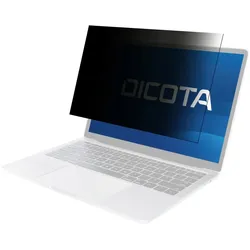
DICOTA D80231-2MG laptop-zubehör Laptop BildschirmschutzDICOTA D80231-2MG. Produkttyp: Laptop Bildschirmschutz, Produktfarbe: Schwarz, Markenkompatibilität: Apple. Menge pro Packung: 1 Stück(e). Breite: 2 mm, Tiefe: 299 mm, Höhe: 197 mm Gewicht und Abmessungen Breite2 mm Tiefe299 mm Höhe197 mm Gewicht20 g Logistikdaten Warennummer9001900090 Merkmale ProdukttypLaptop Bildschirmschutz MarkenkompatibilitätApple KompatibilitätMacbook Air ProduktfarbeSchwarz MaterialPolyethylenterephthalat Maximale Bildschirmgröße34,5 cm (13.6") Anti-Fingerprint OberflächeJa SchutzfunktionBlaulichtschutz, Nachdenklich, Kratzresistent Blasenfreie AnwendungJa Einfache AnwendungJa Technische Details Garantiezeit2 Jahr(e) Verpackungsdaten Menge pro Packung1 Stück(e)53,14 €*Versand: 5,95 €Sichere Weiterleitung zum Anbieter
-
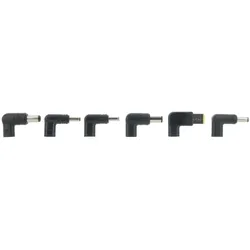
Mobilis 020024 laptop-zubehör Laptop-Power-TippMobilis 020024. Produkttyp: Laptop-Power-Tipp, Produktfarbe: Schwarz, Kompatibilität: YX-11 PD 20V 11x3.0 MM pour LENOVO / YX-09 PD 20V 4.5x3.0 MM pour HP / YX-05 PD 19.5V 5.5x2.1 MM.... Menge pro Packung: 6 Stück(e). Gewicht: 35 g Gewicht und Abmessungen Gewicht35 g Merkmale ProdukttypLaptop-Power-Tipp KompatibilitätYX-11 PD 20V 11x3.0 MM pour LENOVO / YX-09 PD 20V 4.5x3.0 MM pour HP / YX-05 PD 19.5V 5.5x2.1 MM pour HP - Acer - Fujitsu - Delta - Toshiba - Compaq - Liteon - Gateway / YX-10 PD 20V 4.5x3.0 MM pour DELL / YX-08 PD 20V 7.4x5.0 MM pour DELL / YX-07 PD 20V 7.4x5.0 MM pour HP ProduktfarbeSchwarz Verpackungsdaten Menge pro Packung6 Stück(e)14,25 €*Versand: 5,95 €Sichere Weiterleitung zum Anbieter
-
Wasserdichte Laptop-Rucksack mit RFID-SchutzDieser Rucksack ist perfekt für Berufstätige und Studenten. Mit RFID-Schutz und einem wasserdichten Design bietet er Sicherheit und Funktionalität in einem.MerkmaleFarbe: LuftfahrtKompatibel mit Laptops bis 14 ZollAnzahl der Fächer: 10Ideal für Schule, Arbeit oder Reisen. Die gepolsterten Schultergurte sorgen für einen bequemen Sitz.SpezifikationenAbmessungen: 31,5 x 40 x 11,5 cmAnzahl der Fächer: 15Gut zu wissenStilvolles Business-DesignPerfekt für den täglichen GebrauchWähle diesen Rucksack für eine Kombination aus Stil und Funktionalität. Bestelle jetzt und erlebe den Komfort.363,95 €*Versand: 0,00 €Sichere Weiterleitung zum Anbieter

-
Wie macht man Screenshots auf dem Laptop?
Um einen Screenshot auf einem Laptop zu machen, gibt es verschiedene Möglichkeiten. Eine gängige Methode ist die Verwendung der Tastenkombination "Windows-Taste + Druck". Dadurch wird der gesamte Bildschirm als Screenshot gespeichert. Alternativ kann auch die Tastenkombination "Alt + Druck" verwendet werden, um nur das aktive Fenster als Screenshot zu speichern. Der Screenshot wird automatisch in der Zwischenablage gespeichert und kann dann in einem Bildbearbeitungsprogramm oder einer anderen Anwendung eingefügt und gespeichert werden. **
-
Wie kann man Screenshots auf einem Laptop machen?
Um Screenshots auf einem Laptop zu machen, gibt es verschiedene Möglichkeiten. Eine gängige Methode ist die Verwendung der Tastenkombination "Fn + Druck" oder "Fn + Windows-Taste + Druck". Dadurch wird der aktuelle Bildschirm als Bild in der Zwischenablage gespeichert, das dann in einem Bildbearbeitungsprogramm oder einer Textverarbeitungssoftware eingefügt werden kann. Alternativ kann auch die "Snipping Tool" -Anwendung verwendet werden, die auf den meisten Windows-Laptops vorinstalliert ist und es ermöglicht, einen bestimmten Bereich des Bildschirms auszuwählen und als Screenshot zu speichern. **
-
Wie macht man Screenshots mit einem Asus Laptop?
Um einen Screenshot auf einem Asus Laptop zu machen, gibt es verschiedene Möglichkeiten. Eine Möglichkeit ist die Verwendung der Tastenkombination "Windows-Taste + Druck". Dadurch wird der gesamte Bildschirm als Screenshot gespeichert. Eine andere Möglichkeit ist die Verwendung der Tastenkombination "Alt + Druck", um nur das aktive Fenster als Screenshot zu speichern. Die Screenshots werden standardmäßig im Ordner "Bilder" unter "Screenshots" gespeichert. **
-
Wie übertrage ich Screenshots vom Handy auf den Laptop?
Es gibt verschiedene Möglichkeiten, Screenshots vom Handy auf den Laptop zu übertragen. Eine Möglichkeit ist, das Handy per USB-Kabel mit dem Laptop zu verbinden und die Screenshots über den Datei-Explorer zu kopieren. Alternativ kann man auch Cloud-Dienste wie Google Drive oder Dropbox nutzen, um die Screenshots vom Handy auf den Laptop zu übertragen. Eine weitere Option ist die Verwendung von Apps wie AirDroid oder Pushbullet, die eine drahtlose Übertragung von Dateien zwischen Handy und Laptop ermöglichen. **
Wie erstelle ich Screenshots auf einem Laptop von Amazon Video?
Um Screenshots auf einem Laptop von Amazon Video zu erstellen, kannst du die "Druck" oder "Print Screen" Taste auf deiner Tastatur verwenden. Öffne das Video, von dem du einen Screenshot machen möchtest, drücke die "Druck" Taste und öffne dann ein Bildbearbeitungsprogramm wie Paint oder Photoshop. Füge den Screenshot in das Programm ein und speichere ihn dann ab. **
Warum kann ich keine Screenshots vom Handy auf meinen Laptop übertragen?
Es gibt mehrere mögliche Gründe, warum du keine Screenshots vom Handy auf deinen Laptop übertragen kannst. Einer davon könnte sein, dass du nicht die richtige Methode verwendest, um die Übertragung durchzuführen. Es ist wichtig sicherzustellen, dass du das richtige Kabel oder die richtige Verbindungsmethode verwendest, um die beiden Geräte miteinander zu verbinden. Ein weiterer möglicher Grund könnte sein, dass dein Laptop nicht über die erforderlichen Treiber oder Software verfügt, um die Übertragung durchzuführen. In diesem Fall müsstest du möglicherweise die entsprechenden Treiber oder Software auf deinem Laptop installieren. **
Top-Angebote
Produkte zum Begriff Screenshots:
-
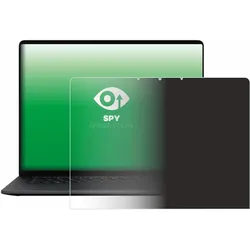
upscreen Sichtschutzfolie für Microsoft Surface Laptop 15" 2026 Anti-Spy Privacy Folie Blaulicht-Schutz (15"), Notebook SchutzfolieHinweis: Der Blickschutz kann aus technischen Gründen bei diesem Produkt nur von zwei gegenüberliegenden Seiten ermöglicht werden. Für den Verlauf des Blickschutzes beachten Sie bitte die oben abgebildete Produktabbildung. Dieses Zubehör ist kompatibel mit Microsoft Surface Laptop 15" 2026. Upscreen Spy Shield Clear Premium - Diese selbstklebende, nicht flexibel abnehmbare Blickschutzfolie mit glänzender Oberfläche für Microsoft Surface Laptop 15" 2026 schützt die Privatsphäre vor ungewollten Blicken, bietet Schutz vor Kratzern und ermöglicht dank der Anti-Fingerprint-Beschichtung eine einfache Reinigung. Schutz der Privatsphäre: Dieses Blickschutzprodukt verhindert unerwünschte Blicke in der abgebildeten Richtung ab einem Winkel von 60 Grad und schützt so Ihre persönlichen Daten vor Fremden. Kratzschutz: Die Beschichtung von upscreen Spy Shield Clear schützt Ihr Display zuverlässig vor Kratzern und Beschädigungen. Damit ist die Folie der komplette Displayschutz für Ihr Microsoft Surface Laptop 15" 2026. Blasenfreie Montage: Die spezielle Silikon-Klebeschicht der Displayschutzfolie garantiert eine einfache und blasenfreie Montage sowie eine perfekte Haftung und eine rückstandsfreie Entfernung. Blaulichtfilter: Unsere Sichtschutzfolie reduziert zusätzlich ca. 35-60% der Blaulicht-Emissionen. Dadurch können Ihre Augen geschont und Ihr Schlaf verbessert werden. Einfache Reinigung: Die spezielle Oberflächen-Beschichtung wirkt abweisend gegen Fett und Schmutz, reduziert Fingerabdrücke und ermöglicht eine einfache Reinigung der Oberfläche. Präzisions-Zuschnitt: Ihre glänzende upscreen Spy Shield Clear Displayfolie wird mit modernster Lasertechnologie unter Einhaltung der höchsten Qualitätsstandards in Deutschland hergestellt. Regionale Verpackung: Mit der lokalen Produktion unserer upscreen Verpackungen reduzieren wir Transportwege und schonen somit die Umwelt.61,46 €*Versand: 0,00 €Sichere Weiterleitung zum Anbieter
-
upscreen Sichtschutzfolie für Microsoft Surface Laptop 13.8" 2026 Anti-Spy Privacy Folie Blaulicht-Schutz (13.80"), Notebook SchutzfolieHINWEIS: Der Blickschutz kann aus technischen Gründen bei diesem Produkt nur von zwei gegenüberliegenden Seiten ermöglicht werden. Für den Verlauf des Blickschutzes bitte die oben abgebildete Produktabbildung beachten. Dieses Zubehör ist kompatibel mit Microsoft Surface Laptop 13,8" 2026. upscreen Spy Shield Clear Premium – Diese selbstklebende, nicht flexibel abnehmbare Blickschutzfolie mit glänzender Oberfläche für Microsoft Surface Laptop 13,8" 2026 schützt die Privatsphäre vor ungewollten Blicken, bietet Schutz vor Kratzern und ermöglicht dank der Anti-Fingerprint-Beschichtung eine einfache Reinigung. Schutz der Privatsphäre: Dieses Blickschutzprodukt verhindert unerwünschte Blicke in der abgebildeten Richtung ab einem Winkel von 60 Grad und schützt so Ihre persönlichen Daten vor Fremden. Kratzschutz: Die Beschichtung von upscreen Spy Shield Clear schützt Ihr Display zuverlässig vor Kratzern und Beschädigungen. Damit ist die Folie der komplette Displayschutz für Ihr Microsoft Surface Laptop 13,8" 2026. Blasenfreie Montage: Die spezielle Silikon-Klebeschicht der Displayschutzfolie garantiert eine einfache und blasenfreie Montage sowie eine perfekte Haftung und eine rückstandsfreie Entfernung. Blaulichtfilter: Unsere Sichtschutzfolie reduziert zusätzlich ca. 35-60 % der Blaulicht-Emissionen. Dadurch können Ihre Augen geschont und Ihr Schlaf verbessert werden. Einfache Reinigung: Die spezielle Oberflächenbeschichtung wirkt abweisend gegen Fett und Schmutz, reduziert Fingerabdrücke und ermöglicht eine einfache Reinigung der Oberfläche. Präzisions-Zuschnitt: Ihre glänzende upscreen Spy Shield Clear Displayfolie wird mit modernster Lasertechnologie unter Einhaltung der höchsten Qualitätsstandards in Deutschland hergestellt. Regionale Verpackung: Mit der lokalen Produktion unserer upscreen-Verpackungen reduzieren wir Transportwege und schonen somit die Umwelt.55,63 €*Versand: 0,00 €Sichere Weiterleitung zum Anbieter
-
DICOTA D80231-2MG laptop-zubehör Laptop BildschirmschutzDICOTA D80231-2MG. Produkttyp: Laptop Bildschirmschutz, Produktfarbe: Schwarz, Markenkompatibilität: Apple. Menge pro Packung: 1 Stück(e). Breite: 2 mm, Tiefe: 299 mm, Höhe: 197 mm Gewicht und Abmessungen Breite2 mm Tiefe299 mm Höhe197 mm Gewicht20 g Logistikdaten Warennummer9001900090 Merkmale ProdukttypLaptop Bildschirmschutz MarkenkompatibilitätApple KompatibilitätMacbook Air ProduktfarbeSchwarz MaterialPolyethylenterephthalat Maximale Bildschirmgröße34,5 cm (13.6") Anti-Fingerprint OberflächeJa SchutzfunktionBlaulichtschutz, Nachdenklich, Kratzresistent Blasenfreie AnwendungJa Einfache AnwendungJa Technische Details Garantiezeit2 Jahr(e) Verpackungsdaten Menge pro Packung1 Stück(e)53,14 €*Versand: 5,95 €Sichere Weiterleitung zum Anbieter
-
Mobilis 020024 laptop-zubehör Laptop-Power-TippMobilis 020024. Produkttyp: Laptop-Power-Tipp, Produktfarbe: Schwarz, Kompatibilität: YX-11 PD 20V 11x3.0 MM pour LENOVO / YX-09 PD 20V 4.5x3.0 MM pour HP / YX-05 PD 19.5V 5.5x2.1 MM.... Menge pro Packung: 6 Stück(e). Gewicht: 35 g Gewicht und Abmessungen Gewicht35 g Merkmale ProdukttypLaptop-Power-Tipp KompatibilitätYX-11 PD 20V 11x3.0 MM pour LENOVO / YX-09 PD 20V 4.5x3.0 MM pour HP / YX-05 PD 19.5V 5.5x2.1 MM pour HP - Acer - Fujitsu - Delta - Toshiba - Compaq - Liteon - Gateway / YX-10 PD 20V 4.5x3.0 MM pour DELL / YX-08 PD 20V 7.4x5.0 MM pour DELL / YX-07 PD 20V 7.4x5.0 MM pour HP ProduktfarbeSchwarz Verpackungsdaten Menge pro Packung6 Stück(e)14,25 €*Versand: 5,95 €Sichere Weiterleitung zum Anbieter
-
Kann man Screenshots auf dem Laptop machen?
Ja, es ist möglich, Screenshots auf einem Laptop zu machen. Die genaue Vorgehensweise hängt jedoch vom Betriebssystem des Laptops ab. Bei den meisten Laptops kann man entweder die "Druck" oder "Print Screen" Taste drücken, um einen Screenshot des gesamten Bildschirms zu machen, oder die "Alt" + "Druck" Tasten gleichzeitig drücken, um einen Screenshot des aktiven Fensters zu machen. Der Screenshot wird dann in der Regel in der Zwischenablage gespeichert und kann in einem Bildbearbeitungsprogramm oder einer anderen Anwendung eingefügt und gespeichert werden. **
-
Wo werden Screenshots auf dem Laptop gespeichert?
Screenshots auf einem Laptop werden normalerweise im Ordner "Bilder" oder "Screenshots" gespeichert. Man kann auch die Tastenkombination "Windows-Taste + Druck" verwenden, um einen Screenshot zu machen, der automatisch im Ordner "Bilder" gespeichert wird. Man kann auch die Einstellungen ändern, um den Speicherort für Screenshots anzupassen. In manchen Fällen werden Screenshots auch auf dem Desktop gespeichert, bis sie in einen anderen Ordner verschoben werden. Es ist wichtig, den Speicherort für Screenshots zu kennen, um sie später leicht wiederzufinden. **
-
Wie macht man Screenshots auf dem Laptop?
Um einen Screenshot auf einem Laptop zu machen, gibt es verschiedene Möglichkeiten. Eine gängige Methode ist die Verwendung der Tastenkombination "Windows-Taste + Druck". Dadurch wird der gesamte Bildschirm als Screenshot gespeichert. Alternativ kann auch die Tastenkombination "Alt + Druck" verwendet werden, um nur das aktive Fenster als Screenshot zu speichern. Der Screenshot wird automatisch in der Zwischenablage gespeichert und kann dann in einem Bildbearbeitungsprogramm oder einer anderen Anwendung eingefügt und gespeichert werden. **
-
Wie kann man Screenshots auf einem Laptop machen?
Um Screenshots auf einem Laptop zu machen, gibt es verschiedene Möglichkeiten. Eine gängige Methode ist die Verwendung der Tastenkombination "Fn + Druck" oder "Fn + Windows-Taste + Druck". Dadurch wird der aktuelle Bildschirm als Bild in der Zwischenablage gespeichert, das dann in einem Bildbearbeitungsprogramm oder einer Textverarbeitungssoftware eingefügt werden kann. Alternativ kann auch die "Snipping Tool" -Anwendung verwendet werden, die auf den meisten Windows-Laptops vorinstalliert ist und es ermöglicht, einen bestimmten Bereich des Bildschirms auszuwählen und als Screenshot zu speichern. **
Ähnliche Suchbegriffe für Screenshots
-
Wasserdichte Laptop-Rucksack mit RFID-SchutzDieser Rucksack ist perfekt für Berufstätige und Studenten. Mit RFID-Schutz und einem wasserdichten Design bietet er Sicherheit und Funktionalität in einem.MerkmaleFarbe: LuftfahrtKompatibel mit Laptops bis 14 ZollAnzahl der Fächer: 10Ideal für Schule, Arbeit oder Reisen. Die gepolsterten Schultergurte sorgen für einen bequemen Sitz.SpezifikationenAbmessungen: 31,5 x 40 x 11,5 cmAnzahl der Fächer: 15Gut zu wissenStilvolles Business-DesignPerfekt für den täglichen GebrauchWähle diesen Rucksack für eine Kombination aus Stil und Funktionalität. Bestelle jetzt und erlebe den Komfort.363,95 €*Versand: 0,00 €Sichere Weiterleitung zum Anbieter
-
Wie macht man Screenshots mit einem Asus Laptop?
Um einen Screenshot auf einem Asus Laptop zu machen, gibt es verschiedene Möglichkeiten. Eine Möglichkeit ist die Verwendung der Tastenkombination "Windows-Taste + Druck". Dadurch wird der gesamte Bildschirm als Screenshot gespeichert. Eine andere Möglichkeit ist die Verwendung der Tastenkombination "Alt + Druck", um nur das aktive Fenster als Screenshot zu speichern. Die Screenshots werden standardmäßig im Ordner "Bilder" unter "Screenshots" gespeichert. **
-
Wie übertrage ich Screenshots vom Handy auf den Laptop?
Es gibt verschiedene Möglichkeiten, Screenshots vom Handy auf den Laptop zu übertragen. Eine Möglichkeit ist, das Handy per USB-Kabel mit dem Laptop zu verbinden und die Screenshots über den Datei-Explorer zu kopieren. Alternativ kann man auch Cloud-Dienste wie Google Drive oder Dropbox nutzen, um die Screenshots vom Handy auf den Laptop zu übertragen. Eine weitere Option ist die Verwendung von Apps wie AirDroid oder Pushbullet, die eine drahtlose Übertragung von Dateien zwischen Handy und Laptop ermöglichen. **
-
Wie erstelle ich Screenshots auf einem Laptop von Amazon Video?
Um Screenshots auf einem Laptop von Amazon Video zu erstellen, kannst du die "Druck" oder "Print Screen" Taste auf deiner Tastatur verwenden. Öffne das Video, von dem du einen Screenshot machen möchtest, drücke die "Druck" Taste und öffne dann ein Bildbearbeitungsprogramm wie Paint oder Photoshop. Füge den Screenshot in das Programm ein und speichere ihn dann ab. **
-
Warum kann ich keine Screenshots vom Handy auf meinen Laptop übertragen?
Es gibt mehrere mögliche Gründe, warum du keine Screenshots vom Handy auf deinen Laptop übertragen kannst. Einer davon könnte sein, dass du nicht die richtige Methode verwendest, um die Übertragung durchzuführen. Es ist wichtig sicherzustellen, dass du das richtige Kabel oder die richtige Verbindungsmethode verwendest, um die beiden Geräte miteinander zu verbinden. Ein weiterer möglicher Grund könnte sein, dass dein Laptop nicht über die erforderlichen Treiber oder Software verfügt, um die Übertragung durchzuführen. In diesem Fall müsstest du möglicherweise die entsprechenden Treiber oder Software auf deinem Laptop installieren. **
* Alle Preise verstehen sich inklusive der gesetzlichen Mehrwertsteuer und ggf. zuzüglich Versandkosten. Die Angebotsinformationen basieren auf den Angaben des jeweiligen Shops und werden über automatisierte Prozesse aktualisiert. Eine Aktualisierung in Echtzeit findet nicht statt, so dass es im Einzelfall zu Abweichungen kommen kann. ** Hinweis: Teile dieses Inhalts wurden von KI erstellt.