Domain laptop-skin.de kaufen?
Wir ziehen mit dem Projekt
laptop-skin.de um.
Sind Sie am Kauf der Domain
laptop-skin.de interessiert?
domain@kv-gmbh.de · 0541-91531010
Domain laptop-skin.de kaufen?
Wie koppelt man Beats Wireless mit dem Laptop?
Um Beats Wireless mit einem Laptop zu koppeln, müssen Sie sicherstellen, dass die Kopfhörer eingeschaltet und im Pairing-Modus sind. Gehen Sie dann zu den Bluetooth-Einstellungen Ihres Laptops und suchen Sie nach verfügbaren Geräten. Wählen Sie Ihre Beats Wireless aus der Liste aus und klicken Sie auf "Verbinden", um die Kopplung abzuschließen. **
Welche gute Wireless-Gaming-Maus gibt es für unter 50 Euro?
Eine gute Wireless-Gaming-Maus für unter 50 Euro ist die Logitech G305. Sie verfügt über einen präzisen optischen Sensor, eine hohe Abtastrate und eine lange Batterielaufzeit. Eine weitere Option ist die Razer Basilisk X Hyperspeed, die ebenfalls eine gute Leistung bietet und eine lange Akkulaufzeit hat. **

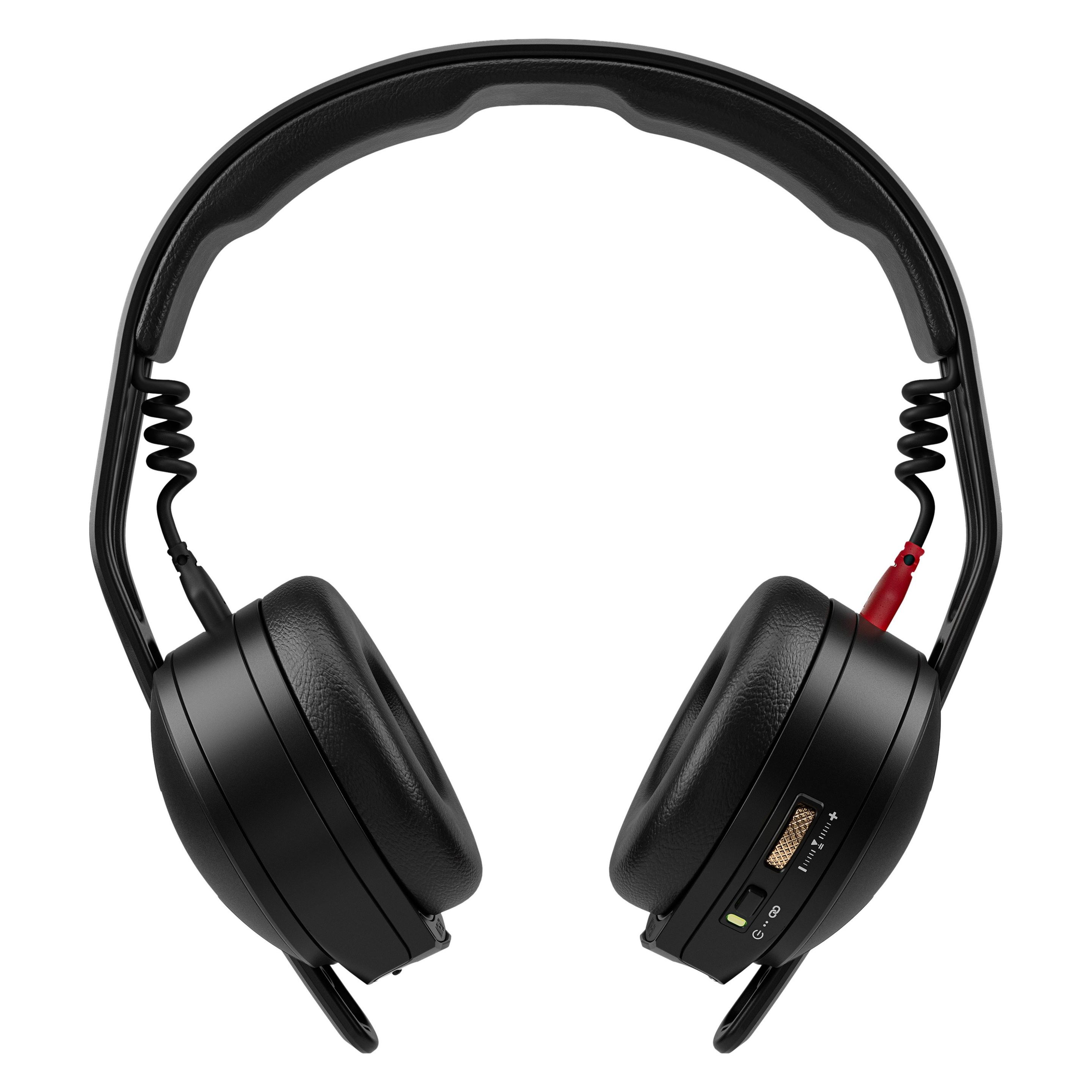
Ähnliche Suchbegriffe für RØDE-NTH-50-Wireless
Top-Angebote
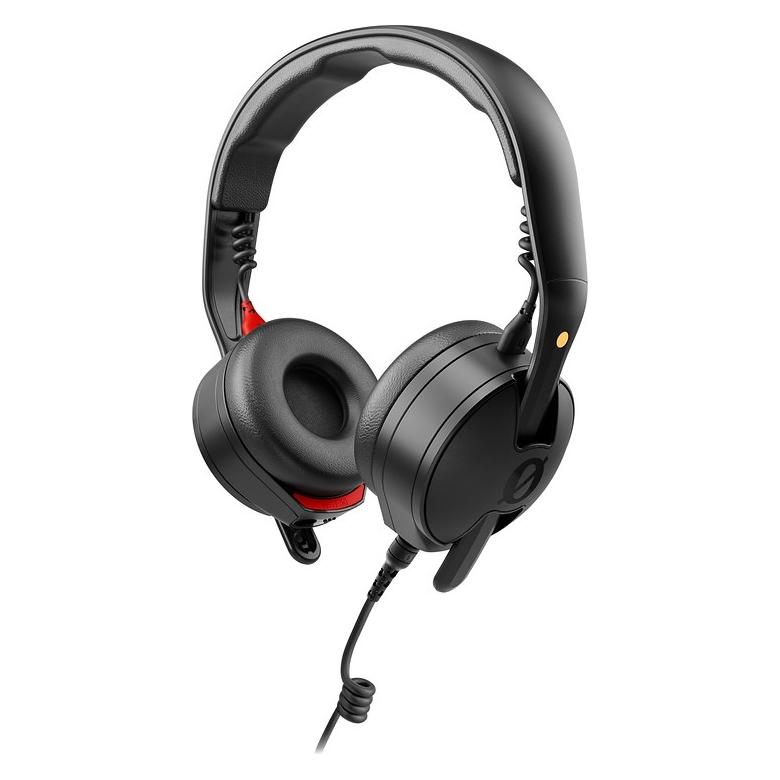
Produkte zum Begriff RØDE-NTH-50-Wireless:


-
Funktioniert der Wireless-Button auf meinem Windows 7 Laptop nicht mehr?
Es gibt mehrere mögliche Gründe, warum der Wireless-Button auf Ihrem Windows 7 Laptop nicht mehr funktioniert. Es könnte ein Treiberproblem sein, bei dem der Treiber für den Wireless-Button aktualisiert oder neu installiert werden muss. Es könnte auch ein Hardwareproblem sein, bei dem der Button selbst defekt ist und ausgetauscht werden muss. Es könnte auch sein, dass die Wireless-Funktion deaktiviert ist und Sie sie über die Einstellungen oder Tastenkombinationen aktivieren müssen. **
-
Wie verbinde ich mein Logitech Wireless-Tastaturmodell Y-RK49 mit meinem Laptop?
Um deine Logitech Wireless-Tastatur mit deinem Laptop zu verbinden, musst du zuerst sicherstellen, dass die Tastatur eingeschaltet ist und über ausreichend Batterieleistung verfügt. Schalte dann deinen Laptop ein und öffne die Bluetooth-Einstellungen. Suche nach verfügbaren Geräten und wähle deine Tastatur aus. Befolge die weiteren Anweisungen auf dem Bildschirm, um die Verbindung herzustellen und die Tastatur erfolgreich mit deinem Laptop zu verbinden. **
-
Wie kann ich das Logitech G935 Wireless-Headset mit meinem Laptop verbinden?
Um das Logitech G935 Wireless-Headset mit Ihrem Laptop zu verbinden, müssen Sie zunächst sicherstellen, dass Ihr Laptop über Bluetooth verfügt. Schalten Sie dann das Headset ein und stellen Sie sicher, dass es sich im Pairing-Modus befindet. Gehen Sie auf Ihrem Laptop zu den Bluetooth-Einstellungen, suchen Sie nach verfügbaren Geräten und wählen Sie das G935 aus. Befolgen Sie die weiteren Anweisungen auf dem Bildschirm, um die Verbindung herzustellen. **
-
Funktioniert die wireless Tastatur, die mit dem Laptop verbunden ist, jedoch nicht?
Es gibt verschiedene mögliche Gründe, warum die wireless Tastatur nicht funktioniert. Es könnte sein, dass die Batterien leer sind oder die Tastatur nicht richtig mit dem Laptop verbunden ist. Es könnte auch ein Treiberproblem oder eine Störung im Funksignal geben. Es wäre ratsam, diese möglichen Ursachen zu überprüfen und gegebenenfalls die Batterien zu wechseln, die Verbindung neu herzustellen oder die Treiber zu aktualisieren. **
Lohnt sich eine Laptop-Folie?
Eine Laptop-Folie kann sich lohnen, wenn man den Laptop vor Kratzern und Schmutz schützen möchte. Sie kann auch dazu beitragen, das Design des Laptops zu personalisieren. Allerdings ist es wichtig, eine hochwertige Folie zu wählen, um sicherzustellen, dass sie gut haftet und keine Rückstände hinterlässt. **
Lohnt es sich, diesen Alienware Laptop für 50 Euro zu kaufen?
Es ist äußerst unwahrscheinlich, dass ein Alienware Laptop für nur 50 Euro echt ist. Es könnte sich um eine Fälschung oder einen Betrug handeln. Es ist ratsam, den Verkäufer und die Produktbeschreibung sorgfältig zu überprüfen, bevor man einen Kauf tätigt. **
Top-Angebote
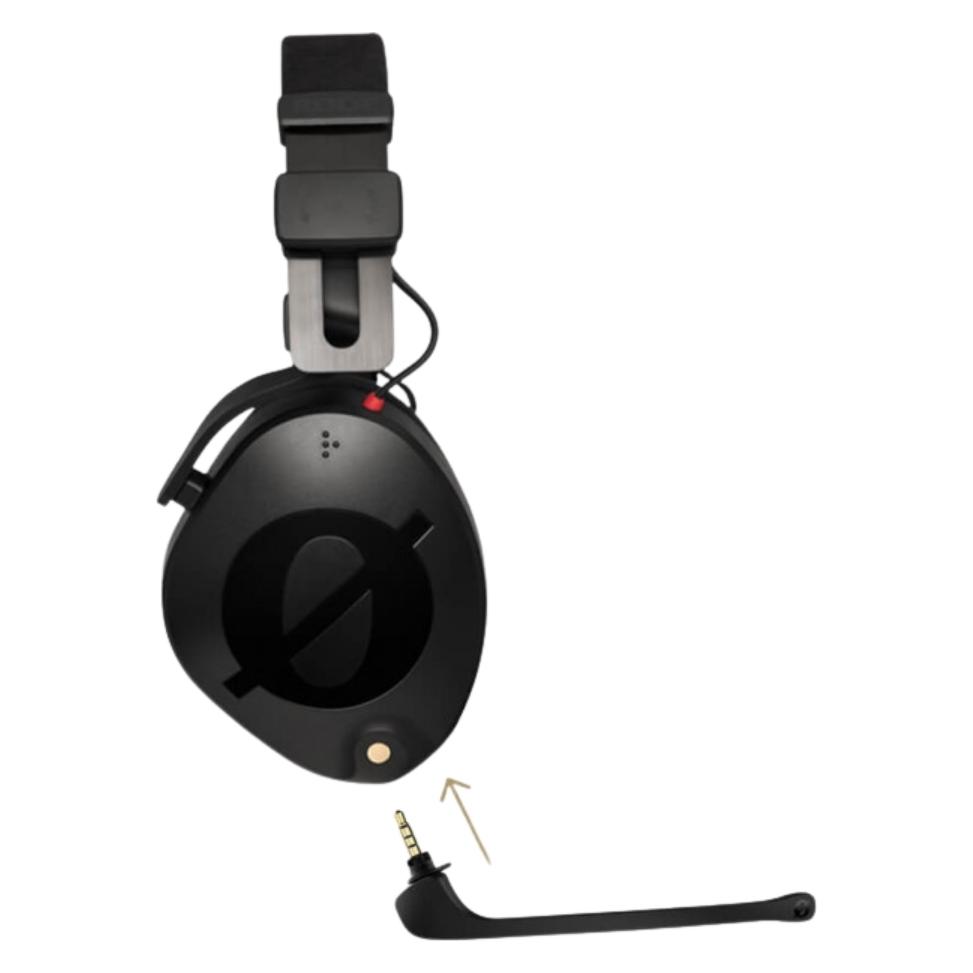
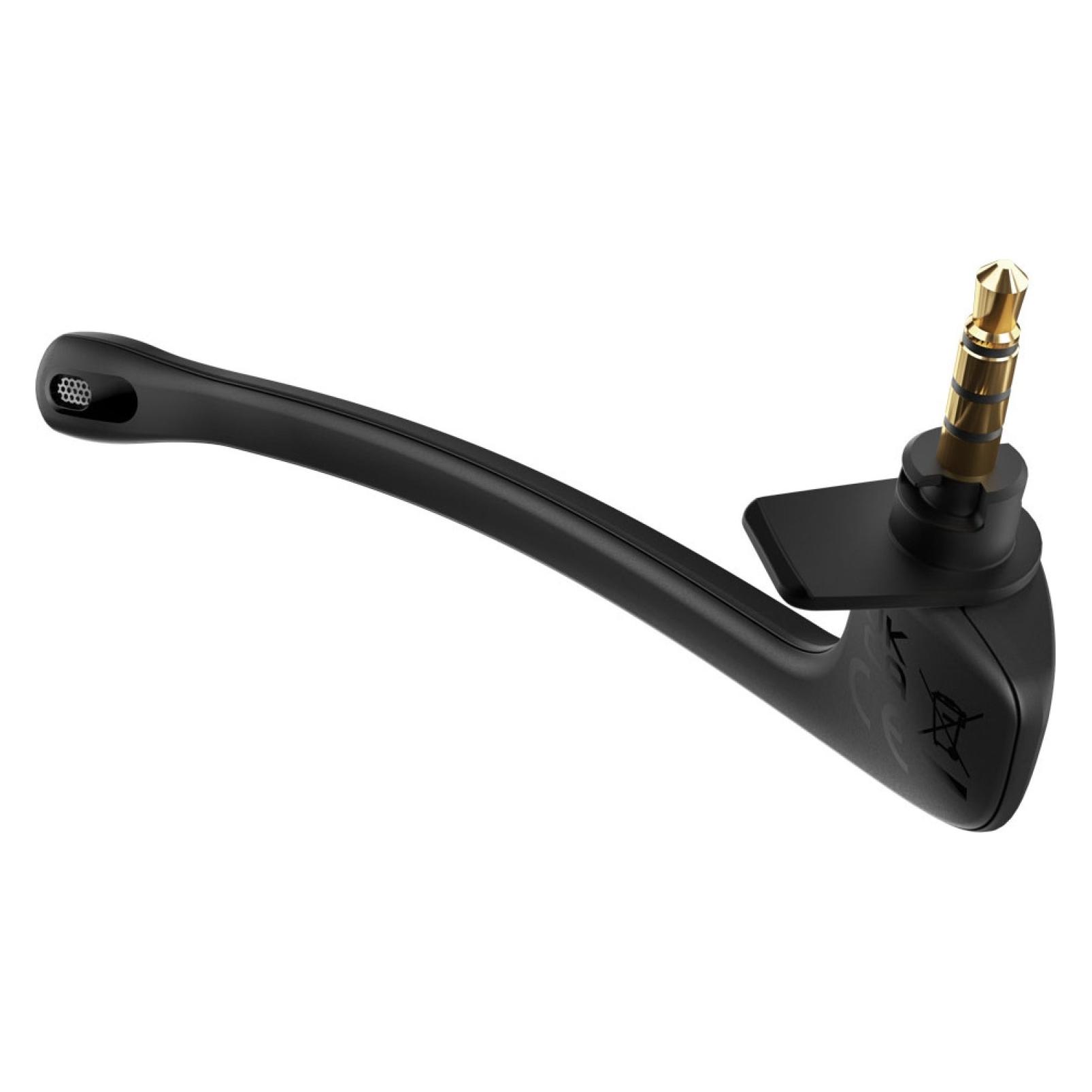
Produkte zum Begriff RØDE-NTH-50-Wireless:
-
Røde NTH-50Speziell entwickelter 40-mm-Treiber mit revolutionärer Resonanzkammer und akustischem Design Unglaublich präziser Frequenzgang und extrem geringe Verzerrung Hochwertiges Aluminiumgehäuse mit kompaktem, leichtem Design Speziell geformter Kopfbügel und integriertes offenes Design zur Minimierung von Verschleiß Beidseitiger Kabelanschluss mit Verriegelungsstecker Inklusive professionellem Spiralkabel (1,7 m), 6,3-mm-Adapter und Aufbewahrungstasche93,89 €*Versand: 2,99 €Sichere Weiterleitung zum Anbieter
-
Wie koppelt man Beats Wireless mit dem Laptop?
Um Beats Wireless mit einem Laptop zu koppeln, müssen Sie sicherstellen, dass die Kopfhörer eingeschaltet und im Pairing-Modus sind. Gehen Sie dann zu den Bluetooth-Einstellungen Ihres Laptops und suchen Sie nach verfügbaren Geräten. Wählen Sie Ihre Beats Wireless aus der Liste aus und klicken Sie auf "Verbinden", um die Kopplung abzuschließen. **
-
Welche gute Wireless-Gaming-Maus gibt es für unter 50 Euro?
Eine gute Wireless-Gaming-Maus für unter 50 Euro ist die Logitech G305. Sie verfügt über einen präzisen optischen Sensor, eine hohe Abtastrate und eine lange Batterielaufzeit. Eine weitere Option ist die Razer Basilisk X Hyperspeed, die ebenfalls eine gute Leistung bietet und eine lange Akkulaufzeit hat. **
-
Funktioniert der Wireless-Button auf meinem Windows 7 Laptop nicht mehr?
Es gibt mehrere mögliche Gründe, warum der Wireless-Button auf Ihrem Windows 7 Laptop nicht mehr funktioniert. Es könnte ein Treiberproblem sein, bei dem der Treiber für den Wireless-Button aktualisiert oder neu installiert werden muss. Es könnte auch ein Hardwareproblem sein, bei dem der Button selbst defekt ist und ausgetauscht werden muss. Es könnte auch sein, dass die Wireless-Funktion deaktiviert ist und Sie sie über die Einstellungen oder Tastenkombinationen aktivieren müssen. **
-
Wie verbinde ich mein Logitech Wireless-Tastaturmodell Y-RK49 mit meinem Laptop?
Um deine Logitech Wireless-Tastatur mit deinem Laptop zu verbinden, musst du zuerst sicherstellen, dass die Tastatur eingeschaltet ist und über ausreichend Batterieleistung verfügt. Schalte dann deinen Laptop ein und öffne die Bluetooth-Einstellungen. Suche nach verfügbaren Geräten und wähle deine Tastatur aus. Befolge die weiteren Anweisungen auf dem Bildschirm, um die Verbindung herzustellen und die Tastatur erfolgreich mit deinem Laptop zu verbinden. **
Ähnliche Suchbegriffe für RØDE-NTH-50-Wireless
-
Wie kann ich das Logitech G935 Wireless-Headset mit meinem Laptop verbinden?
Um das Logitech G935 Wireless-Headset mit Ihrem Laptop zu verbinden, müssen Sie zunächst sicherstellen, dass Ihr Laptop über Bluetooth verfügt. Schalten Sie dann das Headset ein und stellen Sie sicher, dass es sich im Pairing-Modus befindet. Gehen Sie auf Ihrem Laptop zu den Bluetooth-Einstellungen, suchen Sie nach verfügbaren Geräten und wählen Sie das G935 aus. Befolgen Sie die weiteren Anweisungen auf dem Bildschirm, um die Verbindung herzustellen. **
-
Funktioniert die wireless Tastatur, die mit dem Laptop verbunden ist, jedoch nicht?
Es gibt verschiedene mögliche Gründe, warum die wireless Tastatur nicht funktioniert. Es könnte sein, dass die Batterien leer sind oder die Tastatur nicht richtig mit dem Laptop verbunden ist. Es könnte auch ein Treiberproblem oder eine Störung im Funksignal geben. Es wäre ratsam, diese möglichen Ursachen zu überprüfen und gegebenenfalls die Batterien zu wechseln, die Verbindung neu herzustellen oder die Treiber zu aktualisieren. **
-
Lohnt sich eine Laptop-Folie?
Eine Laptop-Folie kann sich lohnen, wenn man den Laptop vor Kratzern und Schmutz schützen möchte. Sie kann auch dazu beitragen, das Design des Laptops zu personalisieren. Allerdings ist es wichtig, eine hochwertige Folie zu wählen, um sicherzustellen, dass sie gut haftet und keine Rückstände hinterlässt. **
-
Lohnt es sich, diesen Alienware Laptop für 50 Euro zu kaufen?
Es ist äußerst unwahrscheinlich, dass ein Alienware Laptop für nur 50 Euro echt ist. Es könnte sich um eine Fälschung oder einen Betrug handeln. Es ist ratsam, den Verkäufer und die Produktbeschreibung sorgfältig zu überprüfen, bevor man einen Kauf tätigt. **
* Alle Preise verstehen sich inklusive der gesetzlichen Mehrwertsteuer und ggf. zuzüglich Versandkosten. Die Angebotsinformationen basieren auf den Angaben des jeweiligen Shops und werden über automatisierte Prozesse aktualisiert. Eine Aktualisierung in Echtzeit findet nicht statt, so dass es im Einzelfall zu Abweichungen kommen kann. ** Hinweis: Teile dieses Inhalts wurden von KI erstellt.