Domain laptop-skin.de kaufen?
Wir ziehen mit dem Projekt
laptop-skin.de um.
Sind Sie am Kauf der Domain
laptop-skin.de interessiert?
domain@kv-gmbh.de · 0541-91531010
Domain laptop-skin.de kaufen?
Warum zeigt die integrierte Laptop-Webcam schwarz?
Es gibt mehrere mögliche Gründe, warum die integrierte Laptop-Webcam schwarz angezeigt wird. Es könnte sein, dass die Webcam deaktiviert ist oder dass die Treiber nicht richtig installiert sind. Es könnte auch sein, dass die Webcam von einer anderen Anwendung blockiert wird oder dass sie physisch beschädigt ist. Es ist ratsam, die Einstellungen zu überprüfen, die Treiber zu aktualisieren und gegebenenfalls den technischen Support des Laptop-Herstellers zu kontaktieren, um das Problem zu beheben. **
Reicht eine handelsübliche Laptop-Webcam für Teams aus?
Eine handelsübliche Laptop-Webcam kann für die Verwendung von Teams ausreichen, insbesondere für grundlegende Videokonferenzen und Team-Meetings. Allerdings kann die Qualität der Video- und Audioübertragung je nach Modell variieren. Wenn eine höhere Bild- und Tonqualität gewünscht wird, kann es sinnvoll sein, eine externe Webcam oder ein separates Mikrofon zu verwenden. **

Ähnliche Suchbegriffe für Obsbot-Webcam-Meet-Flip
Top-Angebote
Produkte zum Begriff Obsbot-Webcam-Meet-Flip:
-
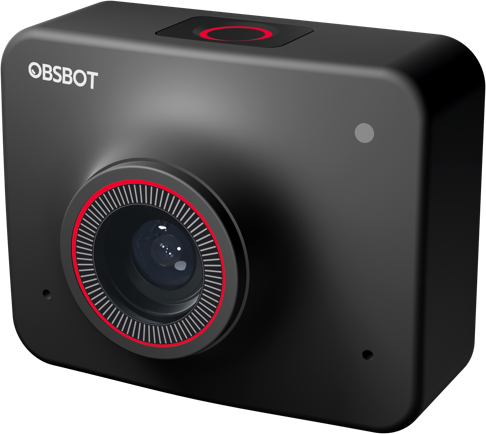
Obsbot Meet 4k (8.60 Mpx), Webcam, SchwarzDas kompakte und einfache Design macht die Obsbot Meet nicht nur zu einer leistungsstarken Webcam, sondern auch zu einem Schmuckstück für Ihren Schreibtisch. Die AI Auto-Framing-Funktion ist speziell für Meetings mit externen Gruppen konzipiert. In Verbindung mit den virtuellen Hintergrundfunktionen ist die Obsbot Meet 4K die perfekte Wahl für nahtlose Videoanrufe zu Hause und im Büro. Erfassen Sie jedes Detail mit dem 1/2,8" Sony 4K-Sensor. Die Obsbot Meet 4K liefert präzise, kristallklare Videos. Mit der HDR- und Auto-Belichtungs-Technologie sehen Sie bei jedem Licht professionell aus. Dank der Obsbot AI-Technologie hält die Autofokus-Funktion der Obsbot Meet den Fokus immer in der Mitte des Bildes. Wenn Sie die Funktion Gesichtsfokus aktivieren, wird das Gerät den Fokus auf Ihr Gesicht legen und das Bokeh anpassen, damit Ihr Gesicht klar und hell bleibt. Sehen Sie bei jedem Licht grossartig aus. Die HDR-Funktionen sorgen für ein professionelles Aussehen auch bei schlechten Lichtverhältnissen. Keine Zeitverschwendung mehr bei der Lichteinstellung. Die Vorteile der ultraweiten FOV-Kamera und des fortschrittlichen KI-Algorithmus sind, dass die KI Autoframing-Funktion so eingestellt werden kann, dass sie ein aussergewöhnliches Videogesprächserlebnis nicht nur für eine Person, sondern auch für mehrere Personen ermöglicht. Dabei sind verschiedene Modi auswählbar. Die Funktion "Auto Framing" ist standardmässig auf den Nahaufnahmemodus im Querformat eingestellt, bei dem das Bild automatisch Ihr Gesicht verfolgt und genau an Ihre aktuelle Situation angepasst wird. Im Oberkörpermodus "Querformat" wird nicht nur Ihr Gesicht, sondern Ihr Oberkörper abgebildet, was Ihnen ein natürliches Format bietet, das Sie bei einer Präsentation unterstützt. Wenn Sie den Gruppenmodus "Auto Framing" aktivieren, wird die Ansicht für jeden Teilnehmer, der im Bild erscheint oder es verlässt, synchron erweitert oder verkleinert, um alle Teilnehmer richtig zu erfassen.165,01 €*Versand: 0,00 €Sichere Weiterleitung zum Anbieter
-
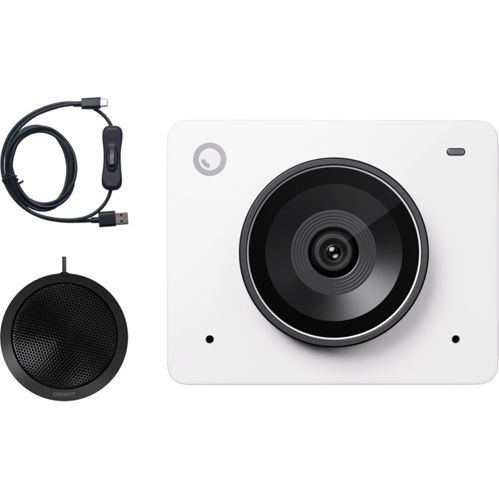
Obsbot Meet 2 (8 Mpx), Webcam, WeissObsbot Meet 2 – KI-gestützte Webcam für perfekte Videoqualität Hochauflösende KI-Kamera für gestochen scharfe Videoanrufe und Streaming – überall und jederzeit. 4K-Auflösung für brillante Bildqualität KI-Autofokus und Gesichtserkennung für professionelle Aufnahmen Dual-Mikrofone mit Geräuschunterdrückung Kompakt und leicht – ideal für unterwegs Plug-and-Play, kompatibel mit gängigen Plattformen Die Obsbot Meet 2 hebt deine Videokonferenzen und Streams auf das nächste Level. Dank der 4K-Auflösung und der intelligenten KI-Funktionen wie Autofokus und Gesichtserkennung liefert diese Webcam gestochen scharfe Bilder und folgt dir, egal wo du dich im Bild bewegst. Die integrierten Dual-Mikrofone mit Geräuschunterdrückung sorgen dafür, dass deine Stimme klar und deutlich zu hören ist, selbst in lauter Umgebung. Ob für berufliche Meetings, Streaming oder Videoanrufe mit Freunden – die Meet 2 ist kompakt, leicht zu transportieren und sofort einsatzbereit. Perfekte Videoqualität, die du überall hin mitnehmen kannst!.146,64 €*Versand: 0,00 €Sichere Weiterleitung zum Anbieter
-
Obsbot Meet SE GRY (2 Mpx), Webcam, GrauObsbot Meet SE – deine Full-HD-Webcam für professionelle Videoqualität Perfekte Klarheit und KI-gestützte Funktionen für jedes Meeting. - Full-HD-Auflösung für gestochen scharfe Videobilder - Automatische Belichtung und KI-Optimierung für beste Bildqualität - Datenschutz-Abdeckung: Privatsphäre per Knopfdruck - Kompakt und leicht – ideal für unterwegs - Plug-and-Play: sofort einsatzbereit ohne Installation Die Obsbot Meet SE ist die ideale Webcam für alle, die Wert auf Qualität und Komfort legen. Dank der Full-HD-Auflösung und intelligenten Optimierungsfunktionen siehst du bei jedem Videoanruf professionell und authentisch aus. Egal, ob bei schlechten Lichtverhältnissen oder wechselnden Hintergründen – die Kamera passt sich automatisch an, damit du immer perfekt im Bild bist. Besonders praktisch ist die physische Abdeckung, die dir zusätzliche Sicherheit bietet, wenn die Kamera nicht in Gebrauch ist. Kompakt, leistungsstark und einfach in der Anwendung – die Obsbot Meet SE macht jede Online-Interaktion zum Erfolg.94,49 €*Versand: 0,00 €Sichere Weiterleitung zum Anbieter

-
Wie schalte ich die Webcam am Laptop aus?
Um die Webcam an einem Laptop auszuschalten, musst du zuerst die entsprechende Software oder Anwendung öffnen, die die Kamera steuert. In den Einstellungen dieser Anwendung solltest du die Option finden, um die Kamera zu deaktivieren. Alternativ kannst du auch die Tastenkombinationen auf deinem Laptop überprüfen, die möglicherweise eine Schnellsteuerung zur Deaktivierung der Kamera bieten. Wenn diese Optionen nicht verfügbar sind, kannst du auch eine Abdeckung oder einen Aufkleber über die Kamera legen, um sie physisch zu blockieren. Es ist auch ratsam, regelmäßig die Datenschutzeinstellungen deines Laptops zu überprüfen, um sicherzustellen, dass die Kamera nicht unerwartet aktiviert wird. **
-
Wie aktiviere ich die Webcam an meinem Laptop?
Um die Webcam an Ihrem Laptop zu aktivieren, müssen Sie zuerst sicherstellen, dass die Treiber für die Webcam ordnungsgemäß installiert sind. Öffnen Sie dann die Kamera-App oder eine andere Anwendung, die die Webcam verwendet, um sie zu aktivieren. Stellen Sie sicher, dass keine andere Anwendung die Webcam bereits verwendet, da dies zu Konflikten führen kann. Überprüfen Sie auch die Datenschutzeinstellungen Ihres Betriebssystems, um sicherzustellen, dass der Zugriff auf die Webcam erlaubt ist. Wenn die Webcam immer noch nicht funktioniert, könnte ein Neustart des Laptops das Problem lösen. **
-
Kann man eine externe Webcam am Laptop nutzen?
Ja, es ist möglich, eine externe Webcam an einem Laptop zu nutzen. Dafür muss die Webcam einfach über einen USB-Anschluss mit dem Laptop verbunden werden. Anschließend kann die Webcam in den Einstellungen des Betriebssystems ausgewählt und verwendet werden. **
-
Wie viele Megapixel hat meine Webcam im Laptop?
Um die genaue Anzahl der Megapixel Ihrer Webcam zu bestimmen, benötigen Sie weitere Informationen wie den Modellnamen oder die technischen Spezifikationen Ihres Laptops. In der Regel haben jedoch die meisten integrierten Webcams in Laptops eine Auflösung von 0,3 bis 2 Megapixeln. **


Suche nach einem günstigen Laptop mit einer hinteren Webcam.
Es gibt viele günstige Laptops auf dem Markt, die eine hintere Webcam haben. Einige beliebte Optionen sind der Acer Aspire 5, der Lenovo IdeaPad 3 und der HP Pavilion 15. Es ist ratsam, die Preise und Funktionen dieser Modelle zu vergleichen, um das beste Angebot zu finden, das deinen Anforderungen entspricht. **
Wie aktiviere ich die integrierte Webcam in meinem Laptop?
Um die integrierte Webcam in Ihrem Laptop zu aktivieren, gehen Sie wie folgt vor: Öffnen Sie die Kamera-App auf Ihrem Laptop. Wenn Sie die Kamera-App nicht finden können, suchen Sie im Startmenü nach "Kamera" oder "Webcam". Wenn die App geöffnet ist, sollte die Webcam automatisch aktiviert werden und das Kamerabild auf dem Bildschirm angezeigt werden. Wenn die Webcam nicht funktioniert, überprüfen Sie die Einstellungen in der Kamera-App oder aktualisieren Sie die Treiber für die Webcam. **
Top-Angebote
Produkte zum Begriff Obsbot-Webcam-Meet-Flip:
-
Obsbot Meet 2 Combo Space Grey Webcam, Webcam, GrauOBSBOT Meet 2 Webcam für PC Die OBSBOT Meet 2 ist eine leistungsstarke 4K-Webcam, die mit intelligenter KI-Technologie ausgestattet ist und für scharfe Bilder sowie professionelle Videoqualität sorgt. Mit einem CMOS-Sensor, HDR-Funktionalität und automatischer Belichtungsanpassung liefert sie brillante Bildwiedergabe, selbst unter schwierigen Lichtbedingungen. Die Kamera eignet sich perfekt für Videokonferenzen, Livestreams, Online-Kurse oder die Produktion kreativer Inhalte. Ein herausragendes Merkmal ist das integrierte KI-Auto-Framing, das Personen im Bild intelligent erkennt und automatisch zentriert – ganz ohne manuelle Anpassungen. Dies wird durch zwei Mikrofone mit aktiver Geräuschunterdrückung ergänzt, die Ihre Stimme klar und deutlich übertragen – selbst in lauten Umgebungen. Dank der Plug-and-Play-Funktionalität über USB-C ist die Kamera sofort einsatzbereit und mit Windows, macOS und gängigen Konferenztools kompatibel. Mit ihrem praktischen Datenschutzdeckel, dem 79,4° Weitwinkelobjektiv und dem optionalen virtuellen Hintergrund bietet die OBSBOT Meet 2 maximalen Datenschutz und Flexibilität. Kompakt im Design und mit einer magnetischen Halterung ausgestattet, passt sie sich jeder Arbeitsumgebung an – ob auf einem Monitor, auf einem Stativ oder im mobilen Einsatz. Highlights auf einen Blick: - 4K UHD-Auflösung mit 30 fps für kristallklare Bilder - KI-Auto-Framing: Intelligente Gesichtserkennung und Zentrierung - 2 integrierte Mikrofone mit aktiver Geräuschunterdrückung - HDR-Unterstützung für natürliche Farben und besseren Kontrast - Integrierter Datenschutzdeckel zum Schutz der Privatsphäre - USB-C Plug and Play - sofort einsatzbereit ohne Treiber - Weitwinkelobjektiv (bis zu 79,4° Sichtfeld) für mehr Platz im Bild - Kompatibel mit Windows, macOS und gängigen Meeting-Plattformen Im Lieferumfang enthalten: - 1x OBSBOT Meet 2 Webcam - 1x HQ Mikrofon - 1x USB-C auf USB-A Adapter - 1x USB-A auf USB-C Kabel mit Ein/Aus-Schalter - 1x Datenschutzdeckel - 1x Magnetische Halterung.214,49 €*Versand: 0,00 €Sichere Weiterleitung zum Anbieter
-
Obsbot Meet 4k (8.60 Mpx), Webcam, SchwarzDas kompakte und einfache Design macht die Obsbot Meet nicht nur zu einer leistungsstarken Webcam, sondern auch zu einem Schmuckstück für Ihren Schreibtisch. Die AI Auto-Framing-Funktion ist speziell für Meetings mit externen Gruppen konzipiert. In Verbindung mit den virtuellen Hintergrundfunktionen ist die Obsbot Meet 4K die perfekte Wahl für nahtlose Videoanrufe zu Hause und im Büro. Erfassen Sie jedes Detail mit dem 1/2,8" Sony 4K-Sensor. Die Obsbot Meet 4K liefert präzise, kristallklare Videos. Mit der HDR- und Auto-Belichtungs-Technologie sehen Sie bei jedem Licht professionell aus. Dank der Obsbot AI-Technologie hält die Autofokus-Funktion der Obsbot Meet den Fokus immer in der Mitte des Bildes. Wenn Sie die Funktion Gesichtsfokus aktivieren, wird das Gerät den Fokus auf Ihr Gesicht legen und das Bokeh anpassen, damit Ihr Gesicht klar und hell bleibt. Sehen Sie bei jedem Licht grossartig aus. Die HDR-Funktionen sorgen für ein professionelles Aussehen auch bei schlechten Lichtverhältnissen. Keine Zeitverschwendung mehr bei der Lichteinstellung. Die Vorteile der ultraweiten FOV-Kamera und des fortschrittlichen KI-Algorithmus sind, dass die KI Autoframing-Funktion so eingestellt werden kann, dass sie ein aussergewöhnliches Videogesprächserlebnis nicht nur für eine Person, sondern auch für mehrere Personen ermöglicht. Dabei sind verschiedene Modi auswählbar. Die Funktion "Auto Framing" ist standardmässig auf den Nahaufnahmemodus im Querformat eingestellt, bei dem das Bild automatisch Ihr Gesicht verfolgt und genau an Ihre aktuelle Situation angepasst wird. Im Oberkörpermodus "Querformat" wird nicht nur Ihr Gesicht, sondern Ihr Oberkörper abgebildet, was Ihnen ein natürliches Format bietet, das Sie bei einer Präsentation unterstützt. Wenn Sie den Gruppenmodus "Auto Framing" aktivieren, wird die Ansicht für jeden Teilnehmer, der im Bild erscheint oder es verlässt, synchron erweitert oder verkleinert, um alle Teilnehmer richtig zu erfassen.165,01 €*Versand: 0,00 €Sichere Weiterleitung zum Anbieter
-
Warum zeigt die integrierte Laptop-Webcam schwarz?
Es gibt mehrere mögliche Gründe, warum die integrierte Laptop-Webcam schwarz angezeigt wird. Es könnte sein, dass die Webcam deaktiviert ist oder dass die Treiber nicht richtig installiert sind. Es könnte auch sein, dass die Webcam von einer anderen Anwendung blockiert wird oder dass sie physisch beschädigt ist. Es ist ratsam, die Einstellungen zu überprüfen, die Treiber zu aktualisieren und gegebenenfalls den technischen Support des Laptop-Herstellers zu kontaktieren, um das Problem zu beheben. **
-
Reicht eine handelsübliche Laptop-Webcam für Teams aus?
Eine handelsübliche Laptop-Webcam kann für die Verwendung von Teams ausreichen, insbesondere für grundlegende Videokonferenzen und Team-Meetings. Allerdings kann die Qualität der Video- und Audioübertragung je nach Modell variieren. Wenn eine höhere Bild- und Tonqualität gewünscht wird, kann es sinnvoll sein, eine externe Webcam oder ein separates Mikrofon zu verwenden. **
-
Wie schalte ich die Webcam am Laptop aus?
Um die Webcam an einem Laptop auszuschalten, musst du zuerst die entsprechende Software oder Anwendung öffnen, die die Kamera steuert. In den Einstellungen dieser Anwendung solltest du die Option finden, um die Kamera zu deaktivieren. Alternativ kannst du auch die Tastenkombinationen auf deinem Laptop überprüfen, die möglicherweise eine Schnellsteuerung zur Deaktivierung der Kamera bieten. Wenn diese Optionen nicht verfügbar sind, kannst du auch eine Abdeckung oder einen Aufkleber über die Kamera legen, um sie physisch zu blockieren. Es ist auch ratsam, regelmäßig die Datenschutzeinstellungen deines Laptops zu überprüfen, um sicherzustellen, dass die Kamera nicht unerwartet aktiviert wird. **
-
Wie aktiviere ich die Webcam an meinem Laptop?
Um die Webcam an Ihrem Laptop zu aktivieren, müssen Sie zuerst sicherstellen, dass die Treiber für die Webcam ordnungsgemäß installiert sind. Öffnen Sie dann die Kamera-App oder eine andere Anwendung, die die Webcam verwendet, um sie zu aktivieren. Stellen Sie sicher, dass keine andere Anwendung die Webcam bereits verwendet, da dies zu Konflikten führen kann. Überprüfen Sie auch die Datenschutzeinstellungen Ihres Betriebssystems, um sicherzustellen, dass der Zugriff auf die Webcam erlaubt ist. Wenn die Webcam immer noch nicht funktioniert, könnte ein Neustart des Laptops das Problem lösen. **
Ähnliche Suchbegriffe für Obsbot-Webcam-Meet-Flip
-
Obsbot Meet 2 (8 Mpx), Webcam, WeissObsbot Meet 2 – KI-gestützte Webcam für perfekte Videoqualität Hochauflösende KI-Kamera für gestochen scharfe Videoanrufe und Streaming – überall und jederzeit. 4K-Auflösung für brillante Bildqualität KI-Autofokus und Gesichtserkennung für professionelle Aufnahmen Dual-Mikrofone mit Geräuschunterdrückung Kompakt und leicht – ideal für unterwegs Plug-and-Play, kompatibel mit gängigen Plattformen Die Obsbot Meet 2 hebt deine Videokonferenzen und Streams auf das nächste Level. Dank der 4K-Auflösung und der intelligenten KI-Funktionen wie Autofokus und Gesichtserkennung liefert diese Webcam gestochen scharfe Bilder und folgt dir, egal wo du dich im Bild bewegst. Die integrierten Dual-Mikrofone mit Geräuschunterdrückung sorgen dafür, dass deine Stimme klar und deutlich zu hören ist, selbst in lauter Umgebung. Ob für berufliche Meetings, Streaming oder Videoanrufe mit Freunden – die Meet 2 ist kompakt, leicht zu transportieren und sofort einsatzbereit. Perfekte Videoqualität, die du überall hin mitnehmen kannst!.146,64 €*Versand: 0,00 €Sichere Weiterleitung zum Anbieter
-
Obsbot Meet SE GRY (2 Mpx), Webcam, GrauObsbot Meet SE – deine Full-HD-Webcam für professionelle Videoqualität Perfekte Klarheit und KI-gestützte Funktionen für jedes Meeting. - Full-HD-Auflösung für gestochen scharfe Videobilder - Automatische Belichtung und KI-Optimierung für beste Bildqualität - Datenschutz-Abdeckung: Privatsphäre per Knopfdruck - Kompakt und leicht – ideal für unterwegs - Plug-and-Play: sofort einsatzbereit ohne Installation Die Obsbot Meet SE ist die ideale Webcam für alle, die Wert auf Qualität und Komfort legen. Dank der Full-HD-Auflösung und intelligenten Optimierungsfunktionen siehst du bei jedem Videoanruf professionell und authentisch aus. Egal, ob bei schlechten Lichtverhältnissen oder wechselnden Hintergründen – die Kamera passt sich automatisch an, damit du immer perfekt im Bild bist. Besonders praktisch ist die physische Abdeckung, die dir zusätzliche Sicherheit bietet, wenn die Kamera nicht in Gebrauch ist. Kompakt, leistungsstark und einfach in der Anwendung – die Obsbot Meet SE macht jede Online-Interaktion zum Erfolg.94,49 €*Versand: 0,00 €Sichere Weiterleitung zum Anbieter
-
Obsbot Meet SE AI-Powered Full HD Webcam - Cloud WhiteAufbauend auf dem schlanken, modernen Design des OBSBOT Meet 2 bringt OBSBOT jetzt die Meet SE heraus - eine stilvolle Webcam zu einem unschlagbaren Preis, die Premium-Qualität zugänglicher denn je macht. Erhältlich in denselben drei atemberaubenden Farben wie Meet 2 - Aurora Green, Space Grey und Cloud White - behält die Meet SE die charakteristischen Funktionen von OBSBOT wie KI-Auto-Framing und Gestensteuerung bei. Noch beeindruckender ist, dass sie Videos mit 1080P@100fps und 720P@150fps liefert, kombiniert mit außergewöhnlicher Leistung bei schlechten Lichtverhältnissen, um eine reibungslose Übertragung unter allen Lichtbedingungen zu gewährleisten. Entdecken Sie die OBSBOT Meet SE - eine außergewöhnliche Balance aus Leistung und Wert in der OBSBOT-Reihe. Hauptmerkmale: * Ultra-hohe Bildrate für unvergleichliche Video-Flüssigkeit * Herausragende Leistung bei schlechten Lichtverhältnissen in jeder Umgebung * KI-Auto-Framing und Gestensteuerung für müheloses Framing * Mühelose Einrichtung, intelligente Integration und breite Kompatibilität * Die kompakteste Webcam in drei schicken Farben95,67 €*Versand: 0,00 €Sichere Weiterleitung zum Anbieter
-
Eppler, Martin J.: Meet up!Meet up! , Einfach bessere Besprechungen durch Nudging. Ein Impulsbuch für Leiter, Moderatoren und Teilnehmer von Sitzungen , Bremsbacken > Bremsen & Bremsenteile , Erscheinungsjahr: 20180316, Produktform: Kartoniert, Autoren: Eppler, Martin J.~Kernbach, Sebastian, Seitenzahl/Blattzahl: 174, Keyword: Besprechung; Betrieb; Betriebsrat; Bilanz; Bundesliga ergebnisse; Effizienz; Eppler; Ergebnis; Ergebnissen; Fussball; Führungskraft; Führungskräfte; Gruppenarbeit; Gruppendynamik; Immobilien; Immobilieninvestitionen; Investment; Karriere; Kernbach; Kommunikation; Konsumentenforschung; Landwirtschaft; Leistung; Leistungsverbesserung; Management; Managementtechniken; Manager; Meeting; Mitarbeit; Mitarbeiterführung; Motivationstraining; Nudging; Organisation; Organisationsentwicklung; Personalentwicklung; Potenzialanalyse; Projekte; Reflexion; Reichtum; Reichtumsforschung; Selbstmanagement; Selbstreflexion; Sitzung; Softwareentwicklung; Spiele; Sportwetten; Strategie; Systemsoftware, Fachschema: Besprechung~Konferenz / Besprechung~Meeting~Moderation~Management / Selbstmanagement~Manager / Selbstmanagement~Selbstmanagement~Konferenz / Sitzung~Sitzung~Arbeit (allgemein) / Teamarbeit~Gruppenarbeit / Teamarbeit~Team - Teamwork - Teamarbeit, Warengruppe: HC/Wirtschaft/Wirtschaftsratgeber, Fachkategorie: Management und Managementtechniken, UNSPSC: 49019900, Warenverzeichnis für die Außenhandelsstatistik: 49019900, Verlag: Schäffer-Poeschel Verlag, Verlag: Schäffer-Poeschel Verlag, Verlag: Schffer-Poeschel Verlag fr Wirtschaft ú Steuern ú Recht GmbH, Länge: 211, Breite: 149, Höhe: 15, Gewicht: 375, Produktform: Kartoniert, Genre: Sozialwissenschaften/Recht/Wirtschaft, Genre: Sozialwissenschaften/Recht/Wirtschaft, Herkunftsland: DEUTSCHLAND (DE), Katalog: deutschsprachige Titel, Katalog: Gesamtkatalog, Katalog: Lagerartikel, Book on Demand, ausgew. Medienartikel, Unterkatalog: AK, Unterkatalog: Bücher, Unterkatalog: Hardcover, Unterkatalog: Lagerartikel,34,95 €*Versand: 0,00 €Sichere Weiterleitung zum Anbieter
-
Kann man eine externe Webcam am Laptop nutzen?
Ja, es ist möglich, eine externe Webcam an einem Laptop zu nutzen. Dafür muss die Webcam einfach über einen USB-Anschluss mit dem Laptop verbunden werden. Anschließend kann die Webcam in den Einstellungen des Betriebssystems ausgewählt und verwendet werden. **
-
Wie viele Megapixel hat meine Webcam im Laptop?
Um die genaue Anzahl der Megapixel Ihrer Webcam zu bestimmen, benötigen Sie weitere Informationen wie den Modellnamen oder die technischen Spezifikationen Ihres Laptops. In der Regel haben jedoch die meisten integrierten Webcams in Laptops eine Auflösung von 0,3 bis 2 Megapixeln. **
-
Suche nach einem günstigen Laptop mit einer hinteren Webcam.
Es gibt viele günstige Laptops auf dem Markt, die eine hintere Webcam haben. Einige beliebte Optionen sind der Acer Aspire 5, der Lenovo IdeaPad 3 und der HP Pavilion 15. Es ist ratsam, die Preise und Funktionen dieser Modelle zu vergleichen, um das beste Angebot zu finden, das deinen Anforderungen entspricht. **
-
Wie aktiviere ich die integrierte Webcam in meinem Laptop?
Um die integrierte Webcam in Ihrem Laptop zu aktivieren, gehen Sie wie folgt vor: Öffnen Sie die Kamera-App auf Ihrem Laptop. Wenn Sie die Kamera-App nicht finden können, suchen Sie im Startmenü nach "Kamera" oder "Webcam". Wenn die App geöffnet ist, sollte die Webcam automatisch aktiviert werden und das Kamerabild auf dem Bildschirm angezeigt werden. Wenn die Webcam nicht funktioniert, überprüfen Sie die Einstellungen in der Kamera-App oder aktualisieren Sie die Treiber für die Webcam. **
* Alle Preise verstehen sich inklusive der gesetzlichen Mehrwertsteuer und ggf. zuzüglich Versandkosten. Die Angebotsinformationen basieren auf den Angaben des jeweiligen Shops und werden über automatisierte Prozesse aktualisiert. Eine Aktualisierung in Echtzeit findet nicht statt, so dass es im Einzelfall zu Abweichungen kommen kann. ** Hinweis: Teile dieses Inhalts wurden von KI erstellt.