Domain laptop-skin.de kaufen?
Wir ziehen mit dem Projekt
laptop-skin.de um.
Sind Sie am Kauf der Domain
laptop-skin.de interessiert?
domain@kv-gmbh.de · 0541-91531010
Domain laptop-skin.de kaufen?
Wie kann ich am Laptop WLAN aktivieren?
Um WLAN auf deinem Laptop zu aktivieren, musst du zuerst sicherstellen, dass dein Laptop über eine WLAN-Funktion verfügt. Dies kannst du in den Netzwerkeinstellungen oder im Handbuch deines Laptops überprüfen. Anschließend musst du das WLAN-Symbol in der Taskleiste oder in den Einstellungen deines Laptops öffnen. Dort kannst du das WLAN aktivieren, indem du auf den entsprechenden Schalter klickst. Gegebenenfalls musst du noch das Passwort für das WLAN-Netzwerk eingeben, um dich zu verbinden. **
Wie kann man das Touchpad beim Laptop aktivieren?
Wie kann man das Touchpad beim Laptop aktivieren? Hast du schon versucht, die Funktionstaste oder die Tastenkombination zu drücken, die normalerweise das Touchpad aktiviert? Manchmal kann es auch hilfreich sein, in den Einstellungen des Betriebssystems nachzusehen, ob das Touchpad dort deaktiviert ist. Eventuell musst du auch die Treiber für das Touchpad aktualisieren, um sicherzustellen, dass es ordnungsgemäß funktioniert. Falls das alles nicht hilft, könnte es sein, dass das Touchpad defekt ist und ausgetauscht werden muss. **

Ähnliche Suchbegriffe für Aktivieren
Top-Angebote
Produkte zum Begriff Aktivieren:
-
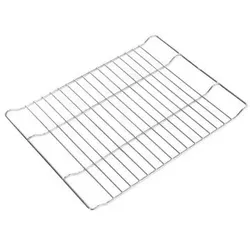
Backofengitter A120880 Bartscher AKTIVIEREN WENN BEDARFBackofengitter Bartscher Backofenblech der Marke Bartscher. Sie ist von hoher Qualität und wird Ihnen in den kommenden Jahren ein solider Begleiter sein.Breite: 400 mmTiefe: 290 mmHöhe: 20 mmGewicht: 0,55 kg.23,74 €*Versand: 0,00 €Sichere Weiterleitung zum Anbieter
-
Friese, Andrea: Bettlägerige aktivierenBettlägerige aktivieren , 111 Ideen aus der Praxis , Retuschestifte & Spray > Autopflege & Aufbereitung , Erscheinungsjahr: 200907, Produktform: Kartoniert, Beilage: Spiralbindung, Titel der Reihe: Altenpflege##, Autoren: Friese, Andrea, Seitenzahl/Blattzahl: 128, Keyword: Aktivierung; Altenpflege; Betreuungskräfte nach §87b SGB XI; Pflege, Fachschema: Altenpflege~Pflege / Altenpflege~Gesundheitsberufe~Medizinalfachberufe~Krankenpflege~Pflege / Krankenpflege, Fachkategorie: Krankenpflege und Krankenpflegehilfe~Medizin, allgemein, Warengruppe: HC/Medizin/Allgemeines, Lexika, Fachkategorie: Altenpflege, Thema: Verstehen, Text Sprache: ger, UNSPSC: 49019900, Warenverzeichnis für die Außenhandelsstatistik: 49019900, Verlag: Vincentz Network GmbH & C, Verlag: Vincentz Network GmbH & C, Verlag: Vincentz Network, Länge: 175, Breite: 123, Höhe: 17, Gewicht: 191, Produktform: Kartoniert, Genre: Mathematik/Naturwissenschaften/Technik/Medizin, Genre: Mathematik/Naturwissenschaften/Technik/Medizin, Herkunftsland: DEUTSCHLAND (DE), Katalog: deutschsprachige Titel, Katalog: Gesamtkatalog, Katalog: Lagerartikel, Book on Demand, ausgew. Medienartikel, Relevanz: 0002, Unterkatalog: AK, Unterkatalog: Bücher, Unterkatalog: Hardcover, Unterkatalog: Lagerartikel,25,90 €*Versand: 0,00 €Sichere Weiterleitung zum Anbieter


-
Wie kann ich auf meinem Laptop Bluetooth aktivieren?
Um Bluetooth auf Ihrem Laptop zu aktivieren, müssen Sie zunächst sicherstellen, dass Ihr Laptop über Bluetooth-Funktionalität verfügt. Dies können Sie in den Einstellungen oder im Geräte-Manager überprüfen. Wenn Ihr Laptop Bluetooth unterstützt, können Sie es normalerweise über die Systemeinstellungen oder die Schnelleinstellungen aktivieren. Suchen Sie nach einem Bluetooth-Symbol oder einer Option mit der Bezeichnung "Bluetooth" und aktivieren Sie es. Wenn Sie Schwierigkeiten haben, Bluetooth zu aktivieren, können Sie auch die Bedienungsanleitung Ihres Laptops konsultieren oder den Hersteller um Unterstützung bitten. **
-
Wie kann ich beim Laptop die Maus aktivieren?
Um die Maus auf einem Laptop zu aktivieren, musst du zunächst sicherstellen, dass sie nicht deaktiviert ist. Dies kannst du über die Einstellungen oder Tastenkombinationen auf deinem Laptop überprüfen. Oftmals befindet sich auch eine spezielle Taste auf der Tastatur, um die Maus zu aktivieren. Falls die Maus dennoch nicht funktioniert, könnte es sein, dass die Treiber veraltet sind und aktualisiert werden müssen. In diesem Fall kannst du die Treiber über die Systemsteuerung oder die Website des Herstellers aktualisieren. Wenn all das nicht funktioniert, könnte es sein, dass die Maus selbst defekt ist und ausgetauscht werden muss. **
-
Wie kann ich das WLAN am Laptop aktivieren?
Um das WLAN am Laptop zu aktivieren, musst du zunächst sicherstellen, dass dein Laptop über eine WLAN-Funktion verfügt. Dies kannst du in den Netzwerkeinstellungen oder im Geräte-Manager überprüfen. Anschließend musst du das WLAN über die Netzwerkeinstellungen oder die Funktionstasten auf deinem Laptop aktivieren. Wenn du Schwierigkeiten hast, das WLAN zu aktivieren, kannst du auch die Bedienungsanleitung deines Laptops konsultieren oder den Hersteller um Unterstützung bitten. Hast du bereits versucht, das WLAN zu aktivieren, aber es funktioniert immer noch nicht? **
-
Wie kann ich mein Mikrofon am Laptop aktivieren?
Um dein Mikrofon am Laptop zu aktivieren, musst du zuerst sicherstellen, dass es ordnungsgemäß angeschlossen ist. Überprüfe die Einstellungen deines Betriebssystems, um sicherzustellen, dass das Mikrofon nicht stummgeschaltet ist. Gehe in die Systemsteuerung oder Einstellungen und suche nach dem Abschnitt für Audio- oder Mikrofoneinstellungen. Dort kannst du das Mikrofon aktivieren und die Lautstärke anpassen. Vergewissere dich auch, dass die Treiber für das Mikrofon auf dem neuesten Stand sind, um sicherzustellen, dass es ordnungsgemäß funktioniert. **
Wie kann ich WLAN auf meinem Laptop aktivieren?
Um WLAN auf Ihrem Laptop zu aktivieren, müssen Sie zunächst sicherstellen, dass Ihr Laptop über einen WLAN-Adapter verfügt. Überprüfen Sie dies in den Netzwerkeinstellungen oder im Geräte-Manager. Wenn ein WLAN-Adapter vorhanden ist, können Sie WLAN aktivieren, indem Sie das WLAN-Symbol in der Taskleiste anklicken und das gewünschte Netzwerk auswählen. Geben Sie bei Bedarf das Passwort ein, um sich mit dem Netzwerk zu verbinden. **
Wie kann ich die internen Laptop-Lautsprecher aktivieren?
Um die internen Laptop-Lautsprecher zu aktivieren, überprüfe zunächst, ob sie nicht stummgeschaltet sind. Überprüfe auch die Lautstärkeeinstellungen in der Systemsteuerung oder den Soundeinstellungen deines Betriebssystems. Stelle sicher, dass die richtigen Audiogeräte ausgewählt sind und dass die Lautstärke nicht auf null oder sehr niedrig eingestellt ist. **
Top-Angebote
Produkte zum Begriff Aktivieren:
-
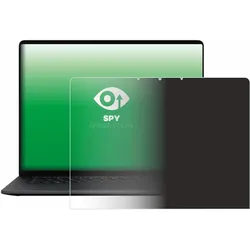
upscreen Sichtschutzfolie für Microsoft Surface Laptop 15" 2026 Anti-Spy Privacy Folie Blaulicht-Schutz (15"), Notebook SchutzfolieHinweis: Der Blickschutz kann aus technischen Gründen bei diesem Produkt nur von zwei gegenüberliegenden Seiten ermöglicht werden. Für den Verlauf des Blickschutzes beachten Sie bitte die oben abgebildete Produktabbildung. Dieses Zubehör ist kompatibel mit Microsoft Surface Laptop 15" 2026. Upscreen Spy Shield Clear Premium - Diese selbstklebende, nicht flexibel abnehmbare Blickschutzfolie mit glänzender Oberfläche für Microsoft Surface Laptop 15" 2026 schützt die Privatsphäre vor ungewollten Blicken, bietet Schutz vor Kratzern und ermöglicht dank der Anti-Fingerprint-Beschichtung eine einfache Reinigung. Schutz der Privatsphäre: Dieses Blickschutzprodukt verhindert unerwünschte Blicke in der abgebildeten Richtung ab einem Winkel von 60 Grad und schützt so Ihre persönlichen Daten vor Fremden. Kratzschutz: Die Beschichtung von upscreen Spy Shield Clear schützt Ihr Display zuverlässig vor Kratzern und Beschädigungen. Damit ist die Folie der komplette Displayschutz für Ihr Microsoft Surface Laptop 15" 2026. Blasenfreie Montage: Die spezielle Silikon-Klebeschicht der Displayschutzfolie garantiert eine einfache und blasenfreie Montage sowie eine perfekte Haftung und eine rückstandsfreie Entfernung. Blaulichtfilter: Unsere Sichtschutzfolie reduziert zusätzlich ca. 35-60% der Blaulicht-Emissionen. Dadurch können Ihre Augen geschont und Ihr Schlaf verbessert werden. Einfache Reinigung: Die spezielle Oberflächen-Beschichtung wirkt abweisend gegen Fett und Schmutz, reduziert Fingerabdrücke und ermöglicht eine einfache Reinigung der Oberfläche. Präzisions-Zuschnitt: Ihre glänzende upscreen Spy Shield Clear Displayfolie wird mit modernster Lasertechnologie unter Einhaltung der höchsten Qualitätsstandards in Deutschland hergestellt. Regionale Verpackung: Mit der lokalen Produktion unserer upscreen Verpackungen reduzieren wir Transportwege und schonen somit die Umwelt.61,46 €*Versand: 0,00 €Sichere Weiterleitung zum Anbieter
-
upscreen Sichtschutzfolie für Microsoft Surface Laptop 13.8" 2026 Anti-Spy Privacy Folie Blaulicht-Schutz (13.80"), Notebook SchutzfolieHINWEIS: Der Blickschutz kann aus technischen Gründen bei diesem Produkt nur von zwei gegenüberliegenden Seiten ermöglicht werden. Für den Verlauf des Blickschutzes bitte die oben abgebildete Produktabbildung beachten. Dieses Zubehör ist kompatibel mit Microsoft Surface Laptop 13,8" 2026. upscreen Spy Shield Clear Premium – Diese selbstklebende, nicht flexibel abnehmbare Blickschutzfolie mit glänzender Oberfläche für Microsoft Surface Laptop 13,8" 2026 schützt die Privatsphäre vor ungewollten Blicken, bietet Schutz vor Kratzern und ermöglicht dank der Anti-Fingerprint-Beschichtung eine einfache Reinigung. Schutz der Privatsphäre: Dieses Blickschutzprodukt verhindert unerwünschte Blicke in der abgebildeten Richtung ab einem Winkel von 60 Grad und schützt so Ihre persönlichen Daten vor Fremden. Kratzschutz: Die Beschichtung von upscreen Spy Shield Clear schützt Ihr Display zuverlässig vor Kratzern und Beschädigungen. Damit ist die Folie der komplette Displayschutz für Ihr Microsoft Surface Laptop 13,8" 2026. Blasenfreie Montage: Die spezielle Silikon-Klebeschicht der Displayschutzfolie garantiert eine einfache und blasenfreie Montage sowie eine perfekte Haftung und eine rückstandsfreie Entfernung. Blaulichtfilter: Unsere Sichtschutzfolie reduziert zusätzlich ca. 35-60 % der Blaulicht-Emissionen. Dadurch können Ihre Augen geschont und Ihr Schlaf verbessert werden. Einfache Reinigung: Die spezielle Oberflächenbeschichtung wirkt abweisend gegen Fett und Schmutz, reduziert Fingerabdrücke und ermöglicht eine einfache Reinigung der Oberfläche. Präzisions-Zuschnitt: Ihre glänzende upscreen Spy Shield Clear Displayfolie wird mit modernster Lasertechnologie unter Einhaltung der höchsten Qualitätsstandards in Deutschland hergestellt. Regionale Verpackung: Mit der lokalen Produktion unserer upscreen-Verpackungen reduzieren wir Transportwege und schonen somit die Umwelt.55,63 €*Versand: 0,00 €Sichere Weiterleitung zum Anbieter
-
Backofengitter A120880 Bartscher AKTIVIEREN WENN BEDARFBackofengitter Bartscher Backofenblech der Marke Bartscher. Sie ist von hoher Qualität und wird Ihnen in den kommenden Jahren ein solider Begleiter sein.Breite: 400 mmTiefe: 290 mmHöhe: 20 mmGewicht: 0,55 kg.23,74 €*Versand: 0,00 €Sichere Weiterleitung zum Anbieter
-
Friese, Andrea: Bettlägerige aktivierenBettlägerige aktivieren , 111 Ideen aus der Praxis , Retuschestifte & Spray > Autopflege & Aufbereitung , Erscheinungsjahr: 200907, Produktform: Kartoniert, Beilage: Spiralbindung, Titel der Reihe: Altenpflege##, Autoren: Friese, Andrea, Seitenzahl/Blattzahl: 128, Keyword: Aktivierung; Altenpflege; Betreuungskräfte nach §87b SGB XI; Pflege, Fachschema: Altenpflege~Pflege / Altenpflege~Gesundheitsberufe~Medizinalfachberufe~Krankenpflege~Pflege / Krankenpflege, Fachkategorie: Krankenpflege und Krankenpflegehilfe~Medizin, allgemein, Warengruppe: HC/Medizin/Allgemeines, Lexika, Fachkategorie: Altenpflege, Thema: Verstehen, Text Sprache: ger, UNSPSC: 49019900, Warenverzeichnis für die Außenhandelsstatistik: 49019900, Verlag: Vincentz Network GmbH & C, Verlag: Vincentz Network GmbH & C, Verlag: Vincentz Network, Länge: 175, Breite: 123, Höhe: 17, Gewicht: 191, Produktform: Kartoniert, Genre: Mathematik/Naturwissenschaften/Technik/Medizin, Genre: Mathematik/Naturwissenschaften/Technik/Medizin, Herkunftsland: DEUTSCHLAND (DE), Katalog: deutschsprachige Titel, Katalog: Gesamtkatalog, Katalog: Lagerartikel, Book on Demand, ausgew. Medienartikel, Relevanz: 0002, Unterkatalog: AK, Unterkatalog: Bücher, Unterkatalog: Hardcover, Unterkatalog: Lagerartikel,25,90 €*Versand: 0,00 €Sichere Weiterleitung zum Anbieter
-
Wie kann ich am Laptop WLAN aktivieren?
Um WLAN auf deinem Laptop zu aktivieren, musst du zuerst sicherstellen, dass dein Laptop über eine WLAN-Funktion verfügt. Dies kannst du in den Netzwerkeinstellungen oder im Handbuch deines Laptops überprüfen. Anschließend musst du das WLAN-Symbol in der Taskleiste oder in den Einstellungen deines Laptops öffnen. Dort kannst du das WLAN aktivieren, indem du auf den entsprechenden Schalter klickst. Gegebenenfalls musst du noch das Passwort für das WLAN-Netzwerk eingeben, um dich zu verbinden. **
-
Wie kann man das Touchpad beim Laptop aktivieren?
Wie kann man das Touchpad beim Laptop aktivieren? Hast du schon versucht, die Funktionstaste oder die Tastenkombination zu drücken, die normalerweise das Touchpad aktiviert? Manchmal kann es auch hilfreich sein, in den Einstellungen des Betriebssystems nachzusehen, ob das Touchpad dort deaktiviert ist. Eventuell musst du auch die Treiber für das Touchpad aktualisieren, um sicherzustellen, dass es ordnungsgemäß funktioniert. Falls das alles nicht hilft, könnte es sein, dass das Touchpad defekt ist und ausgetauscht werden muss. **
-
Wie kann ich auf meinem Laptop Bluetooth aktivieren?
Um Bluetooth auf Ihrem Laptop zu aktivieren, müssen Sie zunächst sicherstellen, dass Ihr Laptop über Bluetooth-Funktionalität verfügt. Dies können Sie in den Einstellungen oder im Geräte-Manager überprüfen. Wenn Ihr Laptop Bluetooth unterstützt, können Sie es normalerweise über die Systemeinstellungen oder die Schnelleinstellungen aktivieren. Suchen Sie nach einem Bluetooth-Symbol oder einer Option mit der Bezeichnung "Bluetooth" und aktivieren Sie es. Wenn Sie Schwierigkeiten haben, Bluetooth zu aktivieren, können Sie auch die Bedienungsanleitung Ihres Laptops konsultieren oder den Hersteller um Unterstützung bitten. **
-
Wie kann ich beim Laptop die Maus aktivieren?
Um die Maus auf einem Laptop zu aktivieren, musst du zunächst sicherstellen, dass sie nicht deaktiviert ist. Dies kannst du über die Einstellungen oder Tastenkombinationen auf deinem Laptop überprüfen. Oftmals befindet sich auch eine spezielle Taste auf der Tastatur, um die Maus zu aktivieren. Falls die Maus dennoch nicht funktioniert, könnte es sein, dass die Treiber veraltet sind und aktualisiert werden müssen. In diesem Fall kannst du die Treiber über die Systemsteuerung oder die Website des Herstellers aktualisieren. Wenn all das nicht funktioniert, könnte es sein, dass die Maus selbst defekt ist und ausgetauscht werden muss. **
Ähnliche Suchbegriffe für Aktivieren
-
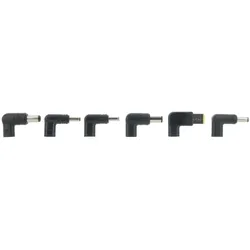
Mobilis 020024 laptop-zubehör Laptop-Power-TippMobilis 020024. Produkttyp: Laptop-Power-Tipp, Produktfarbe: Schwarz, Kompatibilität: YX-11 PD 20V 11x3.0 MM pour LENOVO / YX-09 PD 20V 4.5x3.0 MM pour HP / YX-05 PD 19.5V 5.5x2.1 MM.... Menge pro Packung: 6 Stück(e). Gewicht: 35 g Gewicht und Abmessungen Gewicht35 g Merkmale ProdukttypLaptop-Power-Tipp KompatibilitätYX-11 PD 20V 11x3.0 MM pour LENOVO / YX-09 PD 20V 4.5x3.0 MM pour HP / YX-05 PD 19.5V 5.5x2.1 MM pour HP - Acer - Fujitsu - Delta - Toshiba - Compaq - Liteon - Gateway / YX-10 PD 20V 4.5x3.0 MM pour DELL / YX-08 PD 20V 7.4x5.0 MM pour DELL / YX-07 PD 20V 7.4x5.0 MM pour HP ProduktfarbeSchwarz Verpackungsdaten Menge pro Packung6 Stück(e)14,25 €*Versand: 5,95 €Sichere Weiterleitung zum Anbieter
-
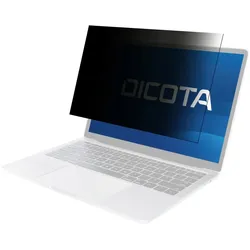
DICOTA D80231-2MG laptop-zubehör Laptop BildschirmschutzDICOTA D80231-2MG. Produkttyp: Laptop Bildschirmschutz, Produktfarbe: Schwarz, Markenkompatibilität: Apple. Menge pro Packung: 1 Stück(e). Breite: 2 mm, Tiefe: 299 mm, Höhe: 197 mm Gewicht und Abmessungen Breite2 mm Tiefe299 mm Höhe197 mm Gewicht20 g Logistikdaten Warennummer9001900090 Merkmale ProdukttypLaptop Bildschirmschutz MarkenkompatibilitätApple KompatibilitätMacbook Air ProduktfarbeSchwarz MaterialPolyethylenterephthalat Maximale Bildschirmgröße34,5 cm (13.6") Anti-Fingerprint OberflächeJa SchutzfunktionBlaulichtschutz, Nachdenklich, Kratzresistent Blasenfreie AnwendungJa Einfache AnwendungJa Technische Details Garantiezeit2 Jahr(e) Verpackungsdaten Menge pro Packung1 Stück(e)53,14 €*Versand: 5,95 €Sichere Weiterleitung zum Anbieter
-
Wie kann ich das WLAN am Laptop aktivieren?
Um das WLAN am Laptop zu aktivieren, musst du zunächst sicherstellen, dass dein Laptop über eine WLAN-Funktion verfügt. Dies kannst du in den Netzwerkeinstellungen oder im Geräte-Manager überprüfen. Anschließend musst du das WLAN über die Netzwerkeinstellungen oder die Funktionstasten auf deinem Laptop aktivieren. Wenn du Schwierigkeiten hast, das WLAN zu aktivieren, kannst du auch die Bedienungsanleitung deines Laptops konsultieren oder den Hersteller um Unterstützung bitten. Hast du bereits versucht, das WLAN zu aktivieren, aber es funktioniert immer noch nicht? **
-
Wie kann ich mein Mikrofon am Laptop aktivieren?
Um dein Mikrofon am Laptop zu aktivieren, musst du zuerst sicherstellen, dass es ordnungsgemäß angeschlossen ist. Überprüfe die Einstellungen deines Betriebssystems, um sicherzustellen, dass das Mikrofon nicht stummgeschaltet ist. Gehe in die Systemsteuerung oder Einstellungen und suche nach dem Abschnitt für Audio- oder Mikrofoneinstellungen. Dort kannst du das Mikrofon aktivieren und die Lautstärke anpassen. Vergewissere dich auch, dass die Treiber für das Mikrofon auf dem neuesten Stand sind, um sicherzustellen, dass es ordnungsgemäß funktioniert. **
-
Wie kann ich WLAN auf meinem Laptop aktivieren?
Um WLAN auf Ihrem Laptop zu aktivieren, müssen Sie zunächst sicherstellen, dass Ihr Laptop über einen WLAN-Adapter verfügt. Überprüfen Sie dies in den Netzwerkeinstellungen oder im Geräte-Manager. Wenn ein WLAN-Adapter vorhanden ist, können Sie WLAN aktivieren, indem Sie das WLAN-Symbol in der Taskleiste anklicken und das gewünschte Netzwerk auswählen. Geben Sie bei Bedarf das Passwort ein, um sich mit dem Netzwerk zu verbinden. **
-
Wie kann ich die internen Laptop-Lautsprecher aktivieren?
Um die internen Laptop-Lautsprecher zu aktivieren, überprüfe zunächst, ob sie nicht stummgeschaltet sind. Überprüfe auch die Lautstärkeeinstellungen in der Systemsteuerung oder den Soundeinstellungen deines Betriebssystems. Stelle sicher, dass die richtigen Audiogeräte ausgewählt sind und dass die Lautstärke nicht auf null oder sehr niedrig eingestellt ist. **
* Alle Preise verstehen sich inklusive der gesetzlichen Mehrwertsteuer und ggf. zuzüglich Versandkosten. Die Angebotsinformationen basieren auf den Angaben des jeweiligen Shops und werden über automatisierte Prozesse aktualisiert. Eine Aktualisierung in Echtzeit findet nicht statt, so dass es im Einzelfall zu Abweichungen kommen kann. ** Hinweis: Teile dieses Inhalts wurden von KI erstellt.