Domain laptop-skin.de kaufen?
Wir ziehen mit dem Projekt
laptop-skin.de um.
Sind Sie am Kauf der Domain
laptop-skin.de interessiert?
domain@kv-gmbh.de · 0541-91531010
Domain laptop-skin.de kaufen?
Was bedeutet "laptop blue screen"?
Ein "laptop blue screen" bezieht sich auf einen Fehlerzustand, bei dem ein Laptop einen blauen Bildschirm anzeigt. Dies wird oft als "Blue Screen of Death" (BSOD) bezeichnet. Es tritt normalerweise aufgrund eines schwerwiegenden Software- oder Hardwareproblems auf und kann dazu führen, dass der Laptop abstürzt oder neu gestartet werden muss. **
Was bedeutet "weisser Screen" bei einem Laptop?
Ein "weißer Screen" bei einem Laptop bedeutet, dass der Bildschirm des Laptops komplett weiß angezeigt wird und keine anderen Inhalte sichtbar sind. Dies kann auf einen Softwarefehler, einen Hardwaredefekt oder einen falschen Anschluss des Bildschirms hinweisen. Es kann erforderlich sein, den Laptop neu zu starten oder professionelle Hilfe in Anspruch zu nehmen, um das Problem zu beheben. **
Ähnliche Suchbegriffe für Maxhub-WB05-Wireless-Screen
Top-Angebote
Produkte zum Begriff Maxhub-WB05-Wireless-Screen:
-
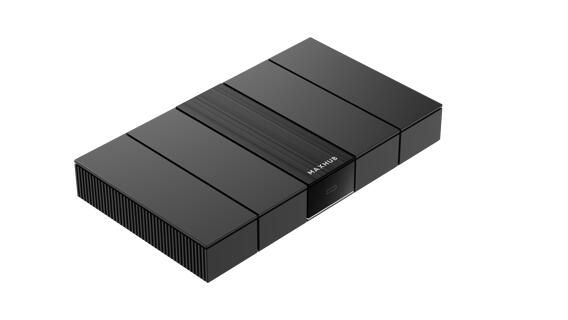
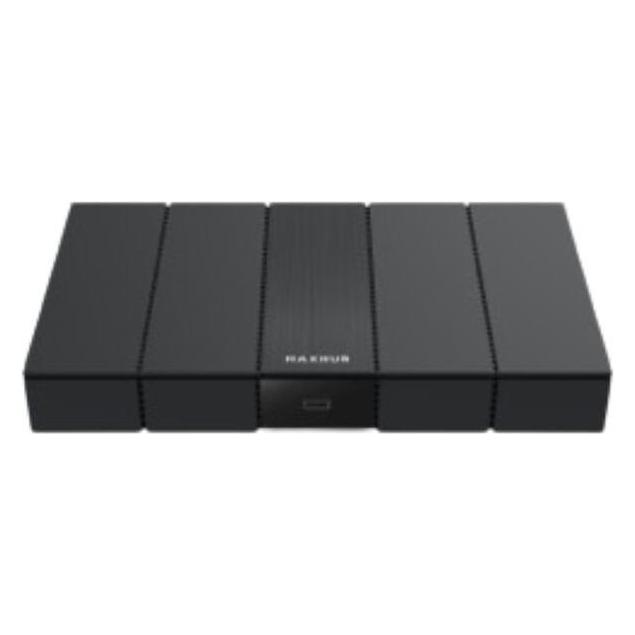
Maxhub Android Wb05 Wifi HDMI Output, Wireless Transmitter, SchwarzDer Maxhub Mirroring Box II WB05 ist ein professionelles Bildschirmspiegelungsgerät, das für nahtloses drahtloses Teilen von Inhalten in Geschäfts- und Bildungsumgebungen konzipiert wurde. Dieses kompakte Gerät misst 32 cm in der Breite, 27 cm in der Tiefe und 8 cm in der Höhe und verfügt über eine mehrfarbige Oberfläche, die sich optimal in moderne Büroräume integriert. Es ermöglicht zuverlässige drahtlose Bildschirmverbindungen zwischen Computern, Tablets und Smartphones mit kompatiblen Displays und unterstützt verschiedene Betriebssysteme für vielseitige Anwendungen in Besprechungsräumen und Klassenzimmern. Das Gerät enthält ein hochwertiges USB-Kabel von Maxhub für stabile Stromversorgung und konsistente Leistung. Mit der Modellnummer M0515435 erleichtert diese Spiegelungsbox effizientes Content-Sharing ohne komplexe Einrichtungsprozesse, was es besonders für kollaborative Arbeitsumgebungen geeignet macht, in denen schnelle Bildschirmspiegelung essenziell ist. Die robuste Bauweise gewährleistet Langlebigkeit für den regelmässigen Einsatz in professionellen Umgebungen, während das kompakte Design eine unauffällige Platzierung in Konferenzräumen oder Lehrräumen ermöglicht. Diese Einheit wird als komplettes Paket mit allen notwendigen Komponenten für den sofortigen Einsatz geliefert und unterstützt standardmässige drahtlose Display-Protokolle für breite Kompatibilität mit modernen Geräten. Die zuverlässige Funktionalität und das durchdachte Design machen dieses Gerät zur idealen Lösung für Unternehmen und Bildungseinrichtungen, die effiziente Präsentationsmöglichkeiten benötigen.745,06 €*Versand: 0,00 €Sichere Weiterleitung zum Anbieter
-
Maxhub DM30, Konferenzgerät ZubehörDas MAXHUB DM30 ist ein hochwertiges Konferenzmikrofon, das speziell für die Anforderungen moderner Besprechungsräume entwickelt wurde. Mit einer Mikrofonempfindlichkeit von -37 dB und einem Frequenzbereich von 100 bis 20.000 Hz sorgt es für eine klare und präzise Sprachübertragung. Das Gerät ist kabelgebunden und ermöglicht eine einfache Integration in bestehende Konferenzsysteme. Die Steuerung erfolgt über intuitive Tasten und Touch-Funktionen, was die Bedienung während Meetings erleichtert. Das kompakte Design mit einem Durchmesser von 11,2 cm und einer Höhe von 3,03 cm macht das Mikrofon zu einer praktischen Ergänzung für jeden Konferenzraum. Zudem ist das DM30 für den Betrieb in einem Temperaturbereich von 0 bis 40 °C geeignet und bietet eine hohe Betriebssicherheit unter verschiedenen Bedingungen. - Klarer Klang mit Mikrofonempfindlichkeit von -37 dB - Breiter Frequenzbereich von 100 bis 20.000 Hz - Einfache Steuerung über Tasten und Touch-Funktionen - Kompakte Bauweise für flexible Platzierung im Raum.410,33 €*Versand: 0,00 €Sichere Weiterleitung zum Anbieter


-
Wie koppelt man Beats Wireless mit dem Laptop?
Um Beats Wireless mit einem Laptop zu koppeln, müssen Sie sicherstellen, dass die Kopfhörer eingeschaltet und im Pairing-Modus sind. Gehen Sie dann zu den Bluetooth-Einstellungen Ihres Laptops und suchen Sie nach verfügbaren Geräten. Wählen Sie Ihre Beats Wireless aus der Liste aus und klicken Sie auf "Verbinden", um die Kopplung abzuschließen. **
-
Wie kann ich Screen Mirroring mit einem Acer Laptop durchführen?
Um Screen Mirroring mit einem Acer Laptop durchzuführen, benötigst du entweder ein HDMI-Kabel oder eine drahtlose Verbindung wie z.B. Miracast. Wenn du ein HDMI-Kabel verwendest, schließe es einfach an den HDMI-Anschluss deines Laptops und an den HDMI-Eingang deines Fernsehers oder Monitors an. Wenn du eine drahtlose Verbindung verwendest, musst du sicherstellen, dass sowohl dein Laptop als auch dein Fernseher oder Monitor Miracast unterstützen. Aktiviere dann die Miracast-Funktion auf deinem Laptop und verbinde dich mit dem Fernseher oder Monitor. **
-
Warum kommt der Acer Laptop nicht weiter als zum Acer Screen?
Es gibt mehrere mögliche Gründe, warum ein Acer Laptop nicht über den Acer-Bildschirm hinausgeht. Es könnte ein Problem mit der Hardware geben, wie zum Beispiel ein defekter Bildschirm oder eine fehlerhafte Festplatte. Es könnte auch ein Softwareproblem sein, wie zum Beispiel ein fehlerhaftes Betriebssystem oder ein Virus. Es ist ratsam, den Laptop von einem Fachmann überprüfen zu lassen, um die genaue Ursache des Problems zu ermitteln. **
-
Funktioniert der Wireless-Button auf meinem Windows 7 Laptop nicht mehr?
Es gibt mehrere mögliche Gründe, warum der Wireless-Button auf Ihrem Windows 7 Laptop nicht mehr funktioniert. Es könnte ein Treiberproblem sein, bei dem der Treiber für den Wireless-Button aktualisiert oder neu installiert werden muss. Es könnte auch ein Hardwareproblem sein, bei dem der Button selbst defekt ist und ausgetauscht werden muss. Es könnte auch sein, dass die Wireless-Funktion deaktiviert ist und Sie sie über die Einstellungen oder Tastenkombinationen aktivieren müssen. **

Wie kann man den Black Screen beim Laptop entfernen? Es ist wichtig.
Es gibt mehrere mögliche Lösungen für ein schwarzes Bildschirmproblem bei einem Laptop. Zuerst sollten Sie sicherstellen, dass der Laptop eingeschaltet ist und dass der Bildschirm nicht einfach ausgeschaltet ist. Überprüfen Sie auch, ob der Laptop ordnungsgemäß mit Strom versorgt wird. Wenn diese Schritte nicht helfen, können Sie versuchen, den Laptop neu zu starten oder den Akku und das Netzkabel zu entfernen und dann wieder anzuschließen. Wenn das Problem weiterhin besteht, könnte es ein Hardwareproblem sein und es wäre ratsam, professionelle Hilfe in Anspruch zu nehmen. **
Wie verbinde ich mein Logitech Wireless-Tastaturmodell Y-RK49 mit meinem Laptop?
Um deine Logitech Wireless-Tastatur mit deinem Laptop zu verbinden, musst du zuerst sicherstellen, dass die Tastatur eingeschaltet ist und über ausreichend Batterieleistung verfügt. Schalte dann deinen Laptop ein und öffne die Bluetooth-Einstellungen. Suche nach verfügbaren Geräten und wähle deine Tastatur aus. Befolge die weiteren Anweisungen auf dem Bildschirm, um die Verbindung herzustellen und die Tastatur erfolgreich mit deinem Laptop zu verbinden. **
Top-Angebote
Produkte zum Begriff Maxhub-WB05-Wireless-Screen:
-
Maxhub Android Wb05 Wifi HDMI Output, Wireless Transmitter, SchwarzDer Maxhub Mirroring Box II WB05 ist ein professionelles Bildschirmspiegelungsgerät, das für nahtloses drahtloses Teilen von Inhalten in Geschäfts- und Bildungsumgebungen konzipiert wurde. Dieses kompakte Gerät misst 32 cm in der Breite, 27 cm in der Tiefe und 8 cm in der Höhe und verfügt über eine mehrfarbige Oberfläche, die sich optimal in moderne Büroräume integriert. Es ermöglicht zuverlässige drahtlose Bildschirmverbindungen zwischen Computern, Tablets und Smartphones mit kompatiblen Displays und unterstützt verschiedene Betriebssysteme für vielseitige Anwendungen in Besprechungsräumen und Klassenzimmern. Das Gerät enthält ein hochwertiges USB-Kabel von Maxhub für stabile Stromversorgung und konsistente Leistung. Mit der Modellnummer M0515435 erleichtert diese Spiegelungsbox effizientes Content-Sharing ohne komplexe Einrichtungsprozesse, was es besonders für kollaborative Arbeitsumgebungen geeignet macht, in denen schnelle Bildschirmspiegelung essenziell ist. Die robuste Bauweise gewährleistet Langlebigkeit für den regelmässigen Einsatz in professionellen Umgebungen, während das kompakte Design eine unauffällige Platzierung in Konferenzräumen oder Lehrräumen ermöglicht. Diese Einheit wird als komplettes Paket mit allen notwendigen Komponenten für den sofortigen Einsatz geliefert und unterstützt standardmässige drahtlose Display-Protokolle für breite Kompatibilität mit modernen Geräten. Die zuverlässige Funktionalität und das durchdachte Design machen dieses Gerät zur idealen Lösung für Unternehmen und Bildungseinrichtungen, die effiziente Präsentationsmöglichkeiten benötigen.745,06 €*Versand: 0,00 €Sichere Weiterleitung zum Anbieter
-
Was bedeutet "laptop blue screen"?
Ein "laptop blue screen" bezieht sich auf einen Fehlerzustand, bei dem ein Laptop einen blauen Bildschirm anzeigt. Dies wird oft als "Blue Screen of Death" (BSOD) bezeichnet. Es tritt normalerweise aufgrund eines schwerwiegenden Software- oder Hardwareproblems auf und kann dazu führen, dass der Laptop abstürzt oder neu gestartet werden muss. **
-
Was bedeutet "weisser Screen" bei einem Laptop?
Ein "weißer Screen" bei einem Laptop bedeutet, dass der Bildschirm des Laptops komplett weiß angezeigt wird und keine anderen Inhalte sichtbar sind. Dies kann auf einen Softwarefehler, einen Hardwaredefekt oder einen falschen Anschluss des Bildschirms hinweisen. Es kann erforderlich sein, den Laptop neu zu starten oder professionelle Hilfe in Anspruch zu nehmen, um das Problem zu beheben. **
-
Wie koppelt man Beats Wireless mit dem Laptop?
Um Beats Wireless mit einem Laptop zu koppeln, müssen Sie sicherstellen, dass die Kopfhörer eingeschaltet und im Pairing-Modus sind. Gehen Sie dann zu den Bluetooth-Einstellungen Ihres Laptops und suchen Sie nach verfügbaren Geräten. Wählen Sie Ihre Beats Wireless aus der Liste aus und klicken Sie auf "Verbinden", um die Kopplung abzuschließen. **
-
Wie kann ich Screen Mirroring mit einem Acer Laptop durchführen?
Um Screen Mirroring mit einem Acer Laptop durchzuführen, benötigst du entweder ein HDMI-Kabel oder eine drahtlose Verbindung wie z.B. Miracast. Wenn du ein HDMI-Kabel verwendest, schließe es einfach an den HDMI-Anschluss deines Laptops und an den HDMI-Eingang deines Fernsehers oder Monitors an. Wenn du eine drahtlose Verbindung verwendest, musst du sicherstellen, dass sowohl dein Laptop als auch dein Fernseher oder Monitor Miracast unterstützen. Aktiviere dann die Miracast-Funktion auf deinem Laptop und verbinde dich mit dem Fernseher oder Monitor. **
Ähnliche Suchbegriffe für Maxhub-WB05-Wireless-Screen
-
Maxhub DM30, Konferenzgerät ZubehörDas MAXHUB DM30 ist ein hochwertiges Konferenzmikrofon, das speziell für die Anforderungen moderner Besprechungsräume entwickelt wurde. Mit einer Mikrofonempfindlichkeit von -37 dB und einem Frequenzbereich von 100 bis 20.000 Hz sorgt es für eine klare und präzise Sprachübertragung. Das Gerät ist kabelgebunden und ermöglicht eine einfache Integration in bestehende Konferenzsysteme. Die Steuerung erfolgt über intuitive Tasten und Touch-Funktionen, was die Bedienung während Meetings erleichtert. Das kompakte Design mit einem Durchmesser von 11,2 cm und einer Höhe von 3,03 cm macht das Mikrofon zu einer praktischen Ergänzung für jeden Konferenzraum. Zudem ist das DM30 für den Betrieb in einem Temperaturbereich von 0 bis 40 °C geeignet und bietet eine hohe Betriebssicherheit unter verschiedenen Bedingungen. - Klarer Klang mit Mikrofonempfindlichkeit von -37 dB - Breiter Frequenzbereich von 100 bis 20.000 Hz - Einfache Steuerung über Tasten und Touch-Funktionen - Kompakte Bauweise für flexible Platzierung im Raum.410,33 €*Versand: 0,00 €Sichere Weiterleitung zum Anbieter
-
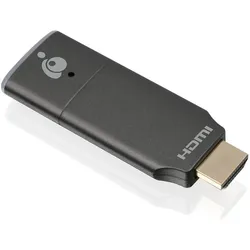
Iogear Mini Wireless 4K Screen, Drucker ZubehörDer IOGEAR Mini Wireless 4K Screen ist ein kompakter und leistungsstarker drahtloser Display-Adapter, der eine einfache Verbindung zwischen verschiedenen Geräten ermöglicht. Mit seinem Dongle-Design und der Unterstützung für HDMI und USB ist er ideal für die Übertragung von Inhalten in Full HD und 4K-Qualität. Der Adapter ist mit einer Vielzahl von Betriebssystemen kompatibel, einschliesslich Android, iPadOS und Windows 10, was ihn zu einer vielseitigen Lösung für Präsentationen, Streaming und mehr macht. Dank der Plug-and-Play-Funktionalität ist die Einrichtung schnell und unkompliziert, sodass Nutzer sofort mit der Nutzung beginnen können. Der Mini Wireless 4K Screen ist leicht und tragbar, was ihn zu einem idealen Begleiter für unterwegs macht. Ob im Büro oder zu Hause, dieser Adapter bietet eine zuverlässige und qualitativ hochwertige Verbindung für alle Ihre drahtlosen Display-Anforderungen. - Unterstützt drahtlose Übertragung in 4K-Qualität - Kompatibel mit einer Vielzahl von Betriebssystemen, einschliesslich Windows, Android und iPadOS - Plug-and-Play-Funktionalität für einfache Einrichtung - Leichtes und tragbares Design mit einem Gewicht von nur 68 g - Betriebstemperaturbereich von 0 bis 40 °C für vielseitige Einsatzmöglichkeiten.77,16 €*Versand: 0,00 €Sichere Weiterleitung zum Anbieter
-
Harada, Sachiyo: Cuisine on ScreenCuisine on Screen , 60 Famous Japanese Recipes from 30 Cult Movies , Weitere Zündverteilerteile > Zünd- & Glühanlagen , Erscheinungsjahr: 20240925, Produktform: Leinen, Autoren: Harada, Sachiyo, Fotograph: Bonnier, David, Seitenzahl/Blattzahl: 192, Abbildungen: 90 farbige Abbildungen, Keyword: 2024; anime; asiatisches kochbuch; basisrezepte der japanischen küche; buch; buch für japan fans; bücher; englische bücher; japan; japan film; japanisch kochen; japanische küche; japanisches kochbuch; kochbuch; kochbücher; kochen; kunst; midnight diner; neuerscheinung; ramen rezepte; ratgeber; studio ghibli; sushi; udon, Fachschema: Japan / Küche, Restaurants~Zwanzigstes Jahrhundert, Fachkategorie: Nationale und regionale Küche~Traditional rituals and ceremonies, Warengruppe: HC/Länderküchen, UNSPSC: 49019900, Warenverzeichnis für die Außenhandelsstatistik: 49019900, Länge: 277, Breite: 228, Höhe: 25, Gewicht: 1123, Produktform: Gebunden, Genre: Sachbuch/Ratgeber,34,00 €*Versand: 0,00 €Sichere Weiterleitung zum Anbieter
-
Warum kommt der Acer Laptop nicht weiter als zum Acer Screen?
Es gibt mehrere mögliche Gründe, warum ein Acer Laptop nicht über den Acer-Bildschirm hinausgeht. Es könnte ein Problem mit der Hardware geben, wie zum Beispiel ein defekter Bildschirm oder eine fehlerhafte Festplatte. Es könnte auch ein Softwareproblem sein, wie zum Beispiel ein fehlerhaftes Betriebssystem oder ein Virus. Es ist ratsam, den Laptop von einem Fachmann überprüfen zu lassen, um die genaue Ursache des Problems zu ermitteln. **
-
Funktioniert der Wireless-Button auf meinem Windows 7 Laptop nicht mehr?
Es gibt mehrere mögliche Gründe, warum der Wireless-Button auf Ihrem Windows 7 Laptop nicht mehr funktioniert. Es könnte ein Treiberproblem sein, bei dem der Treiber für den Wireless-Button aktualisiert oder neu installiert werden muss. Es könnte auch ein Hardwareproblem sein, bei dem der Button selbst defekt ist und ausgetauscht werden muss. Es könnte auch sein, dass die Wireless-Funktion deaktiviert ist und Sie sie über die Einstellungen oder Tastenkombinationen aktivieren müssen. **
-
Wie kann man den Black Screen beim Laptop entfernen? Es ist wichtig.
Es gibt mehrere mögliche Lösungen für ein schwarzes Bildschirmproblem bei einem Laptop. Zuerst sollten Sie sicherstellen, dass der Laptop eingeschaltet ist und dass der Bildschirm nicht einfach ausgeschaltet ist. Überprüfen Sie auch, ob der Laptop ordnungsgemäß mit Strom versorgt wird. Wenn diese Schritte nicht helfen, können Sie versuchen, den Laptop neu zu starten oder den Akku und das Netzkabel zu entfernen und dann wieder anzuschließen. Wenn das Problem weiterhin besteht, könnte es ein Hardwareproblem sein und es wäre ratsam, professionelle Hilfe in Anspruch zu nehmen. **
-
Wie verbinde ich mein Logitech Wireless-Tastaturmodell Y-RK49 mit meinem Laptop?
Um deine Logitech Wireless-Tastatur mit deinem Laptop zu verbinden, musst du zuerst sicherstellen, dass die Tastatur eingeschaltet ist und über ausreichend Batterieleistung verfügt. Schalte dann deinen Laptop ein und öffne die Bluetooth-Einstellungen. Suche nach verfügbaren Geräten und wähle deine Tastatur aus. Befolge die weiteren Anweisungen auf dem Bildschirm, um die Verbindung herzustellen und die Tastatur erfolgreich mit deinem Laptop zu verbinden. **
* Alle Preise verstehen sich inklusive der gesetzlichen Mehrwertsteuer und ggf. zuzüglich Versandkosten. Die Angebotsinformationen basieren auf den Angaben des jeweiligen Shops und werden über automatisierte Prozesse aktualisiert. Eine Aktualisierung in Echtzeit findet nicht statt, so dass es im Einzelfall zu Abweichungen kommen kann. ** Hinweis: Teile dieses Inhalts wurden von KI erstellt.