Domain laptop-skin.de kaufen?
Wir ziehen mit dem Projekt
laptop-skin.de um.
Sind Sie am Kauf der Domain
laptop-skin.de interessiert?
domain@kv-gmbh.de · 0541-91531010
Domain laptop-skin.de kaufen?
Wie funktioniert die Remote-Partner-Funktion bei Satisfyer Control?
Die Remote-Partner-Funktion bei Satisfyer Control ermöglicht es, dass ein Partner die Kontrolle über das Satisfyer-Gerät des anderen Partners übernimmt. Dies geschieht über eine Bluetooth-Verbindung und die Satisfyer Control App. Der Partner kann dann die Intensität und Muster der Vibrationen steuern und so das Vergnügen des anderen steigern. **
Wie schließe ich Logitech-Boxen an meinen Laptop an?
Um Logitech-Lautsprecher an Ihren Laptop anzuschließen, benötigen Sie in der Regel ein Audiokabel. Überprüfen Sie zunächst, ob Ihre Lautsprecher über einen 3,5-mm-Audioanschluss verfügen. Verbinden Sie dann das Audiokabel mit dem Kopfhöreranschluss Ihres Laptops und dem entsprechenden Eingang an den Lautsprechern. Stellen Sie sicher, dass die Lautsprecher eingeschaltet sind und die Lautstärke angemessen eingestellt ist. **

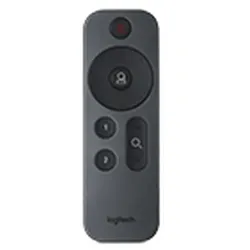
Ähnliche Suchbegriffe für Logitech-remote-control
Top-Angebote
Produkte zum Begriff Logitech-remote-control:
-
Jelinski, Manfred: Remote ViewingRemote Viewing , Forschungen, Erkenntnisse, Anwendungen in Theorie und Praxis , Pleuelstangen & Teile > Motoren & Motorteile , Erscheinungsjahr: 20151123, Produktform: Kartoniert, Autoren: Jelinski, Manfred, Seitenzahl/Blattzahl: 244, Abbildungen: 26 schwarz-weiße Fotos, Keyword: Fernwahrnehmung; Hellsehen; PSI-Technik; Russell Targ; Hal Puthoff; SRI; Burkhard Heim; Gehirnforschung; Hirnhälften; Intuition; Paul Smith; Ingo Swann; Wissenschaft; mediale Fähigkeiten; RV; Rupert Sheldrake; Haffelder; Ideogramm, Fachschema: Esoterik / Grenzwissenschaften~Grenzwissenschaften~Parawissenschaft~Mystik~Magie~Grenzwissenschaften / Okkultismus~Okkultismus~Grenzwissenschaften / Parapsychologie~Parapsychologie~PSI, Fachkategorie: Parapsychologie, Warengruppe: HC/Grenzwissenschaften, Fachkategorie: Mystik, Magie und Okkultismus, Thema: Verstehen, Text Sprache: ger, UNSPSC: 49019900, Warenverzeichnis für die Außenhandelsstatistik: 49019900, Verlag: Ahead and Amazing, Verlag: Ahead and Amazing, Verlag: Ahead and Amazing, Länge: 211, Breite: 151, Höhe: 23, Gewicht: 363, Produktform: Kartoniert, Genre: Sachbuch/Ratgeber, Genre: Sachbuch/Ratgeber, Herkunftsland: DEUTSCHLAND (DE), Katalog: deutschsprachige Titel, Katalog: Gesamtkatalog, Katalog: Lagerartikel, Book on Demand, ausgew. Medienartikel, Relevanz: 0002, Tendenz: -1, Unterkatalog: AK, Unterkatalog: Bücher, Unterkatalog: Hardcover, Unterkatalog: Lagerartikel, WolkenId: 142098619,90 €*Versand: 0,00 €Sichere Weiterleitung zum Anbieter


-
Wie funktioniert das Remote Play zwischen PC und Laptop?
Das Remote Play zwischen PC und Laptop funktioniert über eine Verbindung zwischen den beiden Geräten. Dazu muss auf beiden Geräten die entsprechende Software installiert sein, z.B. die Remote Play App von Sony für die PlayStation. Über diese Software kann dann das Spiel auf dem PC gestartet und auf dem Laptop gestreamt und gespielt werden. Die Verbindung erfolgt entweder über das lokale Netzwerk oder über das Internet. **
-
Wie funktioniert das Remote Play zwischen PC und Laptop?
Das Remote Play zwischen PC und Laptop funktioniert über eine Verbindung zwischen den beiden Geräten. Dabei wird das Spiel auf dem PC ausgeführt und das Bild und der Ton werden über das Netzwerk an den Laptop gestreamt. Der Laptop fungiert dabei als Bildschirm und Eingabegerät, sodass das Spiel auf dem PC gesteuert werden kann. **
-
Wie kann ich meinen Logitech Presenter mit meinem Laptop verknüpfen?
Um deinen Logitech Presenter mit deinem Laptop zu verbinden, musst du zunächst sicherstellen, dass der Presenter eingeschaltet ist und über ausreichend Batterieleistung verfügt. Schalte dann den Presenter ein und schließe den mitgelieferten USB-Empfänger an einen freien USB-Anschluss deines Laptops an. Dein Laptop sollte den Presenter automatisch erkennen und du kannst ihn nun verwenden, um Präsentationen zu steuern. **
-
Warum erkennt die Logitech Gaming Software die Tastatur am Laptop nicht?
Es gibt mehrere mögliche Gründe, warum die Logitech Gaming Software die Tastatur am Laptop nicht erkennt. Möglicherweise ist die Software nicht mit der Tastatur kompatibel oder es liegt ein Treiberproblem vor. Es könnte auch sein, dass die Tastatur nicht ordnungsgemäß an den Laptop angeschlossen ist. Es empfiehlt sich, die Software und Treiber zu aktualisieren und sicherzustellen, dass die Tastatur korrekt angeschlossen ist. **

Wie kann ich das Logitech X 530 mit meinem Laptop verbinden?
Um das Logitech X 530 mit Ihrem Laptop zu verbinden, benötigen Sie einen 3,5-mm-Audioausgang am Laptop. Schließen Sie das grüne Kabel des X 530 an den Audioausgang des Laptops an. Stellen Sie sicher, dass die Lautsprecher eingeschaltet sind und die Lautstärke angemessen eingestellt ist. **
Wie verbinde ich mein Logitech Wireless-Tastaturmodell Y-RK49 mit meinem Laptop?
Um deine Logitech Wireless-Tastatur mit deinem Laptop zu verbinden, musst du zuerst sicherstellen, dass die Tastatur eingeschaltet ist und über ausreichend Batterieleistung verfügt. Schalte dann deinen Laptop ein und öffne die Bluetooth-Einstellungen. Suche nach verfügbaren Geräten und wähle deine Tastatur aus. Befolge die weiteren Anweisungen auf dem Bildschirm, um die Verbindung herzustellen und die Tastatur erfolgreich mit deinem Laptop zu verbinden. **
Top-Angebote
Produkte zum Begriff Logitech-remote-control:
-
Jelinski, Manfred: Remote ViewingRemote Viewing , Forschungen, Erkenntnisse, Anwendungen in Theorie und Praxis , Pleuelstangen & Teile > Motoren & Motorteile , Erscheinungsjahr: 20151123, Produktform: Kartoniert, Autoren: Jelinski, Manfred, Seitenzahl/Blattzahl: 244, Abbildungen: 26 schwarz-weiße Fotos, Keyword: Fernwahrnehmung; Hellsehen; PSI-Technik; Russell Targ; Hal Puthoff; SRI; Burkhard Heim; Gehirnforschung; Hirnhälften; Intuition; Paul Smith; Ingo Swann; Wissenschaft; mediale Fähigkeiten; RV; Rupert Sheldrake; Haffelder; Ideogramm, Fachschema: Esoterik / Grenzwissenschaften~Grenzwissenschaften~Parawissenschaft~Mystik~Magie~Grenzwissenschaften / Okkultismus~Okkultismus~Grenzwissenschaften / Parapsychologie~Parapsychologie~PSI, Fachkategorie: Parapsychologie, Warengruppe: HC/Grenzwissenschaften, Fachkategorie: Mystik, Magie und Okkultismus, Thema: Verstehen, Text Sprache: ger, UNSPSC: 49019900, Warenverzeichnis für die Außenhandelsstatistik: 49019900, Verlag: Ahead and Amazing, Verlag: Ahead and Amazing, Verlag: Ahead and Amazing, Länge: 211, Breite: 151, Höhe: 23, Gewicht: 363, Produktform: Kartoniert, Genre: Sachbuch/Ratgeber, Genre: Sachbuch/Ratgeber, Herkunftsland: DEUTSCHLAND (DE), Katalog: deutschsprachige Titel, Katalog: Gesamtkatalog, Katalog: Lagerartikel, Book on Demand, ausgew. Medienartikel, Relevanz: 0002, Tendenz: -1, Unterkatalog: AK, Unterkatalog: Bücher, Unterkatalog: Hardcover, Unterkatalog: Lagerartikel, WolkenId: 142098619,90 €*Versand: 0,00 €Sichere Weiterleitung zum Anbieter
-
Wie funktioniert die Remote-Partner-Funktion bei Satisfyer Control?
Die Remote-Partner-Funktion bei Satisfyer Control ermöglicht es, dass ein Partner die Kontrolle über das Satisfyer-Gerät des anderen Partners übernimmt. Dies geschieht über eine Bluetooth-Verbindung und die Satisfyer Control App. Der Partner kann dann die Intensität und Muster der Vibrationen steuern und so das Vergnügen des anderen steigern. **
-
Wie schließe ich Logitech-Boxen an meinen Laptop an?
Um Logitech-Lautsprecher an Ihren Laptop anzuschließen, benötigen Sie in der Regel ein Audiokabel. Überprüfen Sie zunächst, ob Ihre Lautsprecher über einen 3,5-mm-Audioanschluss verfügen. Verbinden Sie dann das Audiokabel mit dem Kopfhöreranschluss Ihres Laptops und dem entsprechenden Eingang an den Lautsprechern. Stellen Sie sicher, dass die Lautsprecher eingeschaltet sind und die Lautstärke angemessen eingestellt ist. **
-
Wie funktioniert das Remote Play zwischen PC und Laptop?
Das Remote Play zwischen PC und Laptop funktioniert über eine Verbindung zwischen den beiden Geräten. Dazu muss auf beiden Geräten die entsprechende Software installiert sein, z.B. die Remote Play App von Sony für die PlayStation. Über diese Software kann dann das Spiel auf dem PC gestartet und auf dem Laptop gestreamt und gespielt werden. Die Verbindung erfolgt entweder über das lokale Netzwerk oder über das Internet. **
-
Wie funktioniert das Remote Play zwischen PC und Laptop?
Das Remote Play zwischen PC und Laptop funktioniert über eine Verbindung zwischen den beiden Geräten. Dabei wird das Spiel auf dem PC ausgeführt und das Bild und der Ton werden über das Netzwerk an den Laptop gestreamt. Der Laptop fungiert dabei als Bildschirm und Eingabegerät, sodass das Spiel auf dem PC gesteuert werden kann. **
Ähnliche Suchbegriffe für Logitech-remote-control
-
Wie kann ich meinen Logitech Presenter mit meinem Laptop verknüpfen?
Um deinen Logitech Presenter mit deinem Laptop zu verbinden, musst du zunächst sicherstellen, dass der Presenter eingeschaltet ist und über ausreichend Batterieleistung verfügt. Schalte dann den Presenter ein und schließe den mitgelieferten USB-Empfänger an einen freien USB-Anschluss deines Laptops an. Dein Laptop sollte den Presenter automatisch erkennen und du kannst ihn nun verwenden, um Präsentationen zu steuern. **
-
Warum erkennt die Logitech Gaming Software die Tastatur am Laptop nicht?
Es gibt mehrere mögliche Gründe, warum die Logitech Gaming Software die Tastatur am Laptop nicht erkennt. Möglicherweise ist die Software nicht mit der Tastatur kompatibel oder es liegt ein Treiberproblem vor. Es könnte auch sein, dass die Tastatur nicht ordnungsgemäß an den Laptop angeschlossen ist. Es empfiehlt sich, die Software und Treiber zu aktualisieren und sicherzustellen, dass die Tastatur korrekt angeschlossen ist. **
-
Wie kann ich das Logitech X 530 mit meinem Laptop verbinden?
Um das Logitech X 530 mit Ihrem Laptop zu verbinden, benötigen Sie einen 3,5-mm-Audioausgang am Laptop. Schließen Sie das grüne Kabel des X 530 an den Audioausgang des Laptops an. Stellen Sie sicher, dass die Lautsprecher eingeschaltet sind und die Lautstärke angemessen eingestellt ist. **
-
Wie verbinde ich mein Logitech Wireless-Tastaturmodell Y-RK49 mit meinem Laptop?
Um deine Logitech Wireless-Tastatur mit deinem Laptop zu verbinden, musst du zuerst sicherstellen, dass die Tastatur eingeschaltet ist und über ausreichend Batterieleistung verfügt. Schalte dann deinen Laptop ein und öffne die Bluetooth-Einstellungen. Suche nach verfügbaren Geräten und wähle deine Tastatur aus. Befolge die weiteren Anweisungen auf dem Bildschirm, um die Verbindung herzustellen und die Tastatur erfolgreich mit deinem Laptop zu verbinden. **
* Alle Preise verstehen sich inklusive der gesetzlichen Mehrwertsteuer und ggf. zuzüglich Versandkosten. Die Angebotsinformationen basieren auf den Angaben des jeweiligen Shops und werden über automatisierte Prozesse aktualisiert. Eine Aktualisierung in Echtzeit findet nicht statt, so dass es im Einzelfall zu Abweichungen kommen kann. ** Hinweis: Teile dieses Inhalts wurden von KI erstellt.