Domain laptop-skin.de kaufen?
Wir ziehen mit dem Projekt
laptop-skin.de um.
Sind Sie am Kauf der Domain
laptop-skin.de interessiert?
domain@kv-gmbh.de · 0541-91531010
Domain laptop-skin.de kaufen?
Wie kann ich meinen Logitech Presenter mit meinem Laptop verknüpfen?
Um deinen Logitech Presenter mit deinem Laptop zu verbinden, musst du zunächst sicherstellen, dass der Presenter eingeschaltet ist und über ausreichend Batterieleistung verfügt. Schalte dann den Presenter ein und schließe den mitgelieferten USB-Empfänger an einen freien USB-Anschluss deines Laptops an. Dein Laptop sollte den Presenter automatisch erkennen und du kannst ihn nun verwenden, um Präsentationen zu steuern. **
Ist ein Presenter sinnvoll?
Ein Presenter kann in bestimmten Situationen sinnvoll sein, insbesondere bei Präsentationen vor einem größeren Publikum. Er ermöglicht es dem Vortragenden, die Präsentation zu steuern und den Inhalt auf dem Bildschirm zu präsentieren, ohne direkt am Computer arbeiten zu müssen. Dadurch kann der Vortragende den Blickkontakt zum Publikum aufrechterhalten und eine professionelle Präsentation abliefern. **
Ähnliche Suchbegriffe für Logitech-Presenter-R500S
Top-Angebote
Produkte zum Begriff Logitech-Presenter-R500S:
-
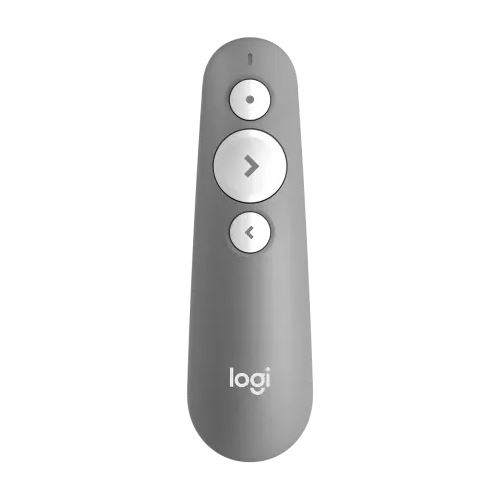
Logitech R500s - Präsentations-FernsteuerungR500s LASER-PRESENTER Mit umfassender Kompatibilität MÜHELOS PRÄSENTIEREN Halten Sie eindrucksvolle Präsentationen mit dem R500s Laser-Presenter. Sie können sich frei bewegen und aus bis zu 20 Metern Entfernung die Foliennavigation steuern sowie mit dem roten Laserpointer genau Bereiche von besonderem Interesse hervorheben. R500s ist optimiert für Windows, macOS und gängige Präsentationssoftware. GANZ EINFACH PRÄSENTIEREN R500s ist ein einfacher, zuverlässiger und unkomplizierter Presenter. Sie können sich also ganz darauf konzentrieren, mit Ihrer Präsentation zu begeistern. INTUITIVE FOLIEN-NAVIGATION R500s verfügt über drei Tasten in unverwechselbarer Anordnung. Damit können Sie Ihre Präsentationsfolien problemlos und souverän steuern, ohne dabei auf Ihre Hände blicken zu müssen. ROTER LASERPOINTER KLASSE 1 Heben Sie Bereiche von besonderem Interesse in Ihrer Präsentation ganz unkompliziert hervor, indem Sie den einfach zu bedienenden, hell leuchtenden und sicheren roten Laserpointer verwenden. Wenn Sie auf einem TV- oder LCD-Bildschirm präsentieren und einen digitalen Pointer benötigen, probieren Sie folgende Lösung aus: LOGITECH PRESENTATION APP Mithilfe der Logitech Presentation App können Sie Tastenfunktionen anpassen, die Batterielaufzeit überprüfen und einen Onscreen-Timer einstellen. Machen Sie sich keine Sorgen, Ihr Computer könnte in den Ruhemodus wechseln: Die Ap26,73 €*Versand: 5,95 €Sichere Weiterleitung zum Anbieter
-
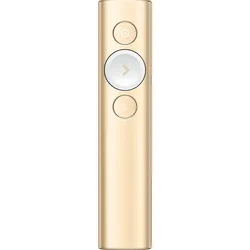
Logitech, Presenter, SpotlightDank einer Kombination aus minimalistischem Design und fortschrittlichen Funktionen ist er ebenso benutzerfreundlich wie vorzeigbar. Perfektes Zeitmanagement von der ersten bis zur letzten Folie. Setzen Sie in der App Timing-Meilensteine und lösen Sie damit Vibrationsalarme direkt in Ihrer Hand aus. Hervorheben wie nie zuvor mit dem fortschrittlichen Zeigersystem von Spotlight. Wählen Sie Ihren bevorzugten Modus, um bestimmte Bereiche in Hochauflösung hervorzuheben oder zu vergrössern. Verwenden Sie den Cursor auf dem Bildschirm, um Videos abzuspielen und zu pausieren, Links zu öffnen und mit einer Vielzahl an Inhalten zu interagieren. Sie müssen nicht mehr die Präsentation unterbrechen, um eine Maus zu bedienen oder an ein Notebook zu gehen. Spotlight stellt über den USB-Empfänger oder über Bluetooth Smart sofort eine Verbindung her. Der Presenter funktioniert auf den meisten Plattformen und ist mit allen gängigen Präsentations-Apps kompatibel. Ausserdem ist er wiederaufladbar und verfügt über eine Reichweite von 30 m.77,82 €*Versand: 0,00 €Sichere Weiterleitung zum Anbieter


-
Ist dieser Presenter mit Apple kompatibel?
Um diese Frage zu beantworten, benötigen wir mehr Informationen über den spezifischen Presenter, den Sie verwenden möchten. In der Regel sind die meisten Presenter mit Apple-Geräten kompatibel, solange sie über eine Bluetooth- oder USB-Verbindung verfügen. Es ist jedoch am besten, die Produktbeschreibung oder die Kompatibilitätsangaben des Herstellers zu überprüfen, um sicherzustellen, dass der Presenter mit Apple-Geräten kompatibel ist. **
-
Suche nach einem Presenter ohne USB-Anschluss.
Es gibt verschiedene Presenter-Modelle ohne USB-Anschluss, die stattdessen über Bluetooth oder eine andere drahtlose Verbindung mit dem Computer verbunden werden können. Ein Beispiel dafür ist der Logitech Spotlight Presenter, der über Bluetooth funktioniert und eine Reichweite von bis zu 30 Metern hat. Ein weiteres Beispiel ist der Kensington Presenter, der über eine 2,4 GHz Funkverbindung mit dem Computer verbunden wird. **
-
Wie schließe ich Logitech-Boxen an meinen Laptop an?
Um Logitech-Lautsprecher an Ihren Laptop anzuschließen, benötigen Sie in der Regel ein Audiokabel. Überprüfen Sie zunächst, ob Ihre Lautsprecher über einen 3,5-mm-Audioanschluss verfügen. Verbinden Sie dann das Audiokabel mit dem Kopfhöreranschluss Ihres Laptops und dem entsprechenden Eingang an den Lautsprechern. Stellen Sie sicher, dass die Lautsprecher eingeschaltet sind und die Lautstärke angemessen eingestellt ist. **
-
Warum erkennt die Logitech Gaming Software die Tastatur am Laptop nicht?
Es gibt mehrere mögliche Gründe, warum die Logitech Gaming Software die Tastatur am Laptop nicht erkennt. Möglicherweise ist die Software nicht mit der Tastatur kompatibel oder es liegt ein Treiberproblem vor. Es könnte auch sein, dass die Tastatur nicht ordnungsgemäß an den Laptop angeschlossen ist. Es empfiehlt sich, die Software und Treiber zu aktualisieren und sicherzustellen, dass die Tastatur korrekt angeschlossen ist. **


Wie kann ich das Logitech X 530 mit meinem Laptop verbinden?
Um das Logitech X 530 mit Ihrem Laptop zu verbinden, benötigen Sie einen 3,5-mm-Audioausgang am Laptop. Schließen Sie das grüne Kabel des X 530 an den Audioausgang des Laptops an. Stellen Sie sicher, dass die Lautsprecher eingeschaltet sind und die Lautstärke angemessen eingestellt ist. **
Wie verbinde ich mein Logitech Wireless-Tastaturmodell Y-RK49 mit meinem Laptop?
Um deine Logitech Wireless-Tastatur mit deinem Laptop zu verbinden, musst du zuerst sicherstellen, dass die Tastatur eingeschaltet ist und über ausreichend Batterieleistung verfügt. Schalte dann deinen Laptop ein und öffne die Bluetooth-Einstellungen. Suche nach verfügbaren Geräten und wähle deine Tastatur aus. Befolge die weiteren Anweisungen auf dem Bildschirm, um die Verbindung herzustellen und die Tastatur erfolgreich mit deinem Laptop zu verbinden. **
Top-Angebote
Produkte zum Begriff Logitech-Presenter-R500S:
-
Logitech, Presenter, R500SHalten Sie eindrucksvolle Präsentationen mi der R500s Präsentationsfernbedienung mit Laserpointer. Sie können sich frei bewegen und aus bis zu 20 Metern Entfernung die Foliennavigation steuern sowie mit dem roten Laserpointer genau Bereiche von besonderem Interesse hervorheben. R500s ist optimiert für Windows, Mac OS und gängige Präsentationssoftware. R500s ist eine einfache, zuverlässige und unkomplizierte Präsentationsfernbedienung – Sie können sich also ganz darauf konzentrieren, mit Ihrer Präsentation zu begeistern. R500s verfügt über eine unverwechselbare Tastenanordnung. Damit können Sie Ihre Präsentationsfolien problemlos und selbstsicher steuern, ohne dabei auf Ihre Hände blicken zu müssen. Heben Sie Bereiche von besonderem Interesse in Ihrer Präsentation ganz unkompliziert hervor, indem Sie den einfach zu bedienenden, hell leuchtenden roten Laserpointer verwenden. Sie können Tastenfunktionen anpassen, die Batterielaufzeit überprüfen und einen Onscreen-Timer einstellen mithilfe der Logitech Presentation App. Machen Sie sich keine Sorgen, Ihr Computer könnte in den Ruhemodus wechseln: Die App hält ihn während Ihrer Präsentation aktiv. Bauen Sie eine Verbindung zwischen R500s und dem Computer auf über den USB-Empfänger oder über die Bluetooth® Low Energy Technology. Sie können sich dann im Raum bewegen und frei präsentieren – bis zu einer Entfernung von 20 Metern. Die R500s Präsentationsfernbedienung mit Laserpointer ist so konzipiert, dass sie sich an die Handfläche anschmiegt, und die weiche gummierte Oberfläche mit strukturierten Tasten liegt beim Präsentieren angenehm in der Hand.39,98 €*Versand: 0,00 €Sichere Weiterleitung zum Anbieter
-
Logitech R500s - Präsentations-FernsteuerungR500s LASER-PRESENTER Mit umfassender Kompatibilität MÜHELOS PRÄSENTIEREN Halten Sie eindrucksvolle Präsentationen mit dem R500s Laser-Presenter. Sie können sich frei bewegen und aus bis zu 20 Metern Entfernung die Foliennavigation steuern sowie mit dem roten Laserpointer genau Bereiche von besonderem Interesse hervorheben. R500s ist optimiert für Windows, macOS und gängige Präsentationssoftware. GANZ EINFACH PRÄSENTIEREN R500s ist ein einfacher, zuverlässiger und unkomplizierter Presenter. Sie können sich also ganz darauf konzentrieren, mit Ihrer Präsentation zu begeistern. INTUITIVE FOLIEN-NAVIGATION R500s verfügt über drei Tasten in unverwechselbarer Anordnung. Damit können Sie Ihre Präsentationsfolien problemlos und souverän steuern, ohne dabei auf Ihre Hände blicken zu müssen. ROTER LASERPOINTER KLASSE 1 Heben Sie Bereiche von besonderem Interesse in Ihrer Präsentation ganz unkompliziert hervor, indem Sie den einfach zu bedienenden, hell leuchtenden und sicheren roten Laserpointer verwenden. Wenn Sie auf einem TV- oder LCD-Bildschirm präsentieren und einen digitalen Pointer benötigen, probieren Sie folgende Lösung aus: LOGITECH PRESENTATION APP Mithilfe der Logitech Presentation App können Sie Tastenfunktionen anpassen, die Batterielaufzeit überprüfen und einen Onscreen-Timer einstellen. Machen Sie sich keine Sorgen, Ihr Computer könnte in den Ruhemodus wechseln: Die Ap26,73 €*Versand: 5,95 €Sichere Weiterleitung zum Anbieter
-
Wie kann ich meinen Logitech Presenter mit meinem Laptop verknüpfen?
Um deinen Logitech Presenter mit deinem Laptop zu verbinden, musst du zunächst sicherstellen, dass der Presenter eingeschaltet ist und über ausreichend Batterieleistung verfügt. Schalte dann den Presenter ein und schließe den mitgelieferten USB-Empfänger an einen freien USB-Anschluss deines Laptops an. Dein Laptop sollte den Presenter automatisch erkennen und du kannst ihn nun verwenden, um Präsentationen zu steuern. **
-
Ist ein Presenter sinnvoll?
Ein Presenter kann in bestimmten Situationen sinnvoll sein, insbesondere bei Präsentationen vor einem größeren Publikum. Er ermöglicht es dem Vortragenden, die Präsentation zu steuern und den Inhalt auf dem Bildschirm zu präsentieren, ohne direkt am Computer arbeiten zu müssen. Dadurch kann der Vortragende den Blickkontakt zum Publikum aufrechterhalten und eine professionelle Präsentation abliefern. **
-
Ist dieser Presenter mit Apple kompatibel?
Um diese Frage zu beantworten, benötigen wir mehr Informationen über den spezifischen Presenter, den Sie verwenden möchten. In der Regel sind die meisten Presenter mit Apple-Geräten kompatibel, solange sie über eine Bluetooth- oder USB-Verbindung verfügen. Es ist jedoch am besten, die Produktbeschreibung oder die Kompatibilitätsangaben des Herstellers zu überprüfen, um sicherzustellen, dass der Presenter mit Apple-Geräten kompatibel ist. **
-
Suche nach einem Presenter ohne USB-Anschluss.
Es gibt verschiedene Presenter-Modelle ohne USB-Anschluss, die stattdessen über Bluetooth oder eine andere drahtlose Verbindung mit dem Computer verbunden werden können. Ein Beispiel dafür ist der Logitech Spotlight Presenter, der über Bluetooth funktioniert und eine Reichweite von bis zu 30 Metern hat. Ein weiteres Beispiel ist der Kensington Presenter, der über eine 2,4 GHz Funkverbindung mit dem Computer verbunden wird. **
Ähnliche Suchbegriffe für Logitech-Presenter-R500S
-
Logitech, Presenter, SpotlightDank einer Kombination aus minimalistischem Design und fortschrittlichen Funktionen ist er ebenso benutzerfreundlich wie vorzeigbar. Perfektes Zeitmanagement von der ersten bis zur letzten Folie. Setzen Sie in der App Timing-Meilensteine und lösen Sie damit Vibrationsalarme direkt in Ihrer Hand aus. Hervorheben wie nie zuvor mit dem fortschrittlichen Zeigersystem von Spotlight. Wählen Sie Ihren bevorzugten Modus, um bestimmte Bereiche in Hochauflösung hervorzuheben oder zu vergrössern. Verwenden Sie den Cursor auf dem Bildschirm, um Videos abzuspielen und zu pausieren, Links zu öffnen und mit einer Vielzahl an Inhalten zu interagieren. Sie müssen nicht mehr die Präsentation unterbrechen, um eine Maus zu bedienen oder an ein Notebook zu gehen. Spotlight stellt über den USB-Empfänger oder über Bluetooth Smart sofort eine Verbindung her. Der Presenter funktioniert auf den meisten Plattformen und ist mit allen gängigen Präsentations-Apps kompatibel. Ausserdem ist er wiederaufladbar und verfügt über eine Reichweite von 30 m.77,82 €*Versand: 0,00 €Sichere Weiterleitung zum Anbieter
-
Henry, Fischer: mindmemo Vokabel Sticker - Grundwortschatz Spanisch / Deutsch - 280 Vokabel Aufkleber - Zusammenfassungmindmemo Vokabel Sticker - Grundwortschatz Spanisch / Deutsch - 280 Vokabel Aufkleber - Zusammenfassung , Genial einfach: Vokabel Sticker - Grundwortschatz Spanisch / Deutsch - 280 Vokabel Aufkleber Die Wohnung als spannende Vokabel Schatzsuche: Spielend einfach Spanisch lernen ganz unterbewusst ein jeden Tag! Durch regelmäßige Impressionen im Vorbeigehen... Beklebe einfach deine Alltagsgegenstände in der Wohnung mit den cleveren mindmemo-Vokabel-Stickern und lerne die Vokabeln im Vorbeigehen und im täglichen Gebrauch. Themengebiete: Gebäude, Wohnzimmer, Küche, Gemüse, Obst, Lebensmittel, Badezimmer, Büro, Schlafzimmer, Keller Auf jedem Sticker ist eine Vokabel abgedruckt - ideal zum Bekleben des jeweiligen Gegenstands und leicht wieder ablösbar. Alle Sticker sind 2-sprachig zur einfacheren Zuordnung und Vergewisserung. Die zu lernende Sprache ist deutlich größer geschrieben. Ideale Ergänzung zur aktuellen Literatur Es handelt sich um eine Loseblatt-Sammlung in einer Mappe mit insgesamt 280 bedruckten Vokabelstickern in der jeweiligen Größe 64 x 17 mm. Hergestellt in Deutschland. Der Kleber (vgl Haftnotizen) ist von einem deutschen Markenhersteller - gute Haftung und leicht wieder ablösbar. Sprachen lernen - so einfach wie noch nie! , Kupplungsteile & -sätze > Getriebe & Antriebstechnik , Erscheinungsjahr: 20140529, Produktform: Mappe, Autoren: Henry, Fischer~Philipp, Hunstein, Seitenzahl/Blattzahl: 6, Abbildungen: wird auf Gegenstände geklebt, Fachschema: Spanisch / Grundwissen, Vokabeltrainer, Wortschatz, Bildungsmedien Fächer: Spanisch, Fachkategorie: Spracherwerb~Zweisprachigkeit und Mehrsprachigkeit~Lexikographie~Fremdsprachenerwerb: Grammatik, Wortschatz, Aussprache~Interaktive Bücher, Mitmachbücher, Bastel-, Experimentier- und Aktivitätssets für Kinder~Frühe Kindheit / Frühkindliche Bildung, Sprache: Spanisch, Interesse Alter: geeignet für leseschwache Kinder, Warengruppe: HC/Lernhilfen/Abiturwissen, Fachkategorie: Unterricht und Didaktik: Moderne Sprachen: Fremdsprachenerwerb, Thema: Verstehen, Text Sprache: ger spa, UNSPSC: 48119000, Warenverzeichnis für die Außenhandelsstatistik: 48119000, Verlag: phiep Verlag, Verlag: phiep Verlag, Verlag: phiep Verlag GmbH & Co. KG, Länge: 307, Breite: 222, Höhe: 7, Gewicht: 123, Produktform: Mappe, Genre: Schule und Lernen, Genre: Schule und Lernen, Herkunftsland: DEUTSCHLAND (DE), Katalog: deutschsprachige Titel, Katalog: Gesamtkatalog, Katalog: Internationale Lagertitel, Katalog: Lagerartikel, Book on Demand, ausgew. Medienartikel, Relevanz: 0004, Tendenz: -1, Unterkatalog: AK, Unterkatalog: Bücher, Unterkatalog: Hardcover, Unterkatalog: Lagerartikel, Unterkatalog: Schulbuch,24,99 €*Versand: 0,00 €Sichere Weiterleitung zum Anbieter
-
Wicca Sticker BookWicca Sticker Book , More than 400 Magickal & Mystical Stickers , > , Erscheinungsjahr: 202402, Produktform: Leinen, Titel der Reihe: Modern-Day Witch##, Redaktion: The Modern-Day Witch, Seitenzahl/Blattzahl: 192, Abbildungen: 400+ full-color stickers, Themenüberschrift: CRAFTS & HOBBIES / General~GAMES & ACTIVITIES / Sticker Books~BODY, MIND & SPIRIT / Witchcraft (see also RELIGION / Wicca), Keyword: fayware ephemera book; small sticker book;botanical sticker book;sticker books adults;john derian book;the antiquarian sticker book;sticker book antiquarian;antiquarian sticker books;antiquarium sticker book;antiquarian books;aquarian sticker book;botanists sticker book;antiquarian;bibliophilia sticker book;the sticker book;the antiquarian;bibliophilia;sticker studio;collage sticker book;witchy sticker book;bunches of botanicals sticker book;victorian sticker book;book of shadows stickers;butterfly sticker book, Fachschema: Englische Bücher / Sachbuch / Esoterik, Grenzwissenschaften~Hexe~Magie~Malbuch für Erwachsene, Fachkategorie: Hexerei und Wicca~Hobbys~Mal- und Mitmachbuch (Erwachsene)~Diverses, Imprint-Titels: Modern-Day Witch, Warengruppe: HC/Grenzwissenschaften, UNSPSC: 49019900, Warenverzeichnis für die Außenhandelsstatistik: 49019900, Länge: 208, Breite: 157, Höhe: 22, Gewicht: 554, Produktform: Gebunden, Genre: Importe,24,72 €*Versand: 0,00 €Sichere Weiterleitung zum Anbieter
-
Wie schließe ich Logitech-Boxen an meinen Laptop an?
Um Logitech-Lautsprecher an Ihren Laptop anzuschließen, benötigen Sie in der Regel ein Audiokabel. Überprüfen Sie zunächst, ob Ihre Lautsprecher über einen 3,5-mm-Audioanschluss verfügen. Verbinden Sie dann das Audiokabel mit dem Kopfhöreranschluss Ihres Laptops und dem entsprechenden Eingang an den Lautsprechern. Stellen Sie sicher, dass die Lautsprecher eingeschaltet sind und die Lautstärke angemessen eingestellt ist. **
-
Warum erkennt die Logitech Gaming Software die Tastatur am Laptop nicht?
Es gibt mehrere mögliche Gründe, warum die Logitech Gaming Software die Tastatur am Laptop nicht erkennt. Möglicherweise ist die Software nicht mit der Tastatur kompatibel oder es liegt ein Treiberproblem vor. Es könnte auch sein, dass die Tastatur nicht ordnungsgemäß an den Laptop angeschlossen ist. Es empfiehlt sich, die Software und Treiber zu aktualisieren und sicherzustellen, dass die Tastatur korrekt angeschlossen ist. **
-
Wie kann ich das Logitech X 530 mit meinem Laptop verbinden?
Um das Logitech X 530 mit Ihrem Laptop zu verbinden, benötigen Sie einen 3,5-mm-Audioausgang am Laptop. Schließen Sie das grüne Kabel des X 530 an den Audioausgang des Laptops an. Stellen Sie sicher, dass die Lautsprecher eingeschaltet sind und die Lautstärke angemessen eingestellt ist. **
-
Wie verbinde ich mein Logitech Wireless-Tastaturmodell Y-RK49 mit meinem Laptop?
Um deine Logitech Wireless-Tastatur mit deinem Laptop zu verbinden, musst du zuerst sicherstellen, dass die Tastatur eingeschaltet ist und über ausreichend Batterieleistung verfügt. Schalte dann deinen Laptop ein und öffne die Bluetooth-Einstellungen. Suche nach verfügbaren Geräten und wähle deine Tastatur aus. Befolge die weiteren Anweisungen auf dem Bildschirm, um die Verbindung herzustellen und die Tastatur erfolgreich mit deinem Laptop zu verbinden. **
* Alle Preise verstehen sich inklusive der gesetzlichen Mehrwertsteuer und ggf. zuzüglich Versandkosten. Die Angebotsinformationen basieren auf den Angaben des jeweiligen Shops und werden über automatisierte Prozesse aktualisiert. Eine Aktualisierung in Echtzeit findet nicht statt, so dass es im Einzelfall zu Abweichungen kommen kann. ** Hinweis: Teile dieses Inhalts wurden von KI erstellt.