Domain laptop-skin.de kaufen?
Wir ziehen mit dem Projekt
laptop-skin.de um.
Sind Sie am Kauf der Domain
laptop-skin.de interessiert?
domain@kv-gmbh.de · 0541-91531010
Domain laptop-skin.de kaufen?
Warum funktioniert der H-Schifter des Logitech G27 nicht im Race Room Experience?
Der H-Schifter des Logitech G27 funktioniert möglicherweise nicht im Race Room Experience, da das Spiel möglicherweise nicht mit dem H-Schifter des G27 kompatibel ist. Es könnte sein, dass das Spiel nur bestimmte Schaltmuster oder Schaltmöglichkeiten unterstützt und der H-Schifter des G27 nicht in diese Kategorie fällt. Es könnte auch sein, dass eine spezielle Einstellung oder Konfiguration erforderlich ist, um den H-Schifter im Spiel zu aktivieren. **
Wie schließe ich Logitech-Boxen an meinen Laptop an?
Um Logitech-Lautsprecher an Ihren Laptop anzuschließen, benötigen Sie in der Regel ein Audiokabel. Überprüfen Sie zunächst, ob Ihre Lautsprecher über einen 3,5-mm-Audioanschluss verfügen. Verbinden Sie dann das Audiokabel mit dem Kopfhöreranschluss Ihres Laptops und dem entsprechenden Eingang an den Lautsprechern. Stellen Sie sicher, dass die Lautsprecher eingeschaltet sind und die Lautstärke angemessen eingestellt ist. **

Ähnliche Suchbegriffe für Logitech-Logi-Small-Room
Top-Angebote
Produkte zum Begriff Logitech-Logi-Small-Room:
-
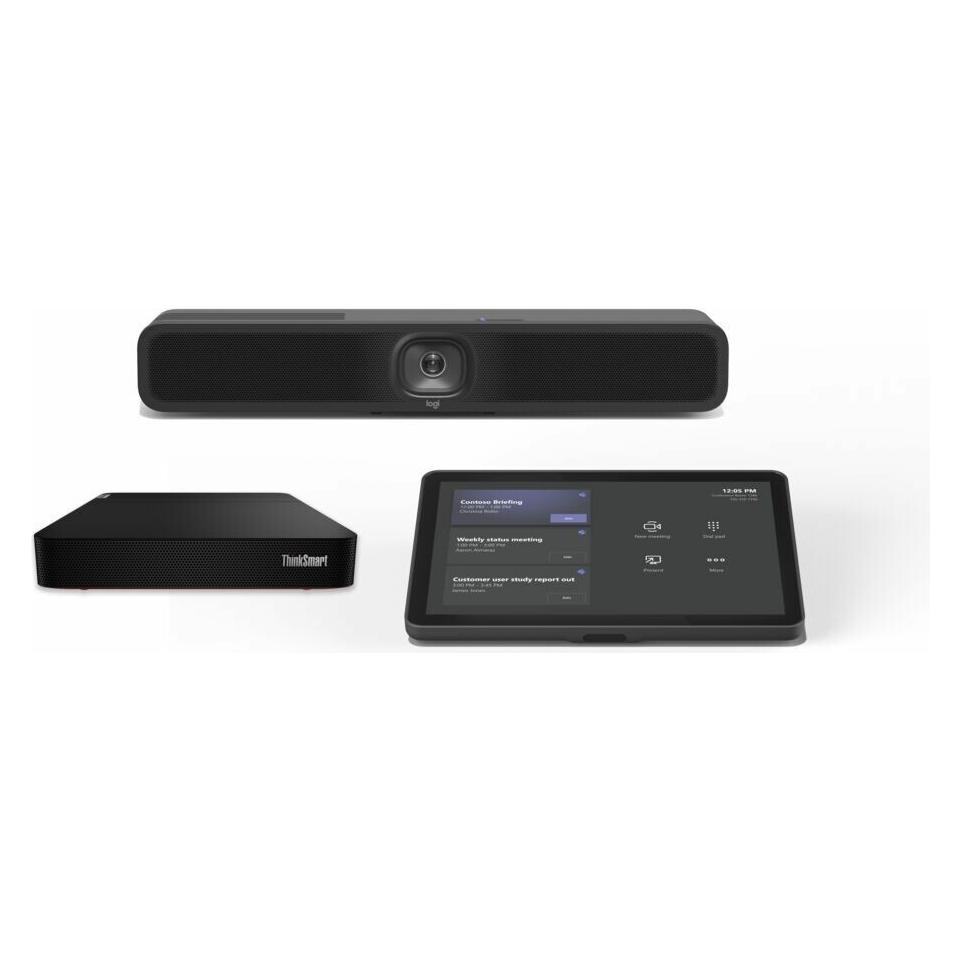
Logitech Small Room BundleWebcam Auflösung: DCI 4K (4096 × 2160 px), eingebautes Stereomikrofon, Fernbedienung Das Logitech Small Room Bundle enthält den Logitech Tap IP Touch-Controller und die universelle Videobar Rally Bar Mini in Schwarz, die für kleine bis mittelgroße Konferenzräume konzipiert ist. Die ho4109,90 €*Versand: 4,99 €Sichere Weiterleitung zum Anbieter
-
Logitech Logi Room Sol Lenovo Base Bundle Teams, KonferenzgerätDas Logi Room Sol Lenovo Base Bundle Teams stellt eine umfassende Lösung für Videokonferenzen in professionellen Besprechungsumgebungen dar. Dieses Bundle kombiniert die fortschrittliche Audio- und Videotechnologie von Logitech mit der Hardwareplattform von Lenovo und ist speziell für die Nutzung mit Microsoft Teams optimiert. Es bietet eine HD-Videoaufnahme mit einem Weitwinkelobjektiv, das sicherstellt, dass alle Teilnehmer im Meeting klar sichtbar sind. Die integrierte Audiotechnologie sorgt für eine kristallklare Sprachübertragung und reduziert Hintergrundgeräusche effektiv. Die zentrale Steuereinheit mit einer benutzerfreundlichen Touch-Oberfläche ermöglicht eine einfache Verwaltung von Anrufen, Lautstärke und Kameraeinstellungen. Mit verschiedenen Anschlussmöglichkeiten, darunter USB-C und HDMI, lässt sich das System nahtlos in bestehende Raumdisplays und Computersysteme integrieren. Die Plug-and-Play-Installation sorgt für eine unkomplizierte Einrichtung, während die automatische Lichtkorrektur und das weite Sichtfeld eine konsistente Bildqualität gewährleisten. - HD-Videoaufnahme mit 1080p Auflösung und 30 FPS - Intuitive Touch-Oberfläche zur einfachen Steuerung - 360-Grad-Mikrofonarray mit einer Reichweite von bis zu 4 Metern - Echokompensation und Sprachverbesserungsalgorithmen für klare Audioqualität - Nahtlose Integration über USB-C und HDMI-Anschlüsse.2449,00 €*Versand: 0,00 €Sichere Weiterleitung zum Anbieter
-
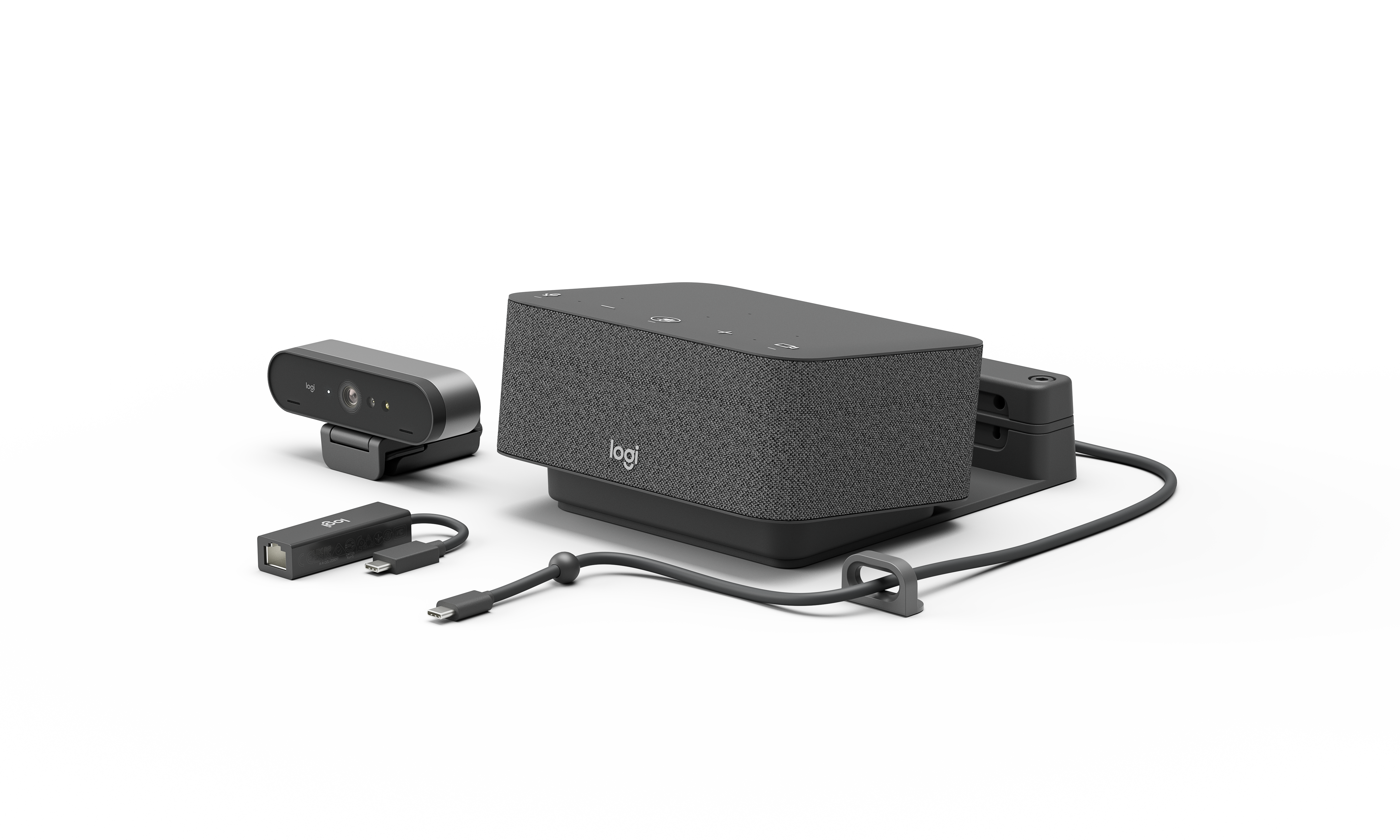
Logitech Logi Dock Focus Room Kit (UC-Version) - VideokonferenzlösungVideokonferenzlösung für Fokus-Räume / Verbindet bis zu fünf USB-Peripheriegeräte und bis zu zwei Monitore / 100 Watt PD / Einfache Bedienelemente für Meetings mit visuellen Benachrichtigungen / Zertifizierung: Microsoft Teams, Google Meet und Zoom Videokonferenzlösung für Fokus-Räume - ganz einfach mit einem einzigen Kabel.732,78 €*Versand: 6,99 €Sichere Weiterleitung zum Anbieter



-
Wie kann ich meinen Logitech Presenter mit meinem Laptop verknüpfen?
Um deinen Logitech Presenter mit deinem Laptop zu verbinden, musst du zunächst sicherstellen, dass der Presenter eingeschaltet ist und über ausreichend Batterieleistung verfügt. Schalte dann den Presenter ein und schließe den mitgelieferten USB-Empfänger an einen freien USB-Anschluss deines Laptops an. Dein Laptop sollte den Presenter automatisch erkennen und du kannst ihn nun verwenden, um Präsentationen zu steuern. **
-
Was ist bei der Low-Carb-Logi-Diät erlaubt?
Bei der Low-Carb-Logi-Diät sind vor allem Lebensmittel erlaubt, die einen niedrigen glykämischen Index haben. Dazu gehören zum Beispiel Gemüse, Obst, Vollkornprodukte, mageres Fleisch, Fisch und gesunde Fette. Kohlenhydratreiche Lebensmittel wie Brot, Nudeln, Reis und Zucker sollten hingegen reduziert oder vermieden werden. **
-
Warum erkennt die Logitech Gaming Software die Tastatur am Laptop nicht?
Es gibt mehrere mögliche Gründe, warum die Logitech Gaming Software die Tastatur am Laptop nicht erkennt. Möglicherweise ist die Software nicht mit der Tastatur kompatibel oder es liegt ein Treiberproblem vor. Es könnte auch sein, dass die Tastatur nicht ordnungsgemäß an den Laptop angeschlossen ist. Es empfiehlt sich, die Software und Treiber zu aktualisieren und sicherzustellen, dass die Tastatur korrekt angeschlossen ist. **
-
Wie kann ich das Logitech X 530 mit meinem Laptop verbinden?
Um das Logitech X 530 mit Ihrem Laptop zu verbinden, benötigen Sie einen 3,5-mm-Audioausgang am Laptop. Schließen Sie das grüne Kabel des X 530 an den Audioausgang des Laptops an. Stellen Sie sicher, dass die Lautsprecher eingeschaltet sind und die Lautstärke angemessen eingestellt ist. **

Wie schließe ich Logi Lautsprecher an einen Telefunken TV an?
Um Logi Lautsprecher an einen Telefunken TV anzuschließen, benötigst du entweder einen Audioausgang am TV, wie zum Beispiel einen Kopfhöreranschluss oder einen digitalen Audioausgang, oder du kannst die Lautsprecher über Bluetooth mit dem TV verbinden, sofern dieser über Bluetooth-Funktionen verfügt. Überprüfe die Anschlussmöglichkeiten deines TVs und wähle die entsprechende Option aus, um die Lautsprecher anzuschließen. **
Wie verbinde ich mein Logitech Wireless-Tastaturmodell Y-RK49 mit meinem Laptop?
Um deine Logitech Wireless-Tastatur mit deinem Laptop zu verbinden, musst du zuerst sicherstellen, dass die Tastatur eingeschaltet ist und über ausreichend Batterieleistung verfügt. Schalte dann deinen Laptop ein und öffne die Bluetooth-Einstellungen. Suche nach verfügbaren Geräten und wähle deine Tastatur aus. Befolge die weiteren Anweisungen auf dem Bildschirm, um die Verbindung herzustellen und die Tastatur erfolgreich mit deinem Laptop zu verbinden. **
Top-Angebote
Produkte zum Begriff Logitech-Logi-Small-Room:
-
Logitech Small Room BundleWebcam Auflösung: DCI 4K (4096 × 2160 px), eingebautes Stereomikrofon, Fernbedienung Das Logitech Small Room Bundle enthält den Logitech Tap IP Touch-Controller und die universelle Videobar Rally Bar Mini in Schwarz, die für kleine bis mittelgroße Konferenzräume konzipiert ist. Die ho4109,90 €*Versand: 4,99 €Sichere Weiterleitung zum Anbieter
-
Logitech Logi Room Sol Lenovo Base Bundle Teams, KonferenzgerätDas Logi Room Sol Lenovo Base Bundle Teams stellt eine umfassende Lösung für Videokonferenzen in professionellen Besprechungsumgebungen dar. Dieses Bundle kombiniert die fortschrittliche Audio- und Videotechnologie von Logitech mit der Hardwareplattform von Lenovo und ist speziell für die Nutzung mit Microsoft Teams optimiert. Es bietet eine HD-Videoaufnahme mit einem Weitwinkelobjektiv, das sicherstellt, dass alle Teilnehmer im Meeting klar sichtbar sind. Die integrierte Audiotechnologie sorgt für eine kristallklare Sprachübertragung und reduziert Hintergrundgeräusche effektiv. Die zentrale Steuereinheit mit einer benutzerfreundlichen Touch-Oberfläche ermöglicht eine einfache Verwaltung von Anrufen, Lautstärke und Kameraeinstellungen. Mit verschiedenen Anschlussmöglichkeiten, darunter USB-C und HDMI, lässt sich das System nahtlos in bestehende Raumdisplays und Computersysteme integrieren. Die Plug-and-Play-Installation sorgt für eine unkomplizierte Einrichtung, während die automatische Lichtkorrektur und das weite Sichtfeld eine konsistente Bildqualität gewährleisten. - HD-Videoaufnahme mit 1080p Auflösung und 30 FPS - Intuitive Touch-Oberfläche zur einfachen Steuerung - 360-Grad-Mikrofonarray mit einer Reichweite von bis zu 4 Metern - Echokompensation und Sprachverbesserungsalgorithmen für klare Audioqualität - Nahtlose Integration über USB-C und HDMI-Anschlüsse.2449,00 €*Versand: 0,00 €Sichere Weiterleitung zum Anbieter
-
Warum funktioniert der H-Schifter des Logitech G27 nicht im Race Room Experience?
Der H-Schifter des Logitech G27 funktioniert möglicherweise nicht im Race Room Experience, da das Spiel möglicherweise nicht mit dem H-Schifter des G27 kompatibel ist. Es könnte sein, dass das Spiel nur bestimmte Schaltmuster oder Schaltmöglichkeiten unterstützt und der H-Schifter des G27 nicht in diese Kategorie fällt. Es könnte auch sein, dass eine spezielle Einstellung oder Konfiguration erforderlich ist, um den H-Schifter im Spiel zu aktivieren. **
-
Wie schließe ich Logitech-Boxen an meinen Laptop an?
Um Logitech-Lautsprecher an Ihren Laptop anzuschließen, benötigen Sie in der Regel ein Audiokabel. Überprüfen Sie zunächst, ob Ihre Lautsprecher über einen 3,5-mm-Audioanschluss verfügen. Verbinden Sie dann das Audiokabel mit dem Kopfhöreranschluss Ihres Laptops und dem entsprechenden Eingang an den Lautsprechern. Stellen Sie sicher, dass die Lautsprecher eingeschaltet sind und die Lautstärke angemessen eingestellt ist. **
-
Wie kann ich meinen Logitech Presenter mit meinem Laptop verknüpfen?
Um deinen Logitech Presenter mit deinem Laptop zu verbinden, musst du zunächst sicherstellen, dass der Presenter eingeschaltet ist und über ausreichend Batterieleistung verfügt. Schalte dann den Presenter ein und schließe den mitgelieferten USB-Empfänger an einen freien USB-Anschluss deines Laptops an. Dein Laptop sollte den Presenter automatisch erkennen und du kannst ihn nun verwenden, um Präsentationen zu steuern. **
-
Was ist bei der Low-Carb-Logi-Diät erlaubt?
Bei der Low-Carb-Logi-Diät sind vor allem Lebensmittel erlaubt, die einen niedrigen glykämischen Index haben. Dazu gehören zum Beispiel Gemüse, Obst, Vollkornprodukte, mageres Fleisch, Fisch und gesunde Fette. Kohlenhydratreiche Lebensmittel wie Brot, Nudeln, Reis und Zucker sollten hingegen reduziert oder vermieden werden. **
Ähnliche Suchbegriffe für Logitech-Logi-Small-Room
-
Logitech Logi Dock Focus Room Kit (UC-Version) - VideokonferenzlösungVideokonferenzlösung für Fokus-Räume / Verbindet bis zu fünf USB-Peripheriegeräte und bis zu zwei Monitore / 100 Watt PD / Einfache Bedienelemente für Meetings mit visuellen Benachrichtigungen / Zertifizierung: Microsoft Teams, Google Meet und Zoom Videokonferenzlösung für Fokus-Räume - ganz einfach mit einem einzigen Kabel.732,78 €*Versand: 6,99 €Sichere Weiterleitung zum Anbieter
-
Warum erkennt die Logitech Gaming Software die Tastatur am Laptop nicht?
Es gibt mehrere mögliche Gründe, warum die Logitech Gaming Software die Tastatur am Laptop nicht erkennt. Möglicherweise ist die Software nicht mit der Tastatur kompatibel oder es liegt ein Treiberproblem vor. Es könnte auch sein, dass die Tastatur nicht ordnungsgemäß an den Laptop angeschlossen ist. Es empfiehlt sich, die Software und Treiber zu aktualisieren und sicherzustellen, dass die Tastatur korrekt angeschlossen ist. **
-
Wie kann ich das Logitech X 530 mit meinem Laptop verbinden?
Um das Logitech X 530 mit Ihrem Laptop zu verbinden, benötigen Sie einen 3,5-mm-Audioausgang am Laptop. Schließen Sie das grüne Kabel des X 530 an den Audioausgang des Laptops an. Stellen Sie sicher, dass die Lautsprecher eingeschaltet sind und die Lautstärke angemessen eingestellt ist. **
-
Wie schließe ich Logi Lautsprecher an einen Telefunken TV an?
Um Logi Lautsprecher an einen Telefunken TV anzuschließen, benötigst du entweder einen Audioausgang am TV, wie zum Beispiel einen Kopfhöreranschluss oder einen digitalen Audioausgang, oder du kannst die Lautsprecher über Bluetooth mit dem TV verbinden, sofern dieser über Bluetooth-Funktionen verfügt. Überprüfe die Anschlussmöglichkeiten deines TVs und wähle die entsprechende Option aus, um die Lautsprecher anzuschließen. **
-
Wie verbinde ich mein Logitech Wireless-Tastaturmodell Y-RK49 mit meinem Laptop?
Um deine Logitech Wireless-Tastatur mit deinem Laptop zu verbinden, musst du zuerst sicherstellen, dass die Tastatur eingeschaltet ist und über ausreichend Batterieleistung verfügt. Schalte dann deinen Laptop ein und öffne die Bluetooth-Einstellungen. Suche nach verfügbaren Geräten und wähle deine Tastatur aus. Befolge die weiteren Anweisungen auf dem Bildschirm, um die Verbindung herzustellen und die Tastatur erfolgreich mit deinem Laptop zu verbinden. **
* Alle Preise verstehen sich inklusive der gesetzlichen Mehrwertsteuer und ggf. zuzüglich Versandkosten. Die Angebotsinformationen basieren auf den Angaben des jeweiligen Shops und werden über automatisierte Prozesse aktualisiert. Eine Aktualisierung in Echtzeit findet nicht statt, so dass es im Einzelfall zu Abweichungen kommen kann. ** Hinweis: Teile dieses Inhalts wurden von KI erstellt.