Domain laptop-skin.de kaufen?
Wir ziehen mit dem Projekt
laptop-skin.de um.
Sind Sie am Kauf der Domain
laptop-skin.de interessiert?
domain@kv-gmbh.de · 0541-91531010
Domain laptop-skin.de kaufen?
Reicht das Logitech Keyboard als Hülle aus?
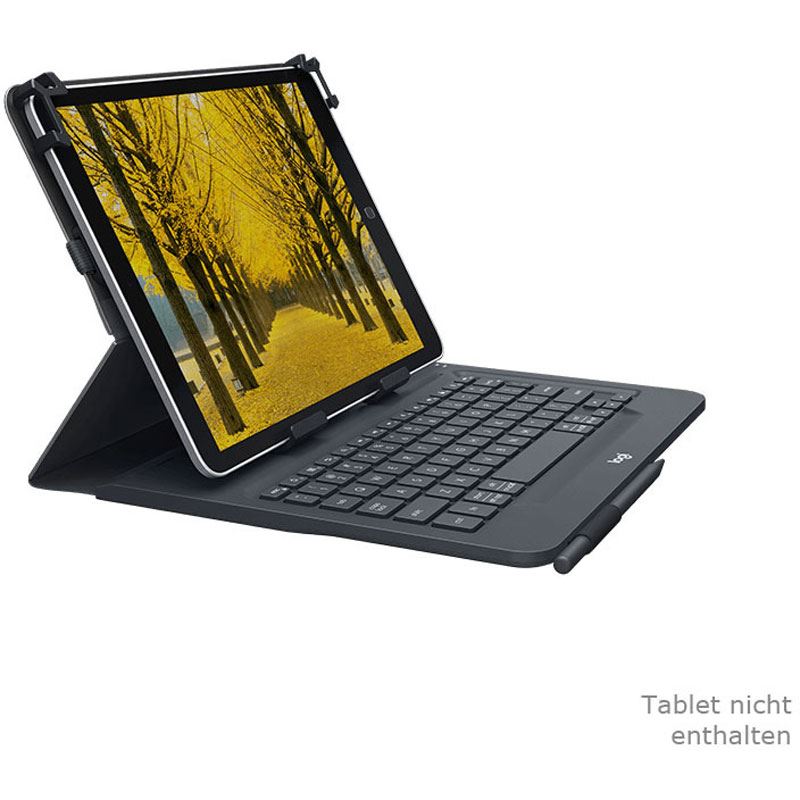
Das Logitech Keyboard kann als Hülle für das iPad verwendet werden, da es das Gerät schützt und gleichzeitig eine Tastaturfunktion bietet. Es ist jedoch wichtig zu beachten, dass es sich um eine externe Tastatur handelt und nicht um eine integrierte Hülle, die das iPad vollständig umschließt. **
Wie schließe ich ein MIDI-Keyboard an einen Laptop an?
Um ein MIDI-Keyboard an einen Laptop anzuschließen, benötigst du ein MIDI-Interface oder ein USB-MIDI-Kabel. Verbinde das MIDI-Interface oder das USB-MIDI-Kabel mit dem MIDI-Ausgang des Keyboards und stecke das andere Ende in einen freien USB-Port deines Laptops. Stelle sicher, dass du die Treiber für das MIDI-Interface oder das USB-MIDI-Kabel auf deinem Laptop installiert hast, damit es erkannt wird. **

Ähnliche Suchbegriffe für Logitech-K250---keyboard
Top-Angebote
Produkte zum Begriff Logitech-K250---keyboard:
-
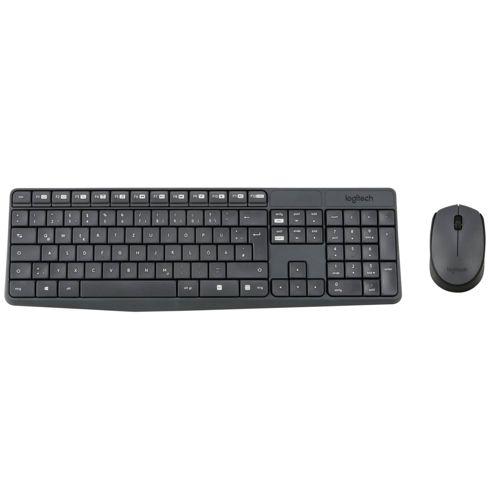
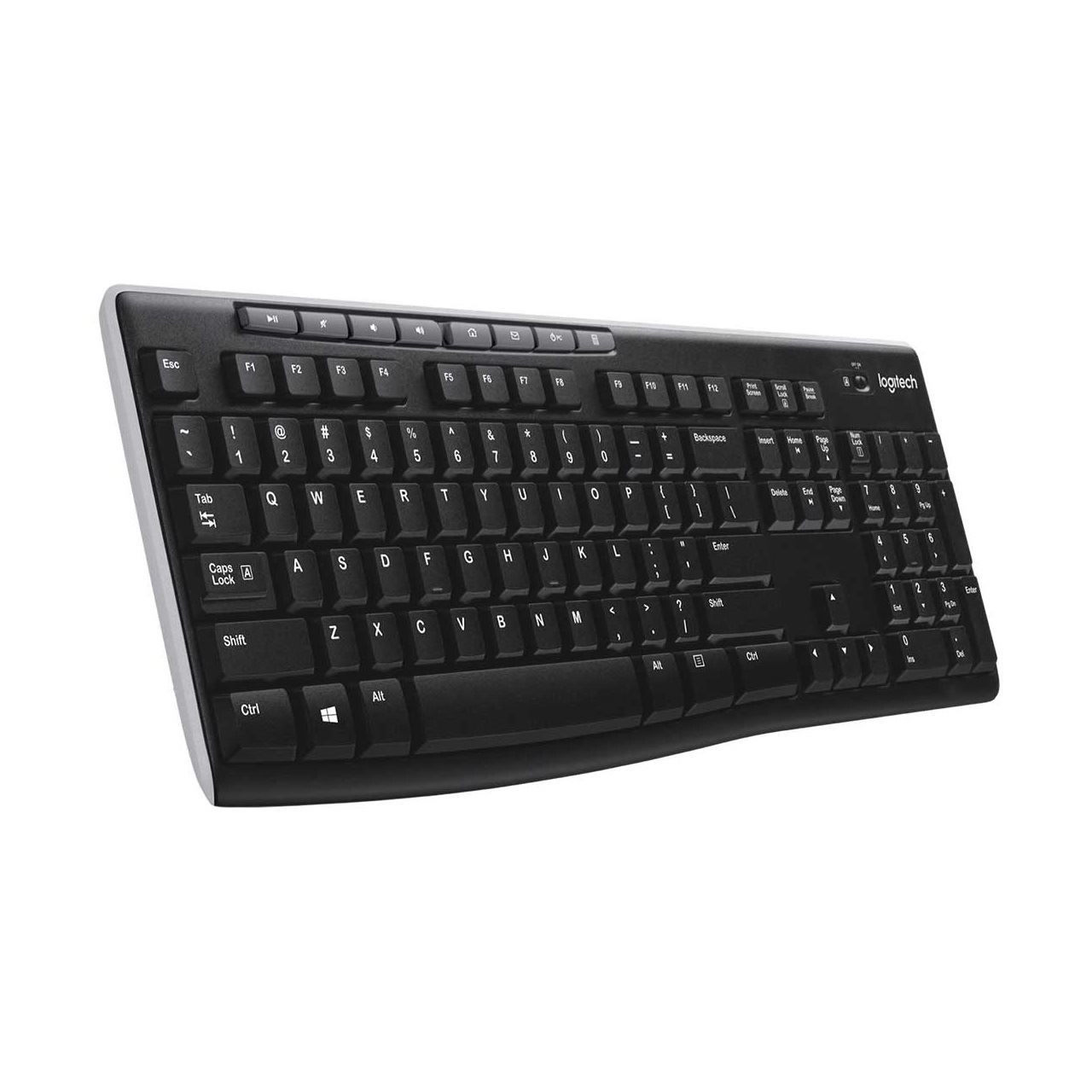
Logitech K250 Tastatur kabellos Bluetooth LE AZERTY Französisch Graphite (920-013481)Produktbeschreibung: Logitech K250 - Tastatur - AZERTY - Französisch - Graphite Eingabegerät, Gerätetyp: Tastatur, Schnittstelle: Bluetooth LE, Anschlusstechnik: Kabellos, Lokalisierung und Layout: AZERTY Französisch, Schutz: Spritzwasserbeständig, Numerische Tastatur: Ja, Farbe: Graphite, Abmessungen (Breite x Tiefe x Höhe): 36,99 cm x 13,69 cm x 2,28 cm, Gewicht: 380 g26,69 €*Versand: 0,00 €Sichere Weiterleitung zum Anbieter

-
Wie schließe ich ein MIDI-Keyboard an einen Laptop an?
Um ein MIDI-Keyboard an einen Laptop anzuschließen, benötigst du ein MIDI-USB-Kabel oder eine MIDI-USB-Schnittstelle. Verbinde das MIDI-Keyboard mit dem Laptop über das MIDI-USB-Kabel oder die Schnittstelle und schließe das andere Ende des Kabels an einen freien USB-Anschluss des Laptops an. Stelle sicher, dass du die Treiber für das MIDI-Keyboard installiert hast, damit es vom Laptop erkannt wird. **
-
Wie kann ich ein MIDI-Keyboard über meinen Laptop spielen?
Um ein MIDI-Keyboard über deinen Laptop zu spielen, benötigst du ein MIDI-Interface. Dieses verbindet das Keyboard mit dem Laptop über USB oder MIDI-Kabel. Du musst dann eine Musiksoftware auf deinem Laptop öffnen und das MIDI-Keyboard als Eingabegerät auswählen, um die Töne zu spielen. **
-
Wie schließe ich Logitech-Boxen an meinen Laptop an?
Um Logitech-Lautsprecher an Ihren Laptop anzuschließen, benötigen Sie in der Regel ein Audiokabel. Überprüfen Sie zunächst, ob Ihre Lautsprecher über einen 3,5-mm-Audioanschluss verfügen. Verbinden Sie dann das Audiokabel mit dem Kopfhöreranschluss Ihres Laptops und dem entsprechenden Eingang an den Lautsprechern. Stellen Sie sicher, dass die Lautsprecher eingeschaltet sind und die Lautstärke angemessen eingestellt ist. **
-
Welche Arten von Keyboard-Zubehör sind für Pianisten und Keyboard-Spieler am wichtigsten?
Pedale, Ständer und Hüllen sind wichtige Zubehörteile für Pianisten und Keyboard-Spieler. Pedale ermöglichen die Kontrolle über den Klang, Ständer sorgen für eine ergonomische Spielposition und Hüllen schützen das Instrument vor Beschädigungen. Die Auswahl des Zubehörs hängt jedoch von den individuellen Bedürfnissen und Vorlieben des Spielers ab. **
Warum steht immer "Keyboard not ejected", wenn ich meinen Laptop starte?
Die Meldung "Keyboard not ejected" erscheint normalerweise, wenn der Laptop eine Tastatur erkennt, die nicht ordnungsgemäß entfernt wurde. Es könnte sein, dass ein externes Keyboard angeschlossen ist und nicht korrekt ausgeworfen wurde. Überprüfen Sie, ob alle externen Geräte ordnungsgemäß angeschlossen und entfernt wurden, bevor Sie den Laptop starten. **
Wie kann ich meinen Logitech Presenter mit meinem Laptop verknüpfen?
Um deinen Logitech Presenter mit deinem Laptop zu verbinden, musst du zunächst sicherstellen, dass der Presenter eingeschaltet ist und über ausreichend Batterieleistung verfügt. Schalte dann den Presenter ein und schließe den mitgelieferten USB-Empfänger an einen freien USB-Anschluss deines Laptops an. Dein Laptop sollte den Presenter automatisch erkennen und du kannst ihn nun verwenden, um Präsentationen zu steuern. **
Top-Angebote
Produkte zum Begriff Logitech-K250---keyboard:
-
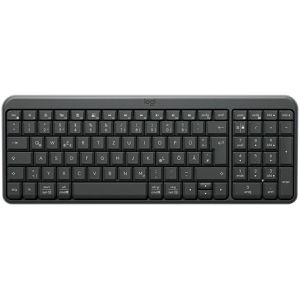
Logitech Tastatur K250 Compact 920-013484,, mit Bluetooth, grafitSondertasten für schnelles Ausführen von verschiedenen Befehlen Mit Bluetooth für PC, Smartphone oder Tablet geeignet Kompaktes Layout mit Ziffernblock Duales Tasten-Layout mit Beschriftungen für Windows und MAC OS Zwei vorinstallierte AA-Batterien mit bis zu 36 Monate Lebensdauer Kabellose Reichweite der Tastatur bis zu 10 Meter 2 Jahre Herstellergarantie Merkmale: Ausführung: kabellos Lieferung: ohne Maus Anschluss: Bluetooth Besonderheiten: für Tablet PC, MAC OS, Sondertasten Farbe: schwarz weitere Produktinformationen: Tastatur-Layout: deutsch Sondertasten: Stumm, Bildschirmsperre, Multimedia (Play/Pause, Fast Forward), Helligkeit, Windows-Einstellungen, Rewind, Laut- und Leise-Regelung, Task-Ansicht, Kontextmenü, Arbeitsplatz Ein-/Ausschalter: ja Besonderheit: kabellos Lieferung inkl.: 2x AA Mignon Batterien21,98 €*Versand: 4,15 €Sichere Weiterleitung zum Anbieter
-
Logitech K250 Tastatur kabellos Bluetooth LE AZERTY Französisch Graphite (920-013481)Produktbeschreibung: Logitech K250 - Tastatur - AZERTY - Französisch - Graphite Eingabegerät, Gerätetyp: Tastatur, Schnittstelle: Bluetooth LE, Anschlusstechnik: Kabellos, Lokalisierung und Layout: AZERTY Französisch, Schutz: Spritzwasserbeständig, Numerische Tastatur: Ja, Farbe: Graphite, Abmessungen (Breite x Tiefe x Höhe): 36,99 cm x 13,69 cm x 2,28 cm, Gewicht: 380 g26,69 €*Versand: 0,00 €Sichere Weiterleitung zum Anbieter
-
Reicht das Logitech Keyboard als Hülle aus?
Das Logitech Keyboard kann als Hülle für das iPad verwendet werden, da es das Gerät schützt und gleichzeitig eine Tastaturfunktion bietet. Es ist jedoch wichtig zu beachten, dass es sich um eine externe Tastatur handelt und nicht um eine integrierte Hülle, die das iPad vollständig umschließt. **
-
Wie schließe ich ein MIDI-Keyboard an einen Laptop an?
Um ein MIDI-Keyboard an einen Laptop anzuschließen, benötigst du ein MIDI-Interface oder ein USB-MIDI-Kabel. Verbinde das MIDI-Interface oder das USB-MIDI-Kabel mit dem MIDI-Ausgang des Keyboards und stecke das andere Ende in einen freien USB-Port deines Laptops. Stelle sicher, dass du die Treiber für das MIDI-Interface oder das USB-MIDI-Kabel auf deinem Laptop installiert hast, damit es erkannt wird. **
-
Wie schließe ich ein MIDI-Keyboard an einen Laptop an?
Um ein MIDI-Keyboard an einen Laptop anzuschließen, benötigst du ein MIDI-USB-Kabel oder eine MIDI-USB-Schnittstelle. Verbinde das MIDI-Keyboard mit dem Laptop über das MIDI-USB-Kabel oder die Schnittstelle und schließe das andere Ende des Kabels an einen freien USB-Anschluss des Laptops an. Stelle sicher, dass du die Treiber für das MIDI-Keyboard installiert hast, damit es vom Laptop erkannt wird. **
-
Wie kann ich ein MIDI-Keyboard über meinen Laptop spielen?
Um ein MIDI-Keyboard über deinen Laptop zu spielen, benötigst du ein MIDI-Interface. Dieses verbindet das Keyboard mit dem Laptop über USB oder MIDI-Kabel. Du musst dann eine Musiksoftware auf deinem Laptop öffnen und das MIDI-Keyboard als Eingabegerät auswählen, um die Töne zu spielen. **
Ähnliche Suchbegriffe für Logitech-K250---keyboard
-
Wie schließe ich Logitech-Boxen an meinen Laptop an?
Um Logitech-Lautsprecher an Ihren Laptop anzuschließen, benötigen Sie in der Regel ein Audiokabel. Überprüfen Sie zunächst, ob Ihre Lautsprecher über einen 3,5-mm-Audioanschluss verfügen. Verbinden Sie dann das Audiokabel mit dem Kopfhöreranschluss Ihres Laptops und dem entsprechenden Eingang an den Lautsprechern. Stellen Sie sicher, dass die Lautsprecher eingeschaltet sind und die Lautstärke angemessen eingestellt ist. **
-
Welche Arten von Keyboard-Zubehör sind für Pianisten und Keyboard-Spieler am wichtigsten?
Pedale, Ständer und Hüllen sind wichtige Zubehörteile für Pianisten und Keyboard-Spieler. Pedale ermöglichen die Kontrolle über den Klang, Ständer sorgen für eine ergonomische Spielposition und Hüllen schützen das Instrument vor Beschädigungen. Die Auswahl des Zubehörs hängt jedoch von den individuellen Bedürfnissen und Vorlieben des Spielers ab. **
-
Warum steht immer "Keyboard not ejected", wenn ich meinen Laptop starte?
Die Meldung "Keyboard not ejected" erscheint normalerweise, wenn der Laptop eine Tastatur erkennt, die nicht ordnungsgemäß entfernt wurde. Es könnte sein, dass ein externes Keyboard angeschlossen ist und nicht korrekt ausgeworfen wurde. Überprüfen Sie, ob alle externen Geräte ordnungsgemäß angeschlossen und entfernt wurden, bevor Sie den Laptop starten. **
-
Wie kann ich meinen Logitech Presenter mit meinem Laptop verknüpfen?
Um deinen Logitech Presenter mit deinem Laptop zu verbinden, musst du zunächst sicherstellen, dass der Presenter eingeschaltet ist und über ausreichend Batterieleistung verfügt. Schalte dann den Presenter ein und schließe den mitgelieferten USB-Empfänger an einen freien USB-Anschluss deines Laptops an. Dein Laptop sollte den Presenter automatisch erkennen und du kannst ihn nun verwenden, um Präsentationen zu steuern. **
* Alle Preise verstehen sich inklusive der gesetzlichen Mehrwertsteuer und ggf. zuzüglich Versandkosten. Die Angebotsinformationen basieren auf den Angaben des jeweiligen Shops und werden über automatisierte Prozesse aktualisiert. Eine Aktualisierung in Echtzeit findet nicht statt, so dass es im Einzelfall zu Abweichungen kommen kann. ** Hinweis: Teile dieses Inhalts wurden von KI erstellt.