Domain laptop-skin.de kaufen?
Wir ziehen mit dem Projekt
laptop-skin.de um.
Sind Sie am Kauf der Domain
laptop-skin.de interessiert?
domain@kv-gmbh.de · 0541-91531010
Domain laptop-skin.de kaufen?
Warum erhalte ich keinen Ton aus meinem Laptop-Dock?
Es gibt mehrere mögliche Gründe dafür, dass Sie keinen Ton aus Ihrem Laptop-Dock erhalten. Möglicherweise ist das Dock nicht richtig angeschlossen oder die Lautsprecher im Dock sind ausgeschaltet. Es könnte auch sein, dass die Audioeinstellungen auf Ihrem Laptop nicht korrekt konfiguriert sind oder dass ein Treiberproblem vorliegt. Überprüfen Sie diese möglichen Ursachen und stellen Sie sicher, dass alles ordnungsgemäß konfiguriert ist. **
Warum funktioniert der H-Schifter des Logitech G27 nicht im Race Room Experience?
Der H-Schifter des Logitech G27 funktioniert möglicherweise nicht im Race Room Experience, da das Spiel möglicherweise nicht mit dem H-Schifter des G27 kompatibel ist. Es könnte sein, dass das Spiel nur bestimmte Schaltmuster oder Schaltmöglichkeiten unterstützt und der H-Schifter des G27 nicht in diese Kategorie fällt. Es könnte auch sein, dass eine spezielle Einstellung oder Konfiguration erforderlich ist, um den H-Schifter im Spiel zu aktivieren. **
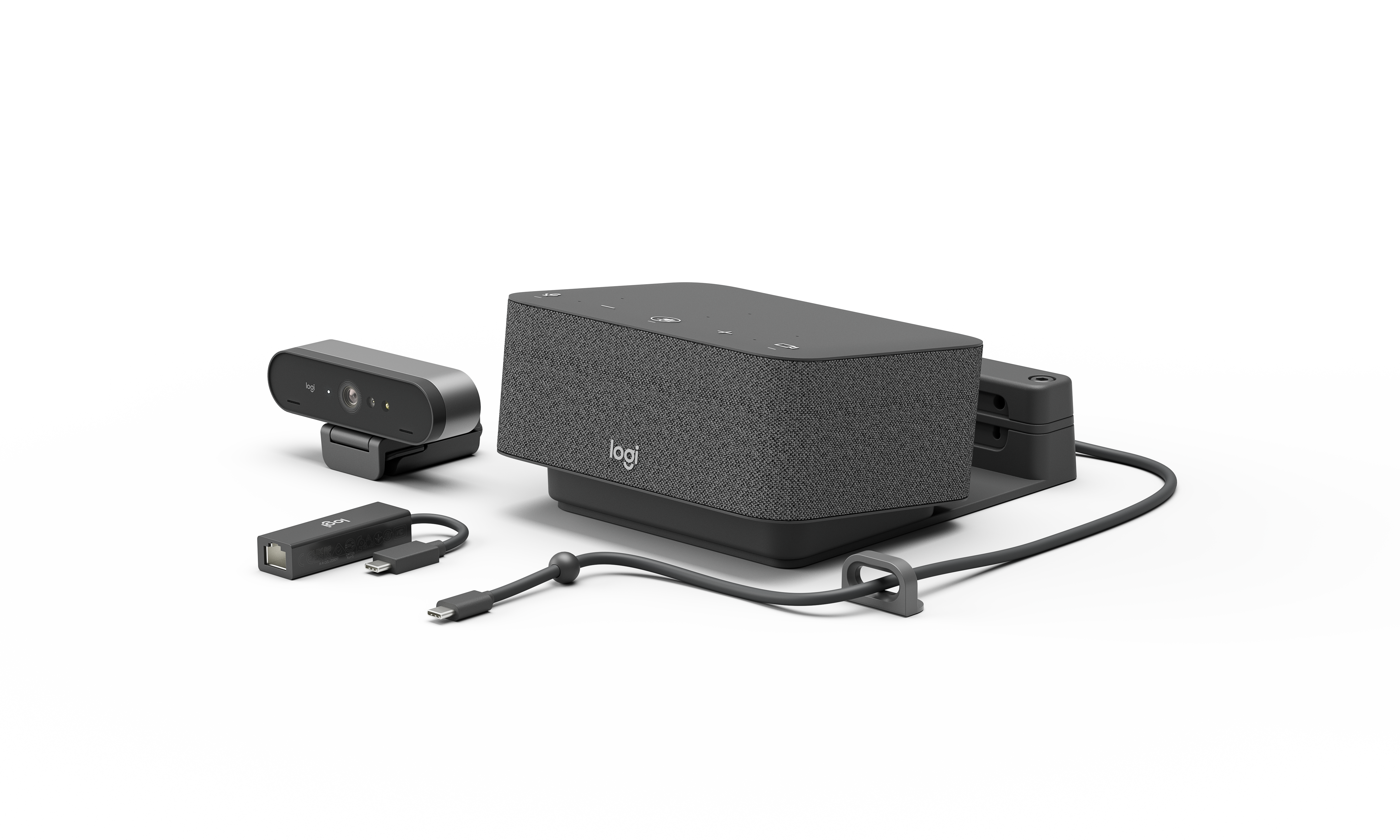
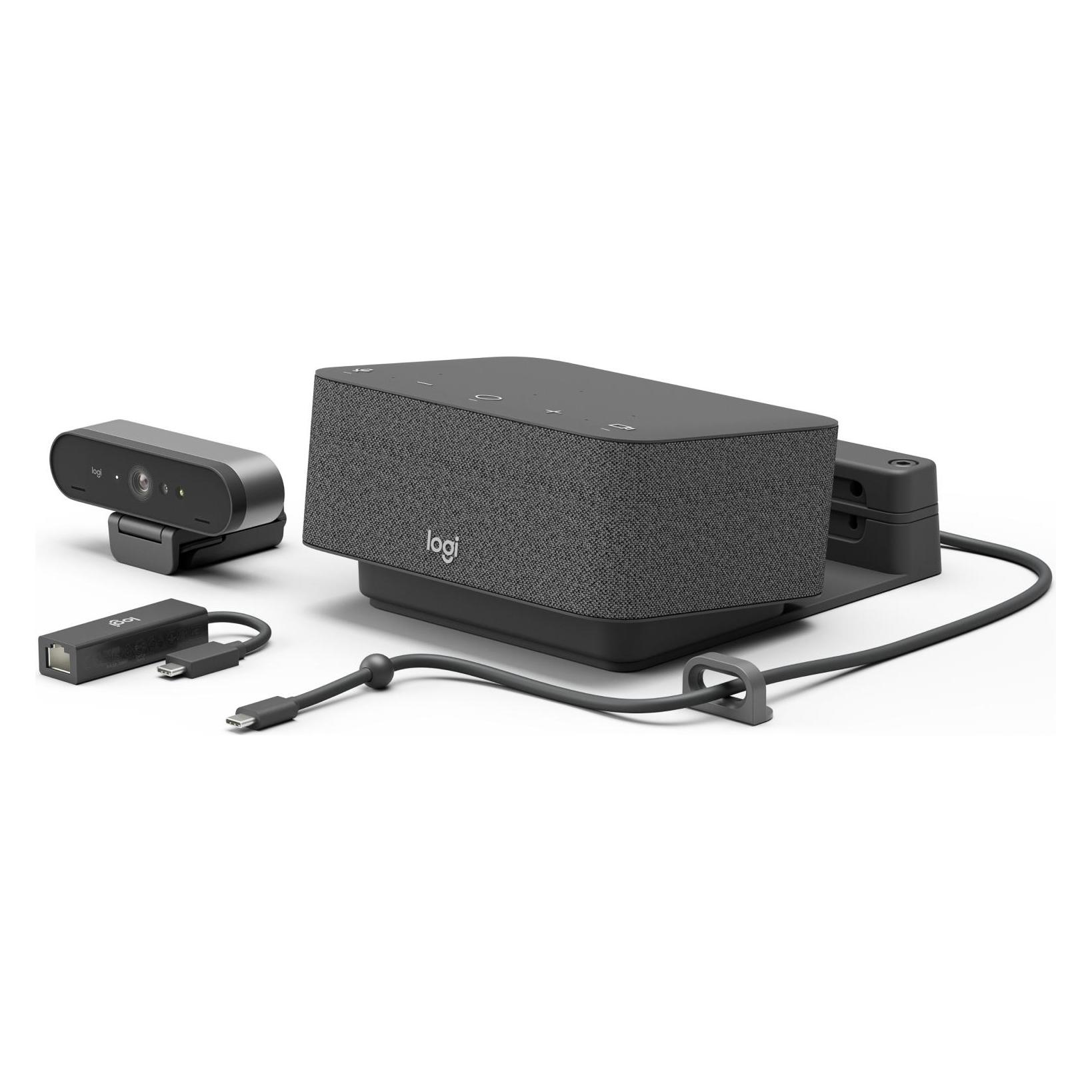
Ähnliche Suchbegriffe für Logitech-Dock-Focus-Room
Top-Angebote
Produkte zum Begriff Logitech-Dock-Focus-Room:
-
Lindy MEETING ROOM DOCK 100W, Konferenzgerät ZubehörDas Lindy Meeting Room Dock 100W ist eine umfassende Lösung für die Vernetzung von Besprechungsräumen. Es ermöglicht die einfache Verbindung von verschiedenen Geräten wie Webcams, Konferenzkameras und Soundbars, um ein effizientes Konferenzerlebnis zu gewährleisten. Mit zwei HDMI-Ausgängen, die 4K-Video- und Audioübertragung unterstützen, können Inhalte mühelos auf einem einzigen Bildschirm geteilt werden. Das Dock bietet zudem USB Power Delivery 3.0, das das Aufladen von Laptops während der Nutzung ermöglicht, wodurch Kabelgewirr minimiert wird. Die Montageoptionen unter oder auf dem Tisch sorgen für eine übersichtliche Installation und Anpassung an die Raumgestaltung. Mit einer Garantie von drei Jahren bietet das Produkt zusätzliche Sicherheit und Vertrauen in die Qualität. - All-in-One-Dock für Besprechungsräume - Zwei HDMI-Ausgänge mit 4K-Unterstützung - USB Power Delivery 3.0 für Laptopaufladung - Befestigungsmöglichkeiten für einfache Installation.599,65 €*Versand: 0,00 €Sichere Weiterleitung zum Anbieter
-
Logitech Small Room BundleWebcam Auflösung: DCI 4K (4096 × 2160 px), eingebautes Stereomikrofon, Fernbedienung Das Logitech Small Room Bundle enthält den Logitech Tap IP Touch-Controller und die universelle Videobar Rally Bar Mini in Schwarz, die für kleine bis mittelgroße Konferenzräume konzipiert ist. Die ho4109,90 €*Versand: 4,99 €Sichere Weiterleitung zum Anbieter
-
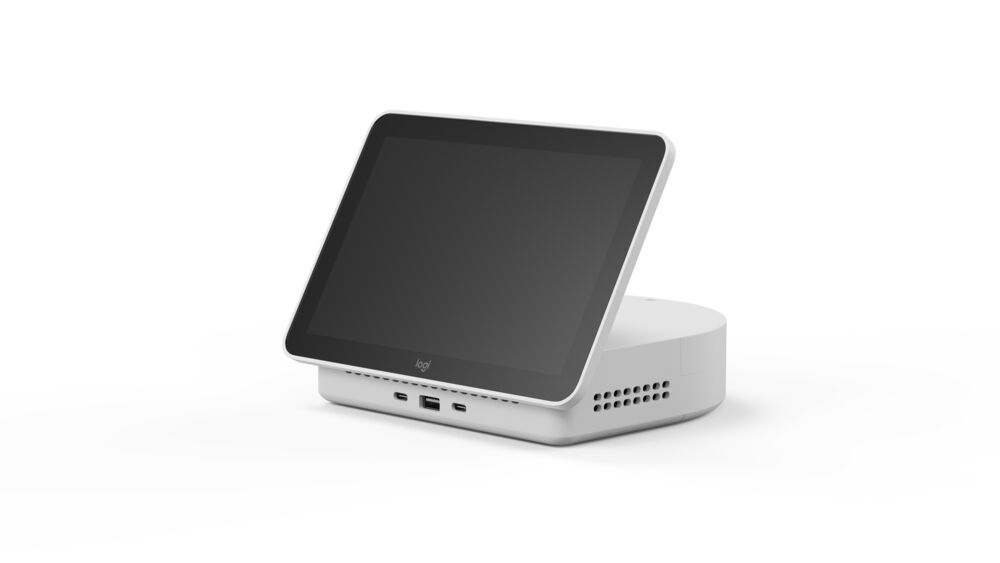
Logitech Logi Dock Flex, WeißDie Logi Dock Flex Managed Dockingstation repräsentiert eine bahnbrechende und innovative Lösung, die auf die effektive und störungsfreie Buchungsführung am Arbeitsplatz abzielt. Es ist so konzipiert, dass Mitarbeiter direkt von ihrem Schreibtisch aus, ohne jegliche Hindernisse, schnell und effizient Buchungen durchführen können. Im Design und der Funktionalität der Logi Dock Flex Dockingstation steht die Benutzerfreundlichkeit für die Mitarbeiter im Vordergrund. Hierbei wurde besonderer Wert darauf gelegt, dass die Oberfläche einfach zu verstehen und zu bedienen ist. Gleichzeitig wurde jedoch auch ein Augenmerk auf die Bedürfnisse der IT-Abteilung gelegt, indem die Verwaltungsaufgaben deutlich vereinfacht wurden. Das erleichtert nicht nur die Implementierung im Arbeitsalltag, sondern fördert auch eine effizientere Systemsteuerung und -wartung. Die Logi Dock Flex Dockingstation ist mit einem verwalteten Modus ausgestattet, der ganz besonders darauf abgestimmt ist, den Buchungsprozess f1184,85 €*Versand: 3,99 €Sichere Weiterleitung zum Anbieter


-
Wie schließe ich Logitech-Boxen an meinen Laptop an?
Um Logitech-Lautsprecher an Ihren Laptop anzuschließen, benötigen Sie in der Regel ein Audiokabel. Überprüfen Sie zunächst, ob Ihre Lautsprecher über einen 3,5-mm-Audioanschluss verfügen. Verbinden Sie dann das Audiokabel mit dem Kopfhöreranschluss Ihres Laptops und dem entsprechenden Eingang an den Lautsprechern. Stellen Sie sicher, dass die Lautsprecher eingeschaltet sind und die Lautstärke angemessen eingestellt ist. **
-
Wie kann ich meinen Logitech Presenter mit meinem Laptop verknüpfen?
Um deinen Logitech Presenter mit deinem Laptop zu verbinden, musst du zunächst sicherstellen, dass der Presenter eingeschaltet ist und über ausreichend Batterieleistung verfügt. Schalte dann den Presenter ein und schließe den mitgelieferten USB-Empfänger an einen freien USB-Anschluss deines Laptops an. Dein Laptop sollte den Presenter automatisch erkennen und du kannst ihn nun verwenden, um Präsentationen zu steuern. **
-
Warum erkennt die Logitech Gaming Software die Tastatur am Laptop nicht?
Es gibt mehrere mögliche Gründe, warum die Logitech Gaming Software die Tastatur am Laptop nicht erkennt. Möglicherweise ist die Software nicht mit der Tastatur kompatibel oder es liegt ein Treiberproblem vor. Es könnte auch sein, dass die Tastatur nicht ordnungsgemäß an den Laptop angeschlossen ist. Es empfiehlt sich, die Software und Treiber zu aktualisieren und sicherzustellen, dass die Tastatur korrekt angeschlossen ist. **
-
Wie kann ich das Logitech X 530 mit meinem Laptop verbinden?
Um das Logitech X 530 mit Ihrem Laptop zu verbinden, benötigen Sie einen 3,5-mm-Audioausgang am Laptop. Schließen Sie das grüne Kabel des X 530 an den Audioausgang des Laptops an. Stellen Sie sicher, dass die Lautsprecher eingeschaltet sind und die Lautstärke angemessen eingestellt ist. **

Wie verbinde ich mein Logitech Wireless-Tastaturmodell Y-RK49 mit meinem Laptop?
Um deine Logitech Wireless-Tastatur mit deinem Laptop zu verbinden, musst du zuerst sicherstellen, dass die Tastatur eingeschaltet ist und über ausreichend Batterieleistung verfügt. Schalte dann deinen Laptop ein und öffne die Bluetooth-Einstellungen. Suche nach verfügbaren Geräten und wähle deine Tastatur aus. Befolge die weiteren Anweisungen auf dem Bildschirm, um die Verbindung herzustellen und die Tastatur erfolgreich mit deinem Laptop zu verbinden. **
Wie kann ich das Logitech G935 Wireless-Headset mit meinem Laptop verbinden?
Um das Logitech G935 Wireless-Headset mit Ihrem Laptop zu verbinden, müssen Sie zunächst sicherstellen, dass Ihr Laptop über Bluetooth verfügt. Schalten Sie dann das Headset ein und stellen Sie sicher, dass es sich im Pairing-Modus befindet. Gehen Sie auf Ihrem Laptop zu den Bluetooth-Einstellungen, suchen Sie nach verfügbaren Geräten und wählen Sie das G935 aus. Befolgen Sie die weiteren Anweisungen auf dem Bildschirm, um die Verbindung herzustellen. **
Top-Angebote
Produkte zum Begriff Logitech-Dock-Focus-Room:
-
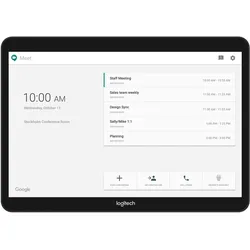
Logitech Logi Dock Focus Room Kit (UC-Version) - VideokonferenzlösungVideokonferenzlösung für Fokus-Räume / Verbindet bis zu fünf USB-Peripheriegeräte und bis zu zwei Monitore / 100 Watt PD / Einfache Bedienelemente für Meetings mit visuellen Benachrichtigungen / Zertifizierung: Microsoft Teams, Google Meet und Zoom Videokonferenzlösung für Fokus-Räume - ganz einfach mit einem einzigen Kabel.732,78 €*Versand: 6,99 €Sichere Weiterleitung zum Anbieter
-
Lindy MEETING ROOM DOCK 100W, Konferenzgerät ZubehörDas Lindy Meeting Room Dock 100W ist eine umfassende Lösung für die Vernetzung von Besprechungsräumen. Es ermöglicht die einfache Verbindung von verschiedenen Geräten wie Webcams, Konferenzkameras und Soundbars, um ein effizientes Konferenzerlebnis zu gewährleisten. Mit zwei HDMI-Ausgängen, die 4K-Video- und Audioübertragung unterstützen, können Inhalte mühelos auf einem einzigen Bildschirm geteilt werden. Das Dock bietet zudem USB Power Delivery 3.0, das das Aufladen von Laptops während der Nutzung ermöglicht, wodurch Kabelgewirr minimiert wird. Die Montageoptionen unter oder auf dem Tisch sorgen für eine übersichtliche Installation und Anpassung an die Raumgestaltung. Mit einer Garantie von drei Jahren bietet das Produkt zusätzliche Sicherheit und Vertrauen in die Qualität. - All-in-One-Dock für Besprechungsräume - Zwei HDMI-Ausgänge mit 4K-Unterstützung - USB Power Delivery 3.0 für Laptopaufladung - Befestigungsmöglichkeiten für einfache Installation.599,65 €*Versand: 0,00 €Sichere Weiterleitung zum Anbieter
-
Warum erhalte ich keinen Ton aus meinem Laptop-Dock?
Es gibt mehrere mögliche Gründe dafür, dass Sie keinen Ton aus Ihrem Laptop-Dock erhalten. Möglicherweise ist das Dock nicht richtig angeschlossen oder die Lautsprecher im Dock sind ausgeschaltet. Es könnte auch sein, dass die Audioeinstellungen auf Ihrem Laptop nicht korrekt konfiguriert sind oder dass ein Treiberproblem vorliegt. Überprüfen Sie diese möglichen Ursachen und stellen Sie sicher, dass alles ordnungsgemäß konfiguriert ist. **
-
Warum funktioniert der H-Schifter des Logitech G27 nicht im Race Room Experience?
Der H-Schifter des Logitech G27 funktioniert möglicherweise nicht im Race Room Experience, da das Spiel möglicherweise nicht mit dem H-Schifter des G27 kompatibel ist. Es könnte sein, dass das Spiel nur bestimmte Schaltmuster oder Schaltmöglichkeiten unterstützt und der H-Schifter des G27 nicht in diese Kategorie fällt. Es könnte auch sein, dass eine spezielle Einstellung oder Konfiguration erforderlich ist, um den H-Schifter im Spiel zu aktivieren. **
-
Wie schließe ich Logitech-Boxen an meinen Laptop an?
Um Logitech-Lautsprecher an Ihren Laptop anzuschließen, benötigen Sie in der Regel ein Audiokabel. Überprüfen Sie zunächst, ob Ihre Lautsprecher über einen 3,5-mm-Audioanschluss verfügen. Verbinden Sie dann das Audiokabel mit dem Kopfhöreranschluss Ihres Laptops und dem entsprechenden Eingang an den Lautsprechern. Stellen Sie sicher, dass die Lautsprecher eingeschaltet sind und die Lautstärke angemessen eingestellt ist. **
-
Wie kann ich meinen Logitech Presenter mit meinem Laptop verknüpfen?
Um deinen Logitech Presenter mit deinem Laptop zu verbinden, musst du zunächst sicherstellen, dass der Presenter eingeschaltet ist und über ausreichend Batterieleistung verfügt. Schalte dann den Presenter ein und schließe den mitgelieferten USB-Empfänger an einen freien USB-Anschluss deines Laptops an. Dein Laptop sollte den Presenter automatisch erkennen und du kannst ihn nun verwenden, um Präsentationen zu steuern. **
Ähnliche Suchbegriffe für Logitech-Dock-Focus-Room
-
Logitech Small Room BundleWebcam Auflösung: DCI 4K (4096 × 2160 px), eingebautes Stereomikrofon, Fernbedienung Das Logitech Small Room Bundle enthält den Logitech Tap IP Touch-Controller und die universelle Videobar Rally Bar Mini in Schwarz, die für kleine bis mittelgroße Konferenzräume konzipiert ist. Die ho4109,90 €*Versand: 4,99 €Sichere Weiterleitung zum Anbieter
-
Logitech Logi Dock Flex, WeißDie Logi Dock Flex Managed Dockingstation repräsentiert eine bahnbrechende und innovative Lösung, die auf die effektive und störungsfreie Buchungsführung am Arbeitsplatz abzielt. Es ist so konzipiert, dass Mitarbeiter direkt von ihrem Schreibtisch aus, ohne jegliche Hindernisse, schnell und effizient Buchungen durchführen können. Im Design und der Funktionalität der Logi Dock Flex Dockingstation steht die Benutzerfreundlichkeit für die Mitarbeiter im Vordergrund. Hierbei wurde besonderer Wert darauf gelegt, dass die Oberfläche einfach zu verstehen und zu bedienen ist. Gleichzeitig wurde jedoch auch ein Augenmerk auf die Bedürfnisse der IT-Abteilung gelegt, indem die Verwaltungsaufgaben deutlich vereinfacht wurden. Das erleichtert nicht nur die Implementierung im Arbeitsalltag, sondern fördert auch eine effizientere Systemsteuerung und -wartung. Die Logi Dock Flex Dockingstation ist mit einem verwalteten Modus ausgestattet, der ganz besonders darauf abgestimmt ist, den Buchungsprozess f1184,85 €*Versand: 3,99 €Sichere Weiterleitung zum Anbieter
-
Lindy Meeting Room Dock 60w, Konferenzgerät, SchwarzDas Lindy Meeting Room Dock 60W ist ein leistungsstarkes Konferenzgerät, das für moderne Besprechungsräume konzipiert wurde. Mit einer maximalen Auflösung von 3840 x 2160 Pixeln und einer Bildwiederholrate von bis zu 60 fps bietet es eine hervorragende Bildqualität für Videokonferenzen und Präsentationen. Die hohe Datenübertragungsrate von 18 Gbit/s gewährleistet eine schnelle und zuverlässige Verbindung, während die Unterstützung für verschiedene Anschlüsse, einschliesslich HDMI und USB, vielseitige Einsatzmöglichkeiten bietet. Das Dock ist mit einem AC-Netzadapter ausgestattet und benötigt eine Gleichstromversorgung von 24 V, was es zu einer praktischen Lösung für den täglichen Einsatz macht. Mit einem kompakten Design und einem Gewicht von nur 270 g ist es einfach zu transportieren und zu installieren, wodurch es ideal für dynamische Arbeitsumgebungen ist. - Maximale Auflösung von 3840 x 2160 Pixeln - Datenübertragungsrate von bis zu 18 Gbit/s - Unterstützt bis zu 60 fps für flüssige Videos - Vielseitige Anschlussmöglichkeiten mit HDMI und USB.343,05 €*Versand: 0,00 €Sichere Weiterleitung zum Anbieter
-
Warum erkennt die Logitech Gaming Software die Tastatur am Laptop nicht?
Es gibt mehrere mögliche Gründe, warum die Logitech Gaming Software die Tastatur am Laptop nicht erkennt. Möglicherweise ist die Software nicht mit der Tastatur kompatibel oder es liegt ein Treiberproblem vor. Es könnte auch sein, dass die Tastatur nicht ordnungsgemäß an den Laptop angeschlossen ist. Es empfiehlt sich, die Software und Treiber zu aktualisieren und sicherzustellen, dass die Tastatur korrekt angeschlossen ist. **
-
Wie kann ich das Logitech X 530 mit meinem Laptop verbinden?
Um das Logitech X 530 mit Ihrem Laptop zu verbinden, benötigen Sie einen 3,5-mm-Audioausgang am Laptop. Schließen Sie das grüne Kabel des X 530 an den Audioausgang des Laptops an. Stellen Sie sicher, dass die Lautsprecher eingeschaltet sind und die Lautstärke angemessen eingestellt ist. **
-
Wie verbinde ich mein Logitech Wireless-Tastaturmodell Y-RK49 mit meinem Laptop?
Um deine Logitech Wireless-Tastatur mit deinem Laptop zu verbinden, musst du zuerst sicherstellen, dass die Tastatur eingeschaltet ist und über ausreichend Batterieleistung verfügt. Schalte dann deinen Laptop ein und öffne die Bluetooth-Einstellungen. Suche nach verfügbaren Geräten und wähle deine Tastatur aus. Befolge die weiteren Anweisungen auf dem Bildschirm, um die Verbindung herzustellen und die Tastatur erfolgreich mit deinem Laptop zu verbinden. **
-
Wie kann ich das Logitech G935 Wireless-Headset mit meinem Laptop verbinden?
Um das Logitech G935 Wireless-Headset mit Ihrem Laptop zu verbinden, müssen Sie zunächst sicherstellen, dass Ihr Laptop über Bluetooth verfügt. Schalten Sie dann das Headset ein und stellen Sie sicher, dass es sich im Pairing-Modus befindet. Gehen Sie auf Ihrem Laptop zu den Bluetooth-Einstellungen, suchen Sie nach verfügbaren Geräten und wählen Sie das G935 aus. Befolgen Sie die weiteren Anweisungen auf dem Bildschirm, um die Verbindung herzustellen. **
* Alle Preise verstehen sich inklusive der gesetzlichen Mehrwertsteuer und ggf. zuzüglich Versandkosten. Die Angebotsinformationen basieren auf den Angaben des jeweiligen Shops und werden über automatisierte Prozesse aktualisiert. Eine Aktualisierung in Echtzeit findet nicht statt, so dass es im Einzelfall zu Abweichungen kommen kann. ** Hinweis: Teile dieses Inhalts wurden von KI erstellt.