Domain laptop-skin.de kaufen?
Wir ziehen mit dem Projekt
laptop-skin.de um.
Sind Sie am Kauf der Domain
laptop-skin.de interessiert?
domain@kv-gmbh.de · 0541-91531010
Domain laptop-skin.de kaufen?
Welche ist besser, der Apple Pencil oder der Logitech Crayon?
Die Wahl zwischen dem Apple Pencil und dem Logitech Crayon hängt von den individuellen Bedürfnissen und Vorlieben ab. Der Apple Pencil bietet eine präzisere Stiftspitze und zusätzliche Funktionen wie Druckempfindlichkeit und Neigungserkennung. Der Logitech Crayon hingegen ist etwas günstiger und bietet eine robustere Bauweise, was ihn ideal für den Einsatz in Schulen oder von Kindern macht. Letztendlich kommt es darauf an, welche Funktionen und Eigenschaften für den jeweiligen Nutzer am wichtigsten sind. **
Woher nimmt Crayon die Bilder?
Crayon bezieht die Bilder aus verschiedenen Quellen. Dazu gehören unter anderem öffentlich zugängliche Bilddatenbanken, lizenzfreie Bilder und Bilder, die von Benutzern hochgeladen wurden. Crayon achtet darauf, dass die Bilder den geltenden Urheberrechtsbestimmungen entsprechen und legal verwendet werden können. **

Ähnliche Suchbegriffe für Logitech-Crayon-Lightning
Top-Angebote
Produkte zum Begriff Logitech-Crayon-Lightning:
-
Logitech Crayon Ersatzspitzen, Stylus Zubehör, GrauDie Logitech Crayon Ersatzspitzen sind ein praktisches Zubehör für alle, die ihren Stylus regelmässig nutzen. Dieses Set umfasst zehn Ersatzspitzen, die speziell für den Logitech Crayon entwickelt wurden. Sie bieten eine einfache Möglichkeit, die Funktionalität des Stylus zu erhalten und die Benutzererfahrung zu optimieren. Die Spitzen sind so konzipiert, dass sie eine präzise Eingabe ermöglichen und die Lebensdauer des Crayon verlängern. Mit diesen Ersatzspitzen können Nutzer sicherstellen, dass sie immer bereit sind, ihre kreativen Ideen umzusetzen, sei es beim Zeichnen, Notieren oder Navigieren auf dem Bildschirm. Die Verwendung von hochwertigen Materialien sorgt dafür, dass die Spitzen langlebig sind und eine gleichbleibende Leistung bieten.46,08 €*Versand: 0,00 €Sichere Weiterleitung zum Anbieter
-
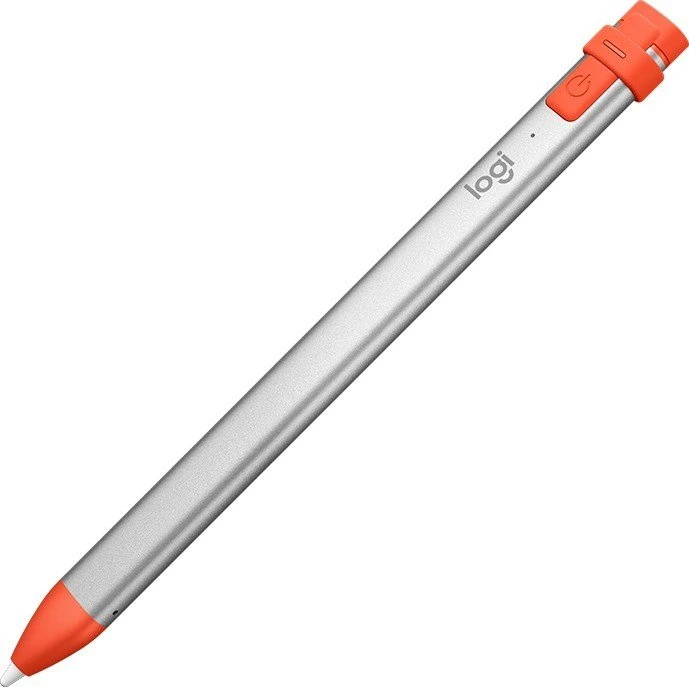
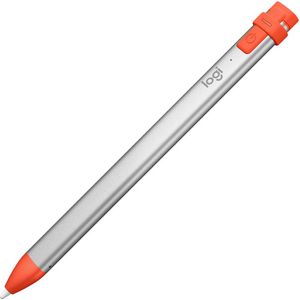
Logitech Eingabestift Crayon Lightning, 914-000034, silber, geeignet für iPad Modelle ab 2018Kompatibel mit iPad (2018 bis 2025, 6. bis 11. Generation), iPad Pro 11 Zoll (2018 bis 2025, 1. bis 4. Generation, M4 und M5), iPad Pro 12,9 Zoll (2018 bis 2024, 3. bis 7. Generation), iPad Pro 13 Zoll (2024 bis 2025, M4 und M5), iPad Air (2019 bis 2026, 3. bis 5. Generation, M2 bis M4) und iPad mini (2019 bis 2024, 5. bis 7. Generation) Geeignet für eine Vielzahl von Apps, die der Apple Pencil unterstützt Diagramme zeichnen, PDFs markieren und Notizen anfertigen Automatische Anpassung der Strichstärke durch Neigen des Stiftes Handablage auf dem Bildschirm durch Palm Rejection-Technologie möglich Nutzungsdauer von bis zu 7,5 Stunden pro Aufladung Aluminiumgehäuse, Stiftlänge 16,3 cm Merkmale: Gerätetyp: Tablet geeignet für: iPad Pro 2018, iPad 2018, iPad Air 2019, iPad mini 2019, iPad 2019, iPad Pro 2020, iPad Air 2020, iPad 2020, iPad Pro 2021, iPad 2021, iPad mini 2021, iPad Air 2022, iPad 2022, iPad Pro 2022, iPad mini 2024, iPad Pro 2024 M4, iPad Air 2024, iPad Pro 2025 M5, iPad 2025, iPad Air 2025, iPad Air 2026 Spitze: dünne Spitze60,98 €*Versand: 4,15 €Sichere Weiterleitung zum Anbieter


-
Wie schließe ich Logitech-Boxen an meinen Laptop an?
Um Logitech-Lautsprecher an Ihren Laptop anzuschließen, benötigen Sie in der Regel ein Audiokabel. Überprüfen Sie zunächst, ob Ihre Lautsprecher über einen 3,5-mm-Audioanschluss verfügen. Verbinden Sie dann das Audiokabel mit dem Kopfhöreranschluss Ihres Laptops und dem entsprechenden Eingang an den Lautsprechern. Stellen Sie sicher, dass die Lautsprecher eingeschaltet sind und die Lautstärke angemessen eingestellt ist. **
-
Wie kann ich meinen Logitech Presenter mit meinem Laptop verknüpfen?
Um deinen Logitech Presenter mit deinem Laptop zu verbinden, musst du zunächst sicherstellen, dass der Presenter eingeschaltet ist und über ausreichend Batterieleistung verfügt. Schalte dann den Presenter ein und schließe den mitgelieferten USB-Empfänger an einen freien USB-Anschluss deines Laptops an. Dein Laptop sollte den Presenter automatisch erkennen und du kannst ihn nun verwenden, um Präsentationen zu steuern. **
-
Warum sieht der Crasaur in Crayon anders aus?
Der Crasaur in Crayon sieht anders aus, weil er in einer anderen künstlerischen Darstellung oder Stilrichtung gezeichnet wurde. Möglicherweise wurde er mit speziellen Effekten oder Techniken gestaltet, um ihn einzigartig und auffällig zu machen. Dies kann dazu dienen, den Charakter visuell von anderen Figuren abzuheben oder eine bestimmte Stimmung oder Atmosphäre zu vermitteln. **
-
Warum erkennt die Logitech Gaming Software die Tastatur am Laptop nicht?
Es gibt mehrere mögliche Gründe, warum die Logitech Gaming Software die Tastatur am Laptop nicht erkennt. Möglicherweise ist die Software nicht mit der Tastatur kompatibel oder es liegt ein Treiberproblem vor. Es könnte auch sein, dass die Tastatur nicht ordnungsgemäß an den Laptop angeschlossen ist. Es empfiehlt sich, die Software und Treiber zu aktualisieren und sicherzustellen, dass die Tastatur korrekt angeschlossen ist. **

Wie kann ich das Logitech X 530 mit meinem Laptop verbinden?
Um das Logitech X 530 mit Ihrem Laptop zu verbinden, benötigen Sie einen 3,5-mm-Audioausgang am Laptop. Schließen Sie das grüne Kabel des X 530 an den Audioausgang des Laptops an. Stellen Sie sicher, dass die Lautsprecher eingeschaltet sind und die Lautstärke angemessen eingestellt ist. **
Wie verbinde ich mein Logitech Wireless-Tastaturmodell Y-RK49 mit meinem Laptop?
Um deine Logitech Wireless-Tastatur mit deinem Laptop zu verbinden, musst du zuerst sicherstellen, dass die Tastatur eingeschaltet ist und über ausreichend Batterieleistung verfügt. Schalte dann deinen Laptop ein und öffne die Bluetooth-Einstellungen. Suche nach verfügbaren Geräten und wähle deine Tastatur aus. Befolge die weiteren Anweisungen auf dem Bildschirm, um die Verbindung herzustellen und die Tastatur erfolgreich mit deinem Laptop zu verbinden. **
Top-Angebote
Produkte zum Begriff Logitech-Crayon-Lightning:
-
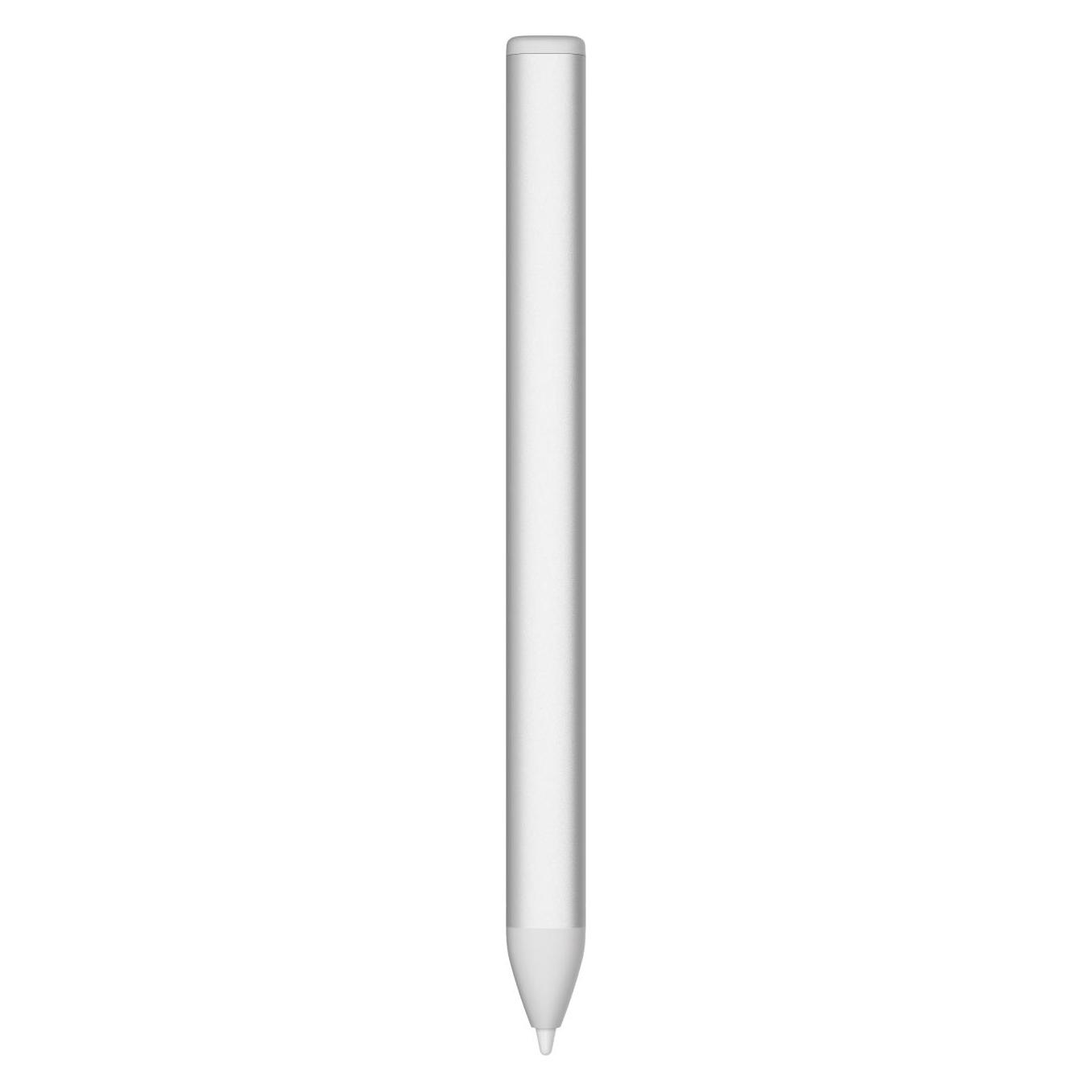
Logitech Crayon Grau (Lightning) - digitaler Zeichenstift für iPadvielseitiger, pixelgenauer digitaler Zeichenstift für iPad / Machen Sie Anmerkungen in PDF-Dokumenten / handschriftliche Notizen oder tolle Zeichnungen / funktioniert mit Apps, die Apple Pencil unterstützen / So natürlich wie Stift und Papier74,90 €*Versand: 6,99 €Sichere Weiterleitung zum Anbieter
-
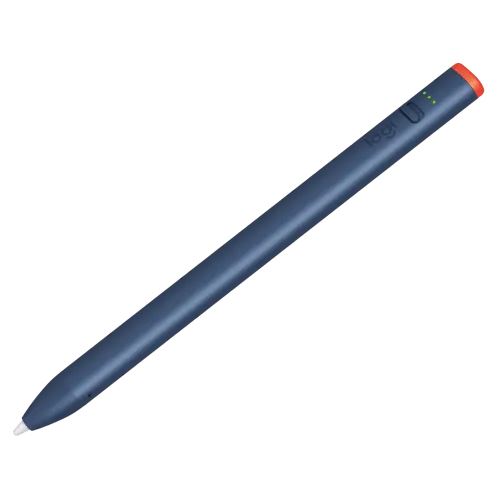
Logitech CrayonTouchpen (Stylus) - für Tablet, aktiv, kompatibel mit dem Betriebssystem iOS, Spitzendicke: 2 mm, Spitzenmaterial: Plastik, auswechselbare Spitze und Ladeanzeige, Lebensdauer bis: 7,5 Std., Aufladen über Lightning Stecker, Länge: 163 mm, Durchmesser: 12 mm, Gewicht: 20 g Logitech Crayon ist ein aktiver Touchpen, der für das Apple iPad der 6. Generation und neuer entwickelt wurde. Er ist somit eine hervorragende Alternative zum Apple Pencil. Der Logitech Crayon Stift i69,90 €*Versand: 4,99 €Sichere Weiterleitung zum Anbieter
-
Logitech Crayon Ersatzspitzen, Stylus Zubehör, GrauDie Logitech Crayon Ersatzspitzen sind ein praktisches Zubehör für alle, die ihren Stylus regelmässig nutzen. Dieses Set umfasst zehn Ersatzspitzen, die speziell für den Logitech Crayon entwickelt wurden. Sie bieten eine einfache Möglichkeit, die Funktionalität des Stylus zu erhalten und die Benutzererfahrung zu optimieren. Die Spitzen sind so konzipiert, dass sie eine präzise Eingabe ermöglichen und die Lebensdauer des Crayon verlängern. Mit diesen Ersatzspitzen können Nutzer sicherstellen, dass sie immer bereit sind, ihre kreativen Ideen umzusetzen, sei es beim Zeichnen, Notieren oder Navigieren auf dem Bildschirm. Die Verwendung von hochwertigen Materialien sorgt dafür, dass die Spitzen langlebig sind und eine gleichbleibende Leistung bieten.46,08 €*Versand: 0,00 €Sichere Weiterleitung zum Anbieter
-
Welche ist besser, der Apple Pencil oder der Logitech Crayon?
Die Wahl zwischen dem Apple Pencil und dem Logitech Crayon hängt von den individuellen Bedürfnissen und Vorlieben ab. Der Apple Pencil bietet eine präzisere Stiftspitze und zusätzliche Funktionen wie Druckempfindlichkeit und Neigungserkennung. Der Logitech Crayon hingegen ist etwas günstiger und bietet eine robustere Bauweise, was ihn ideal für den Einsatz in Schulen oder von Kindern macht. Letztendlich kommt es darauf an, welche Funktionen und Eigenschaften für den jeweiligen Nutzer am wichtigsten sind. **
-
Woher nimmt Crayon die Bilder?
Crayon bezieht die Bilder aus verschiedenen Quellen. Dazu gehören unter anderem öffentlich zugängliche Bilddatenbanken, lizenzfreie Bilder und Bilder, die von Benutzern hochgeladen wurden. Crayon achtet darauf, dass die Bilder den geltenden Urheberrechtsbestimmungen entsprechen und legal verwendet werden können. **
-
Wie schließe ich Logitech-Boxen an meinen Laptop an?
Um Logitech-Lautsprecher an Ihren Laptop anzuschließen, benötigen Sie in der Regel ein Audiokabel. Überprüfen Sie zunächst, ob Ihre Lautsprecher über einen 3,5-mm-Audioanschluss verfügen. Verbinden Sie dann das Audiokabel mit dem Kopfhöreranschluss Ihres Laptops und dem entsprechenden Eingang an den Lautsprechern. Stellen Sie sicher, dass die Lautsprecher eingeschaltet sind und die Lautstärke angemessen eingestellt ist. **
-
Wie kann ich meinen Logitech Presenter mit meinem Laptop verknüpfen?
Um deinen Logitech Presenter mit deinem Laptop zu verbinden, musst du zunächst sicherstellen, dass der Presenter eingeschaltet ist und über ausreichend Batterieleistung verfügt. Schalte dann den Presenter ein und schließe den mitgelieferten USB-Empfänger an einen freien USB-Anschluss deines Laptops an. Dein Laptop sollte den Presenter automatisch erkennen und du kannst ihn nun verwenden, um Präsentationen zu steuern. **
Ähnliche Suchbegriffe für Logitech-Crayon-Lightning
-
Logitech Eingabestift Crayon Lightning, 914-000034, silber, geeignet für iPad Modelle ab 2018Kompatibel mit iPad (2018 bis 2025, 6. bis 11. Generation), iPad Pro 11 Zoll (2018 bis 2025, 1. bis 4. Generation, M4 und M5), iPad Pro 12,9 Zoll (2018 bis 2024, 3. bis 7. Generation), iPad Pro 13 Zoll (2024 bis 2025, M4 und M5), iPad Air (2019 bis 2026, 3. bis 5. Generation, M2 bis M4) und iPad mini (2019 bis 2024, 5. bis 7. Generation) Geeignet für eine Vielzahl von Apps, die der Apple Pencil unterstützt Diagramme zeichnen, PDFs markieren und Notizen anfertigen Automatische Anpassung der Strichstärke durch Neigen des Stiftes Handablage auf dem Bildschirm durch Palm Rejection-Technologie möglich Nutzungsdauer von bis zu 7,5 Stunden pro Aufladung Aluminiumgehäuse, Stiftlänge 16,3 cm Merkmale: Gerätetyp: Tablet geeignet für: iPad Pro 2018, iPad 2018, iPad Air 2019, iPad mini 2019, iPad 2019, iPad Pro 2020, iPad Air 2020, iPad 2020, iPad Pro 2021, iPad 2021, iPad mini 2021, iPad Air 2022, iPad 2022, iPad Pro 2022, iPad mini 2024, iPad Pro 2024 M4, iPad Air 2024, iPad Pro 2025 M5, iPad 2025, iPad Air 2025, iPad Air 2026 Spitze: dünne Spitze60,98 €*Versand: 4,15 €Sichere Weiterleitung zum Anbieter
-
Henry, Fischer: mindmemo Vokabel Sticker - Grundwortschatz Spanisch / Deutsch - 280 Vokabel Aufkleber - Zusammenfassungmindmemo Vokabel Sticker - Grundwortschatz Spanisch / Deutsch - 280 Vokabel Aufkleber - Zusammenfassung , Genial einfach: Vokabel Sticker - Grundwortschatz Spanisch / Deutsch - 280 Vokabel Aufkleber Die Wohnung als spannende Vokabel Schatzsuche: Spielend einfach Spanisch lernen ganz unterbewusst ein jeden Tag! Durch regelmäßige Impressionen im Vorbeigehen... Beklebe einfach deine Alltagsgegenstände in der Wohnung mit den cleveren mindmemo-Vokabel-Stickern und lerne die Vokabeln im Vorbeigehen und im täglichen Gebrauch. Themengebiete: Gebäude, Wohnzimmer, Küche, Gemüse, Obst, Lebensmittel, Badezimmer, Büro, Schlafzimmer, Keller Auf jedem Sticker ist eine Vokabel abgedruckt - ideal zum Bekleben des jeweiligen Gegenstands und leicht wieder ablösbar. Alle Sticker sind 2-sprachig zur einfacheren Zuordnung und Vergewisserung. Die zu lernende Sprache ist deutlich größer geschrieben. Ideale Ergänzung zur aktuellen Literatur Es handelt sich um eine Loseblatt-Sammlung in einer Mappe mit insgesamt 280 bedruckten Vokabelstickern in der jeweiligen Größe 64 x 17 mm. Hergestellt in Deutschland. Der Kleber (vgl Haftnotizen) ist von einem deutschen Markenhersteller - gute Haftung und leicht wieder ablösbar. Sprachen lernen - so einfach wie noch nie! , Kupplungsteile & -sätze > Getriebe & Antriebstechnik , Erscheinungsjahr: 20140529, Produktform: Mappe, Autoren: Henry, Fischer~Philipp, Hunstein, Seitenzahl/Blattzahl: 6, Abbildungen: wird auf Gegenstände geklebt, Fachschema: Spanisch / Grundwissen, Vokabeltrainer, Wortschatz, Bildungsmedien Fächer: Spanisch, Fachkategorie: Spracherwerb~Zweisprachigkeit und Mehrsprachigkeit~Lexikographie~Fremdsprachenerwerb: Grammatik, Wortschatz, Aussprache~Interaktive Bücher, Mitmachbücher, Bastel-, Experimentier- und Aktivitätssets für Kinder~Frühe Kindheit / Frühkindliche Bildung, Sprache: Spanisch, Interesse Alter: geeignet für leseschwache Kinder, Warengruppe: HC/Lernhilfen/Abiturwissen, Fachkategorie: Unterricht und Didaktik: Moderne Sprachen: Fremdsprachenerwerb, Thema: Verstehen, Text Sprache: ger spa, UNSPSC: 48119000, Warenverzeichnis für die Außenhandelsstatistik: 48119000, Verlag: phiep Verlag, Verlag: phiep Verlag, Verlag: phiep Verlag GmbH & Co. KG, Länge: 307, Breite: 222, Höhe: 7, Gewicht: 123, Produktform: Mappe, Genre: Schule und Lernen, Genre: Schule und Lernen, Herkunftsland: DEUTSCHLAND (DE), Katalog: deutschsprachige Titel, Katalog: Gesamtkatalog, Katalog: Internationale Lagertitel, Katalog: Lagerartikel, Book on Demand, ausgew. Medienartikel, Relevanz: 0004, Tendenz: -1, Unterkatalog: AK, Unterkatalog: Bücher, Unterkatalog: Hardcover, Unterkatalog: Lagerartikel, Unterkatalog: Schulbuch,24,99 €*Versand: 0,00 €Sichere Weiterleitung zum Anbieter
-
Warum sieht der Crasaur in Crayon anders aus?
Der Crasaur in Crayon sieht anders aus, weil er in einer anderen künstlerischen Darstellung oder Stilrichtung gezeichnet wurde. Möglicherweise wurde er mit speziellen Effekten oder Techniken gestaltet, um ihn einzigartig und auffällig zu machen. Dies kann dazu dienen, den Charakter visuell von anderen Figuren abzuheben oder eine bestimmte Stimmung oder Atmosphäre zu vermitteln. **
-
Warum erkennt die Logitech Gaming Software die Tastatur am Laptop nicht?
Es gibt mehrere mögliche Gründe, warum die Logitech Gaming Software die Tastatur am Laptop nicht erkennt. Möglicherweise ist die Software nicht mit der Tastatur kompatibel oder es liegt ein Treiberproblem vor. Es könnte auch sein, dass die Tastatur nicht ordnungsgemäß an den Laptop angeschlossen ist. Es empfiehlt sich, die Software und Treiber zu aktualisieren und sicherzustellen, dass die Tastatur korrekt angeschlossen ist. **
-
Wie kann ich das Logitech X 530 mit meinem Laptop verbinden?
Um das Logitech X 530 mit Ihrem Laptop zu verbinden, benötigen Sie einen 3,5-mm-Audioausgang am Laptop. Schließen Sie das grüne Kabel des X 530 an den Audioausgang des Laptops an. Stellen Sie sicher, dass die Lautsprecher eingeschaltet sind und die Lautstärke angemessen eingestellt ist. **
-
Wie verbinde ich mein Logitech Wireless-Tastaturmodell Y-RK49 mit meinem Laptop?
Um deine Logitech Wireless-Tastatur mit deinem Laptop zu verbinden, musst du zuerst sicherstellen, dass die Tastatur eingeschaltet ist und über ausreichend Batterieleistung verfügt. Schalte dann deinen Laptop ein und öffne die Bluetooth-Einstellungen. Suche nach verfügbaren Geräten und wähle deine Tastatur aus. Befolge die weiteren Anweisungen auf dem Bildschirm, um die Verbindung herzustellen und die Tastatur erfolgreich mit deinem Laptop zu verbinden. **
* Alle Preise verstehen sich inklusive der gesetzlichen Mehrwertsteuer und ggf. zuzüglich Versandkosten. Die Angebotsinformationen basieren auf den Angaben des jeweiligen Shops und werden über automatisierte Prozesse aktualisiert. Eine Aktualisierung in Echtzeit findet nicht statt, so dass es im Einzelfall zu Abweichungen kommen kann. ** Hinweis: Teile dieses Inhalts wurden von KI erstellt.