Domain laptop-skin.de kaufen?
Wir ziehen mit dem Projekt
laptop-skin.de um.
Sind Sie am Kauf der Domain
laptop-skin.de interessiert?
domain@kv-gmbh.de · 0541-91531010
Domain laptop-skin.de kaufen?
Ist das Intertech Netzteil gut?
Es ist schwierig, eine allgemeine Aussage über die Qualität eines Intertech-Netzteils zu treffen, da es verschiedene Modelle und Ausführungen gibt. Es ist ratsam, Bewertungen und Erfahrungen anderer Benutzer zu lesen, um eine fundierte Entscheidung zu treffen. Es kann auch hilfreich sein, die spezifischen Anforderungen und den Verwendungszweck des Netzteils zu berücksichtigen. **
Wie kann ich meinen Laptop kabellos mit dem Fernseher verbinden?
Um deinen Laptop kabellos mit dem Fernseher zu verbinden, kannst du verschiedene Methoden verwenden. Eine Möglichkeit ist die Verwendung eines HDMI-Adapters, der es ermöglicht, das Bild und den Ton drahtlos vom Laptop auf den Fernseher zu übertragen. Eine andere Möglichkeit ist die Verwendung von Streaming-Geräten wie einem Chromecast oder einem Fire TV Stick, die es dir ermöglichen, Inhalte von deinem Laptop auf den Fernseher zu streamen. Du könntest auch einen Smart TV verwenden, der es dir erlaubt, deinen Laptop über WLAN mit dem Fernseher zu verbinden. Eine weitere Option ist die Verwendung von Miracast, einer drahtlosen Display-Technologie, die es dir ermöglicht, den Bildschirm deines Laptops auf den Fernseher zu spiegeln. Hast du bereits eine dieser Methoden ausprobiert oder benötigst du weitere Informationen? **
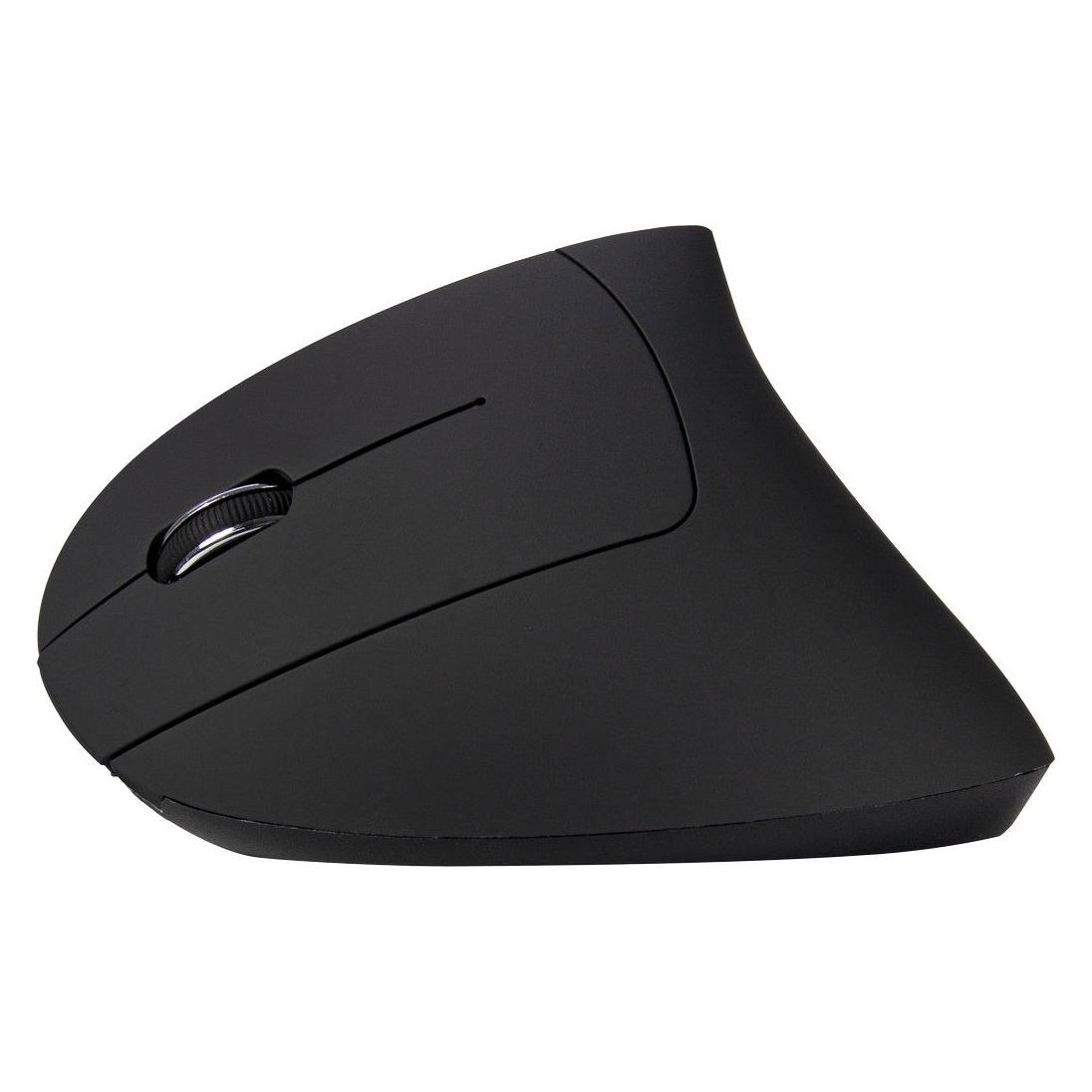
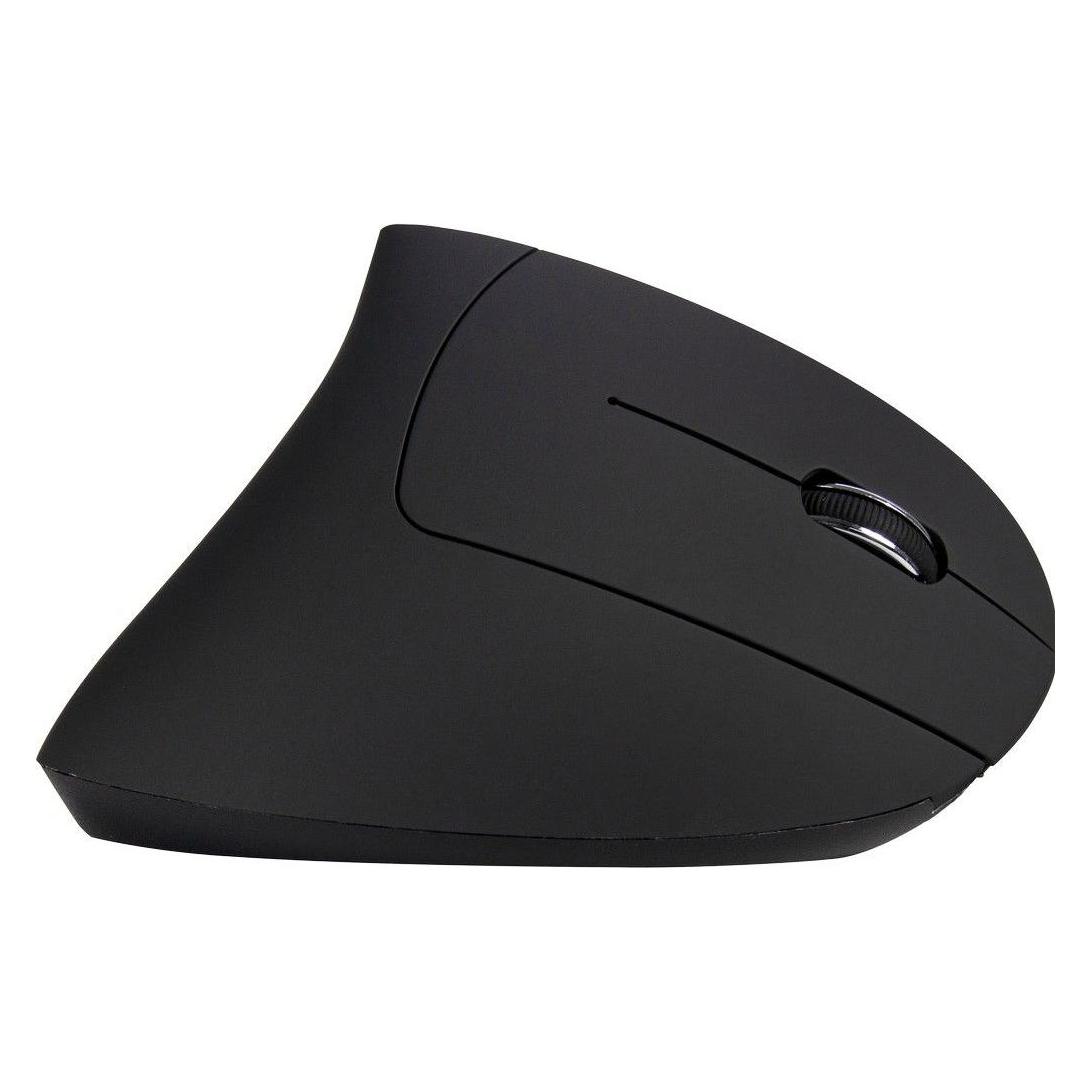
Ähnliche Suchbegriffe für Intertech-Eterno-KM-206L-Kabellos
Top-Angebote
Produkte zum Begriff Intertech-Eterno-KM-206L-Kabellos:

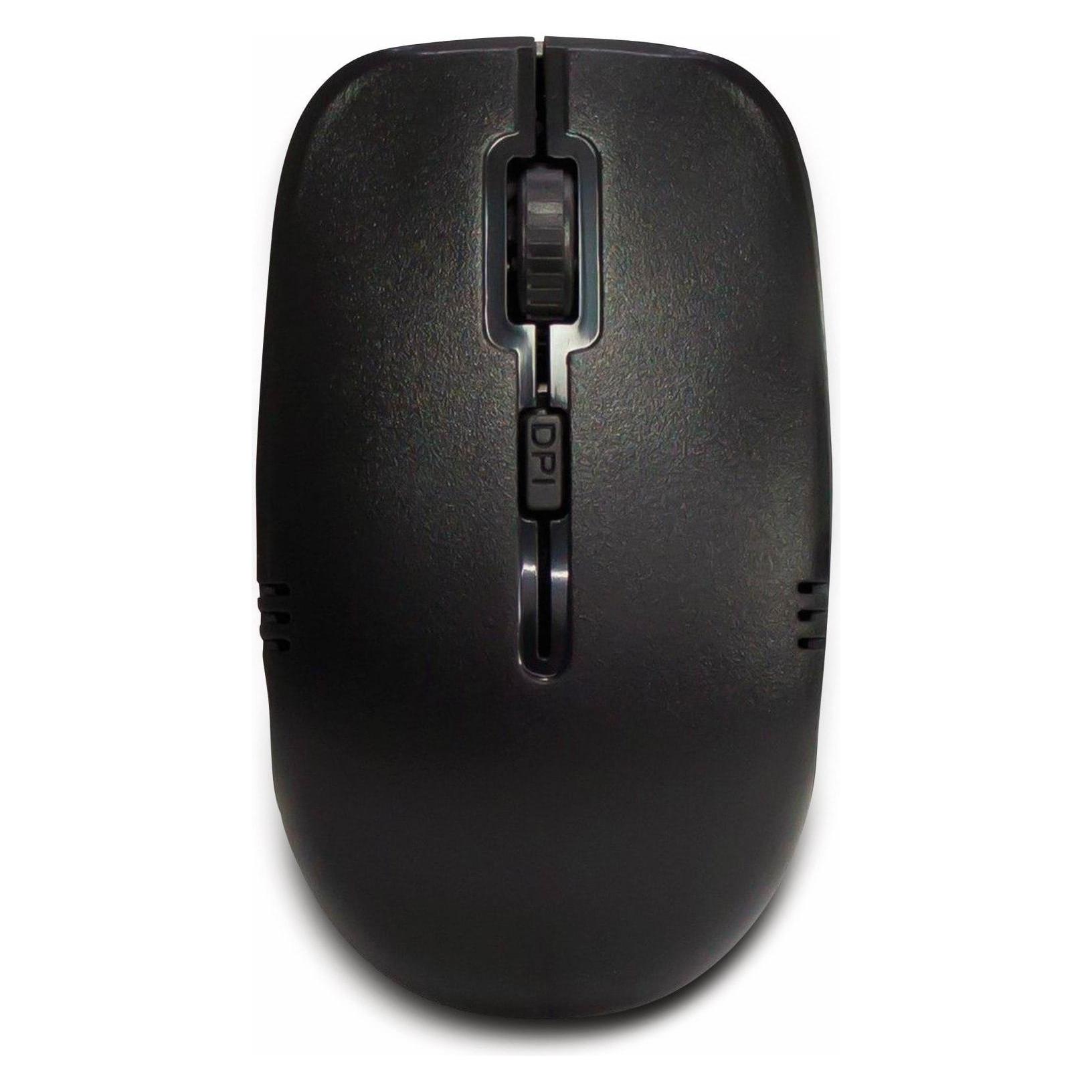

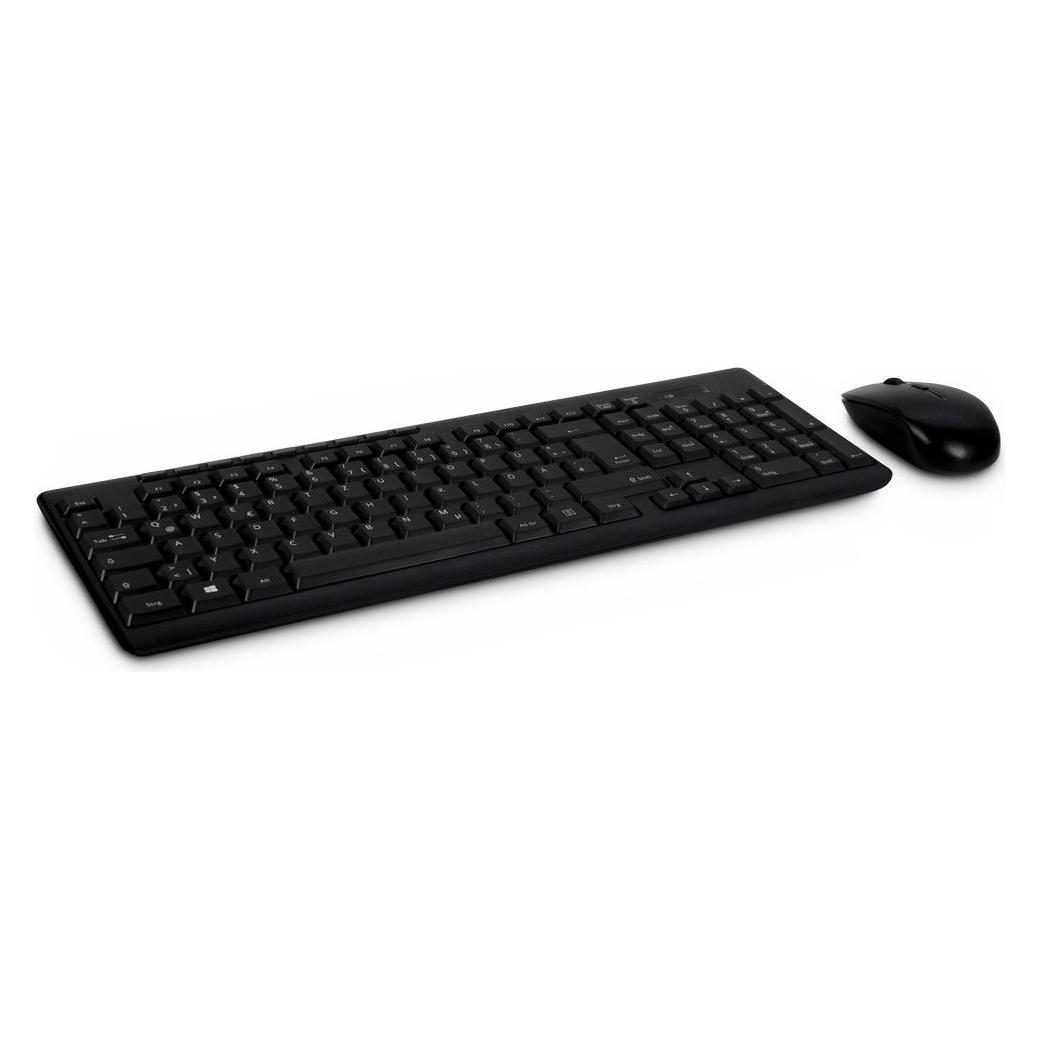
-
Wie kann ich meinen Laptop kabellos mit dem Fernseher verbinden?
Um Ihren Laptop kabellos mit dem Fernseher zu verbinden, können Sie entweder ein HDMI-Kabel verwenden, das sowohl am Laptop als auch am Fernseher angeschlossen wird, oder Sie können eine drahtlose HDMI-Übertragungseinheit verwenden, die das Videosignal vom Laptop zum Fernseher überträgt. Eine weitere Möglichkeit ist die Verwendung von Streaming-Geräten wie Chromecast oder Apple TV, mit denen Sie Inhalte von Ihrem Laptop auf den Fernseher streamen können. **
-
Wie öffne ich das Gehäuse des Intertech Q2 Illuminator?
Um das Gehäuse des Intertech Q2 Illuminator zu öffnen, müssen Sie zuerst die Schrauben an der Rückseite des Gehäuses entfernen. Anschließend können Sie vorsichtig das Gehäuse abnehmen, um Zugang zu den internen Komponenten zu erhalten. Beachten Sie jedoch, dass das Öffnen des Gehäuses die Garantie des Produkts ungültig machen kann. **
-
Wie kann ich meinen WLAN-Drucker mit meinem Laptop verbinden, um kabellos zu drucken?
1. Stelle sicher, dass dein WLAN-Drucker eingeschaltet und mit dem WLAN-Netzwerk verbunden ist. 2. Gehe auf deinem Laptop in die Einstellungen und wähle das WLAN-Netzwerk aus, mit dem der Drucker verbunden ist. 3. Installiere die entsprechende Druckersoftware auf deinem Laptop und wähle den WLAN-Drucker als Standarddrucker aus. Nun kannst du kabellos drucken. **
-
Wie kann ich meinen Laptop mit Windows 8 kabellos mit einem Smart TV verbinden?
Um Ihren Laptop mit Windows 8 kabellos mit einem Smart TV zu verbinden, können Sie entweder die Miracast-Funktion verwenden, wenn Ihr Laptop und Ihr Smart TV diese unterstützen, oder Sie können einen HDMI-Dongle wie den Google Chromecast verwenden, um eine drahtlose Verbindung herzustellen. Stellen Sie sicher, dass sowohl Ihr Laptop als auch Ihr Smart TV mit demselben WLAN-Netzwerk verbunden sind, um eine reibungslose Verbindung herzustellen. **
Wie lassen sich WiFi-Drucker am besten einrichten, um kabellos vom Laptop aus zu drucken?
1. Stelle sicher, dass der WiFi-Drucker mit demselben Netzwerk wie dein Laptop verbunden ist. 2. Lade die entsprechende Software oder App für deinen Drucker herunter und installiere sie auf deinem Laptop. 3. Folge den Anweisungen in der Software, um den Drucker mit deinem Laptop zu verbinden und kabellos zu drucken. **
Kabelgebunden oder kabellos?
Es kommt darauf an, wofür man das Gerät verwenden möchte. Kabelgebundene Verbindungen sind oft stabiler und bieten eine konstante Leistung, während kabellose Verbindungen mehr Flexibilität und Bewegungsfreiheit bieten. Für Geräte, die an einem festen Ort verwendet werden, wie z.B. Desktop-Computer, sind kabelgebundene Verbindungen oft die bessere Wahl. Für mobile Geräte wie Laptops oder Smartphones sind kabellose Verbindungen praktischer. Letztendlich hängt die Entscheidung von den individuellen Bedürfnissen und Vorlieben ab. **
Top-Angebote
Produkte zum Begriff Intertech-Eterno-KM-206L-Kabellos:
-
Ist das Intertech Netzteil gut?
Es ist schwierig, eine allgemeine Aussage über die Qualität eines Intertech-Netzteils zu treffen, da es verschiedene Modelle und Ausführungen gibt. Es ist ratsam, Bewertungen und Erfahrungen anderer Benutzer zu lesen, um eine fundierte Entscheidung zu treffen. Es kann auch hilfreich sein, die spezifischen Anforderungen und den Verwendungszweck des Netzteils zu berücksichtigen. **
-
Wie kann ich meinen Laptop kabellos mit dem Fernseher verbinden?
Um deinen Laptop kabellos mit dem Fernseher zu verbinden, kannst du verschiedene Methoden verwenden. Eine Möglichkeit ist die Verwendung eines HDMI-Adapters, der es ermöglicht, das Bild und den Ton drahtlos vom Laptop auf den Fernseher zu übertragen. Eine andere Möglichkeit ist die Verwendung von Streaming-Geräten wie einem Chromecast oder einem Fire TV Stick, die es dir ermöglichen, Inhalte von deinem Laptop auf den Fernseher zu streamen. Du könntest auch einen Smart TV verwenden, der es dir erlaubt, deinen Laptop über WLAN mit dem Fernseher zu verbinden. Eine weitere Option ist die Verwendung von Miracast, einer drahtlosen Display-Technologie, die es dir ermöglicht, den Bildschirm deines Laptops auf den Fernseher zu spiegeln. Hast du bereits eine dieser Methoden ausprobiert oder benötigst du weitere Informationen? **
-
Wie kann ich meinen Laptop kabellos mit dem Fernseher verbinden?
Um Ihren Laptop kabellos mit dem Fernseher zu verbinden, können Sie entweder ein HDMI-Kabel verwenden, das sowohl am Laptop als auch am Fernseher angeschlossen wird, oder Sie können eine drahtlose HDMI-Übertragungseinheit verwenden, die das Videosignal vom Laptop zum Fernseher überträgt. Eine weitere Möglichkeit ist die Verwendung von Streaming-Geräten wie Chromecast oder Apple TV, mit denen Sie Inhalte von Ihrem Laptop auf den Fernseher streamen können. **
-
Wie öffne ich das Gehäuse des Intertech Q2 Illuminator?
Um das Gehäuse des Intertech Q2 Illuminator zu öffnen, müssen Sie zuerst die Schrauben an der Rückseite des Gehäuses entfernen. Anschließend können Sie vorsichtig das Gehäuse abnehmen, um Zugang zu den internen Komponenten zu erhalten. Beachten Sie jedoch, dass das Öffnen des Gehäuses die Garantie des Produkts ungültig machen kann. **
Ähnliche Suchbegriffe für Intertech-Eterno-KM-206L-Kabellos
-
Wie kann ich meinen WLAN-Drucker mit meinem Laptop verbinden, um kabellos zu drucken?
1. Stelle sicher, dass dein WLAN-Drucker eingeschaltet und mit dem WLAN-Netzwerk verbunden ist. 2. Gehe auf deinem Laptop in die Einstellungen und wähle das WLAN-Netzwerk aus, mit dem der Drucker verbunden ist. 3. Installiere die entsprechende Druckersoftware auf deinem Laptop und wähle den WLAN-Drucker als Standarddrucker aus. Nun kannst du kabellos drucken. **
-
Wie kann ich meinen Laptop mit Windows 8 kabellos mit einem Smart TV verbinden?
Um Ihren Laptop mit Windows 8 kabellos mit einem Smart TV zu verbinden, können Sie entweder die Miracast-Funktion verwenden, wenn Ihr Laptop und Ihr Smart TV diese unterstützen, oder Sie können einen HDMI-Dongle wie den Google Chromecast verwenden, um eine drahtlose Verbindung herzustellen. Stellen Sie sicher, dass sowohl Ihr Laptop als auch Ihr Smart TV mit demselben WLAN-Netzwerk verbunden sind, um eine reibungslose Verbindung herzustellen. **
-
Wie lassen sich WiFi-Drucker am besten einrichten, um kabellos vom Laptop aus zu drucken?
1. Stelle sicher, dass der WiFi-Drucker mit demselben Netzwerk wie dein Laptop verbunden ist. 2. Lade die entsprechende Software oder App für deinen Drucker herunter und installiere sie auf deinem Laptop. 3. Folge den Anweisungen in der Software, um den Drucker mit deinem Laptop zu verbinden und kabellos zu drucken. **
-
Kabelgebunden oder kabellos?
Es kommt darauf an, wofür man das Gerät verwenden möchte. Kabelgebundene Verbindungen sind oft stabiler und bieten eine konstante Leistung, während kabellose Verbindungen mehr Flexibilität und Bewegungsfreiheit bieten. Für Geräte, die an einem festen Ort verwendet werden, wie z.B. Desktop-Computer, sind kabelgebundene Verbindungen oft die bessere Wahl. Für mobile Geräte wie Laptops oder Smartphones sind kabellose Verbindungen praktischer. Letztendlich hängt die Entscheidung von den individuellen Bedürfnissen und Vorlieben ab. **
* Alle Preise verstehen sich inklusive der gesetzlichen Mehrwertsteuer und ggf. zuzüglich Versandkosten. Die Angebotsinformationen basieren auf den Angaben des jeweiligen Shops und werden über automatisierte Prozesse aktualisiert. Eine Aktualisierung in Echtzeit findet nicht statt, so dass es im Einzelfall zu Abweichungen kommen kann. ** Hinweis: Teile dieses Inhalts wurden von KI erstellt.