Domain laptop-skin.de kaufen?
Wir ziehen mit dem Projekt
laptop-skin.de um.
Sind Sie am Kauf der Domain
laptop-skin.de interessiert?
domain@kv-gmbh.de · 0541-91531010
Domain laptop-skin.de kaufen?
Verursacht der zweite Monitor Flackern auf dem Laptop-Monitor?
Es ist möglich, dass der zweite Monitor Flackern auf dem Laptop-Monitor verursacht. Dies kann aufgrund von Kompatibilitätsproblemen zwischen den beiden Monitoren oder aufgrund von Einstellungen am Laptop auftreten. Es kann hilfreich sein, die Auflösung und Bildwiederholfrequenz des zweiten Monitors anzupassen oder die Treiber für den Laptop-Monitor zu aktualisieren, um das Problem zu beheben. **
Kann man einen Laptop-Monitor kalibrieren?
Ja, es ist möglich, einen Laptop-Monitor zu kalibrieren. Es gibt verschiedene Software-Tools und Hardware-Geräte, die dabei helfen können. Durch die Kalibrierung kann die Farbgenauigkeit und Helligkeit des Monitors verbessert werden, um eine korrekte Darstellung von Bildern und Videos zu gewährleisten. Es ist ratsam, regelmäßig eine Kalibrierung durchzuführen, um sicherzustellen, dass der Monitor korrekt kalibriert ist. **


Ähnliche Suchbegriffe für Genelec-9000AM---Monitor-Controller
Top-Angebote
Produkte zum Begriff Genelec-9000AM---Monitor-Controller:
-
Monitor Demokratiebildung Band 1Monitor Demokratiebildung Band 1 , Demokratiebildung. Eine Orientierung , Displayschutzfolien > GPS- & Navigationszubehör , Erscheinungsjahr: 20250130, Titel der Reihe: Politik und Bildung##, Redaktion: Beutel, Wolfgang~Kenner, Steve~Lange, Dirk, Seitenzahl/Blattzahl: 248, Keyword: Demokratiebildung; Evaluation; Monitor, Fachschema: Bildungssystem~Bildungswesen~Didaktik~Unterricht / Didaktik, Fachkategorie: Gesellschaft und Kultur, allgemein~Didaktische Kompetenz und Lehrmethoden, Warengruppe: TB/Sozialwissenschaften allgemein, UNSPSC: 49019900, Warenverzeichnis für die Außenhandelsstatistik: 49019900, Länge: 210, Breite: 148, Höhe: 14, Gewicht: 320, Produktform: Kartoniert, Genre: Sozialwissenschaften/Recht/Wirtschaft,34,90 €*Versand: 0,00 €Sichere Weiterleitung zum Anbieter
-
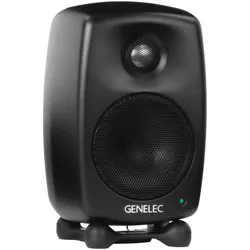
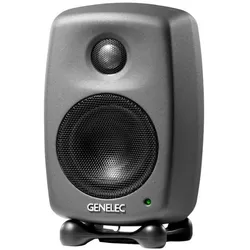
Genelec 8010AP - Aktiv-MonitorDer Genelec 8010 ist ein aktiver Nahfeldmonitor. Die gewohnten Klangeigenschaften des 2-Wege Systems sind dank der kompakten Größe nun auch bei mobile Einsätzen und in besonders kleinen Regien verfügbar. Genelec 8010APM:299,00 €*Versand: 0,00 €Sichere Weiterleitung zum Anbieter
-
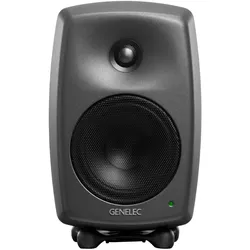
Genelec 8350APM - Aktiv-MonitorDer Genelec 8350 ist ein aktiver Studiomonitor der SAM-Serie (Smart Active Monitor). SAM bedeutet; dass sich der Lautsprecher an die Raumakustik anpassen kann. Dies geschieht über ein Messmikrofon am Hörplatz und die GLM-Software (Genelec Loudspeaker Manager). Sie nutzt die DSP-Filter in den Lautsprechern; um die störenden Einflüsse des Raumes zu reduzieren.Es stehen 20 Filter zu Verfügung; die auch manuell angepasst werden können. Besonders in Räumen; in denen die Akustik problematisch ist; können die Abhörbedingungen deutlich verbessert werden.Die hohe Auflösung und Transparenz der Wiedergabe garantiert ein entspanntes analytisches Hören. Eine automatische Pegelanpassung und Laufzeitkorrektur erleichtern den Aufbau von Surround- und 3D-Audio-Setups.Das Gehäuse des Genelec 8350 ist aus Aluminium-Druckguss. Es ist stabil und hat ein großes Innenvolumen. Durch die Bass-Reflex-Technologie liefert der Lautsprecher trotz kompakter Abmessungen tief reichende Bässe. Die abgerundeten Gehäusek1614,00 €*Versand: 0,00 €Sichere Weiterleitung zum Anbieter


-
Wie verbinde ich Monitor mit Laptop?
Um einen Monitor mit einem Laptop zu verbinden, benötigst du in der Regel ein passendes Kabel, das sowohl zum Laptop als auch zum Monitor passt. Je nach den Anschlüssen deines Laptops und Monitors kann dies ein HDMI-, VGA-, DVI- oder DisplayPort-Kabel sein. Schließe das Kabel an den entsprechenden Anschlüssen beider Geräte an. Stelle sicher, dass der Monitor eingeschaltet ist und das Eingangssignal richtig ausgewählt ist. In den meisten Fällen erkennt der Laptop den Monitor automatisch und du kannst die Anzeigeeinstellungen anpassen, um den Bildschirm zu erweitern oder zu spiegeln. **
-
Wie verbinde ich Laptop mit Monitor?
Um deinen Laptop mit einem Monitor zu verbinden, benötigst du ein passendes Kabel, das sowohl an deinen Laptop als auch an den Monitor angeschlossen werden kann. Überprüfe zunächst die Anschlüsse an beiden Geräten, um das richtige Kabel auszuwählen. Verbinde dann das Kabel mit dem HDMI-, VGA- oder DisplayPort-Anschluss deines Laptops und dem entsprechenden Anschluss am Monitor. Stelle sicher, dass der Monitor eingeschaltet ist und das Eingangssignal richtig eingestellt ist. Wenn alles korrekt angeschlossen ist, sollte das Bild deines Laptops auf dem Monitor erscheinen. **
-
Gibt es DJ-Controller ohne PC/Laptop?
Ja, es gibt DJ-Controller, die ohne PC oder Laptop verwendet werden können. Diese Controller haben oft einen integrierten USB-Anschluss, an den USB-Sticks oder externe Festplatten angeschlossen werden können, um Musik abzuspielen. Sie verfügen auch über integrierte Displays und Bedienelemente, um Songs auszuwählen und zu mixen. Ein Beispiel für einen solchen Controller ist der Pioneer XDJ-RX2. **
-
Sollte man zuerst einen Controller oder einen Monitor kaufen?
Es hängt von den individuellen Bedürfnissen und Prioritäten ab. Wenn man bereits einen Computer oder eine Spielkonsole hat, aber keinen geeigneten Monitor, könnte es sinnvoll sein, zuerst einen Monitor zu kaufen, um das Spielerlebnis zu verbessern. Wenn man jedoch bereits einen Monitor hat, aber keinen Controller, könnte es sinnvoll sein, zuerst einen Controller zu kaufen, um das Spielen von Spielen zu ermöglichen, die eine Gamepad-Steuerung erfordern. **

Wie erkennt mein Laptop-Monitor das Headset?
Der Laptop-Monitor erkennt das Headset normalerweise automatisch, sobald es über den entsprechenden Anschluss (z.B. USB oder Klinkenstecker) mit dem Laptop verbunden ist. Je nach Betriebssystem kann es sein, dass zusätzliche Treiber oder Einstellungen erforderlich sind, um das Headset korrekt zu erkennen und zu verwenden. **
Ist der Monitor mit dem Laptop kompatibel?
Um festzustellen, ob ein Monitor mit einem Laptop kompatibel ist, müssen Sie die Anschlüsse beider Geräte überprüfen. Wenn der Monitor den gleichen Anschluss wie der Laptop hat (z.B. HDMI, DisplayPort oder VGA), können Sie den Monitor anschließen. Wenn die Anschlüsse nicht übereinstimmen, benötigen Sie möglicherweise einen Adapter, um den Monitor mit dem Laptop zu verbinden. **
Top-Angebote
Produkte zum Begriff Genelec-9000AM---Monitor-Controller:
-
Genelec 9000AM - Monitor-ControllerDer schwarze Pegelregler Genelec 9000AM dient zur Lautstärkesteuerung eines aktiven 2.0-Sets. Der passive Regler dämpft das Signal entsprechend der Einstellung. Er wird in die Audiosignalkabel eingeschleift; die zum Monitor führen. Der Regler bietet dafür einen Stereo-Miniklinken-Ein/Ausgang. Je nach Monitormodell sind zum Anschluss daher zusätzliche Adapter von Cinch oder XLR auf Miniklinke erforderlich.119,00 €*Versand: 0,00 €Sichere Weiterleitung zum Anbieter
-
Genelec 9320A Reference ControllerGenelec 9320A Reference Controller; Monitorcontroller; direkter Anschluss von bis zu zwei Stereo-Abhörsystemen plus Kopfhörer; unterstützt die Kalibrierung des Abhörpegels gemäß EBU R128, ATSC A/85 oder SMPTE RP200; taktile Steuerung wichtiger Funktionen der Genelec Loudspeaker Manager Software (GLM™); Aural ID-Technologie (nicht im Lieferumfang) ermöglicht den Zugriff auf persönliches HRTF-Profil (von Genelec erstellt) zum Abhören von Stereo-, Mehrkanal- und Immersive-Monitoring-Layouts binauralisiert über Kopfhörer; Anschlüsse: 2x Line Eingang 6.3 mm Klinke (L/R Stereo), 2x Line Ausgang 6.3 mm Klinke (L/R Stereo), 2x RJ45, Digital Ein- und Ausgang XLR AES/EBU, Stereo Kopfhörerausgang 6.3 mm Klinke, Eingang für Messmikrofon 3.5 mm Miniklinke, 2x USB-C Anschluss (Computeranbindung + Stromversorgung); Abmessungen in mm (B x T x H): 190 x 139 x 60, Gewicht: 0,9 kg1355,00 €*Versand: 0,00 €Sichere Weiterleitung zum Anbieter
-
Monitor Demokratiebildung Band 1Monitor Demokratiebildung Band 1 , Demokratiebildung. Eine Orientierung , Displayschutzfolien > GPS- & Navigationszubehör , Erscheinungsjahr: 20250130, Titel der Reihe: Politik und Bildung##, Redaktion: Beutel, Wolfgang~Kenner, Steve~Lange, Dirk, Seitenzahl/Blattzahl: 248, Keyword: Demokratiebildung; Evaluation; Monitor, Fachschema: Bildungssystem~Bildungswesen~Didaktik~Unterricht / Didaktik, Fachkategorie: Gesellschaft und Kultur, allgemein~Didaktische Kompetenz und Lehrmethoden, Warengruppe: TB/Sozialwissenschaften allgemein, UNSPSC: 49019900, Warenverzeichnis für die Außenhandelsstatistik: 49019900, Länge: 210, Breite: 148, Höhe: 14, Gewicht: 320, Produktform: Kartoniert, Genre: Sozialwissenschaften/Recht/Wirtschaft,34,90 €*Versand: 0,00 €Sichere Weiterleitung zum Anbieter
-
Verursacht der zweite Monitor Flackern auf dem Laptop-Monitor?
Es ist möglich, dass der zweite Monitor Flackern auf dem Laptop-Monitor verursacht. Dies kann aufgrund von Kompatibilitätsproblemen zwischen den beiden Monitoren oder aufgrund von Einstellungen am Laptop auftreten. Es kann hilfreich sein, die Auflösung und Bildwiederholfrequenz des zweiten Monitors anzupassen oder die Treiber für den Laptop-Monitor zu aktualisieren, um das Problem zu beheben. **
-
Kann man einen Laptop-Monitor kalibrieren?
Ja, es ist möglich, einen Laptop-Monitor zu kalibrieren. Es gibt verschiedene Software-Tools und Hardware-Geräte, die dabei helfen können. Durch die Kalibrierung kann die Farbgenauigkeit und Helligkeit des Monitors verbessert werden, um eine korrekte Darstellung von Bildern und Videos zu gewährleisten. Es ist ratsam, regelmäßig eine Kalibrierung durchzuführen, um sicherzustellen, dass der Monitor korrekt kalibriert ist. **
-
Wie verbinde ich Monitor mit Laptop?
Um einen Monitor mit einem Laptop zu verbinden, benötigst du in der Regel ein passendes Kabel, das sowohl zum Laptop als auch zum Monitor passt. Je nach den Anschlüssen deines Laptops und Monitors kann dies ein HDMI-, VGA-, DVI- oder DisplayPort-Kabel sein. Schließe das Kabel an den entsprechenden Anschlüssen beider Geräte an. Stelle sicher, dass der Monitor eingeschaltet ist und das Eingangssignal richtig ausgewählt ist. In den meisten Fällen erkennt der Laptop den Monitor automatisch und du kannst die Anzeigeeinstellungen anpassen, um den Bildschirm zu erweitern oder zu spiegeln. **
-
Wie verbinde ich Laptop mit Monitor?
Um deinen Laptop mit einem Monitor zu verbinden, benötigst du ein passendes Kabel, das sowohl an deinen Laptop als auch an den Monitor angeschlossen werden kann. Überprüfe zunächst die Anschlüsse an beiden Geräten, um das richtige Kabel auszuwählen. Verbinde dann das Kabel mit dem HDMI-, VGA- oder DisplayPort-Anschluss deines Laptops und dem entsprechenden Anschluss am Monitor. Stelle sicher, dass der Monitor eingeschaltet ist und das Eingangssignal richtig eingestellt ist. Wenn alles korrekt angeschlossen ist, sollte das Bild deines Laptops auf dem Monitor erscheinen. **
Ähnliche Suchbegriffe für Genelec-9000AM---Monitor-Controller
-
Genelec 8010AP - Aktiv-MonitorDer Genelec 8010 ist ein aktiver Nahfeldmonitor. Die gewohnten Klangeigenschaften des 2-Wege Systems sind dank der kompakten Größe nun auch bei mobile Einsätzen und in besonders kleinen Regien verfügbar. Genelec 8010APM:299,00 €*Versand: 0,00 €Sichere Weiterleitung zum Anbieter
-
Genelec 8350APM - Aktiv-MonitorDer Genelec 8350 ist ein aktiver Studiomonitor der SAM-Serie (Smart Active Monitor). SAM bedeutet; dass sich der Lautsprecher an die Raumakustik anpassen kann. Dies geschieht über ein Messmikrofon am Hörplatz und die GLM-Software (Genelec Loudspeaker Manager). Sie nutzt die DSP-Filter in den Lautsprechern; um die störenden Einflüsse des Raumes zu reduzieren.Es stehen 20 Filter zu Verfügung; die auch manuell angepasst werden können. Besonders in Räumen; in denen die Akustik problematisch ist; können die Abhörbedingungen deutlich verbessert werden.Die hohe Auflösung und Transparenz der Wiedergabe garantiert ein entspanntes analytisches Hören. Eine automatische Pegelanpassung und Laufzeitkorrektur erleichtern den Aufbau von Surround- und 3D-Audio-Setups.Das Gehäuse des Genelec 8350 ist aus Aluminium-Druckguss. Es ist stabil und hat ein großes Innenvolumen. Durch die Bass-Reflex-Technologie liefert der Lautsprecher trotz kompakter Abmessungen tief reichende Bässe. Die abgerundeten Gehäusek1614,00 €*Versand: 0,00 €Sichere Weiterleitung zum Anbieter
-
Genelec 8030CP - Aktiv-MonitorDer Genelec 8030C ist ein professioneller kompakter Nahfeldmonitor. Er liefert ein analytisches Klangbild ohne Verfärbungen für ermüdungsfreies Abhören und objektives Mischen. Mit seinen geringen Abmessungen eignet er sich für kleine Studios; Postproduktion; Broadcast und mobile Anwendungen. Schutzgitter vor den Treibern vereinfachen den Transport.Das Gehäuse des Genelec 8030C ist aus Aluminium. Der Lautsprecher ist dadurch resonanzarm und stabil. Abgerundete Gehäusekanten und die optimierte Schallführung sorgen für eine sehr gute räumliche Abbildung und eine breite Hörzone. Trotz der geringen Größe gibt es einen langen Bassreflexkanal. Er ermöglicht eine präzise und tief reichende Basswiedergabe.Über schaltbare Filter kann der Lautsprecher an den Aufstellungsort und den Raum angepasst werden. Der IsoPod-Standfuß entkoppelt den Monitor vom Untergrund und ermöglicht die Ausrichtung auf die Hörposition. Gewindebohrungen und passendes Zubehör erleichtern die Wand- oder Deckenmontage.Übert579,00 €*Versand: 0,00 €Sichere Weiterleitung zum Anbieter
-
Gibt es DJ-Controller ohne PC/Laptop?
Ja, es gibt DJ-Controller, die ohne PC oder Laptop verwendet werden können. Diese Controller haben oft einen integrierten USB-Anschluss, an den USB-Sticks oder externe Festplatten angeschlossen werden können, um Musik abzuspielen. Sie verfügen auch über integrierte Displays und Bedienelemente, um Songs auszuwählen und zu mixen. Ein Beispiel für einen solchen Controller ist der Pioneer XDJ-RX2. **
-
Sollte man zuerst einen Controller oder einen Monitor kaufen?
Es hängt von den individuellen Bedürfnissen und Prioritäten ab. Wenn man bereits einen Computer oder eine Spielkonsole hat, aber keinen geeigneten Monitor, könnte es sinnvoll sein, zuerst einen Monitor zu kaufen, um das Spielerlebnis zu verbessern. Wenn man jedoch bereits einen Monitor hat, aber keinen Controller, könnte es sinnvoll sein, zuerst einen Controller zu kaufen, um das Spielen von Spielen zu ermöglichen, die eine Gamepad-Steuerung erfordern. **
-
Wie erkennt mein Laptop-Monitor das Headset?
Der Laptop-Monitor erkennt das Headset normalerweise automatisch, sobald es über den entsprechenden Anschluss (z.B. USB oder Klinkenstecker) mit dem Laptop verbunden ist. Je nach Betriebssystem kann es sein, dass zusätzliche Treiber oder Einstellungen erforderlich sind, um das Headset korrekt zu erkennen und zu verwenden. **
-
Ist der Monitor mit dem Laptop kompatibel?
Um festzustellen, ob ein Monitor mit einem Laptop kompatibel ist, müssen Sie die Anschlüsse beider Geräte überprüfen. Wenn der Monitor den gleichen Anschluss wie der Laptop hat (z.B. HDMI, DisplayPort oder VGA), können Sie den Monitor anschließen. Wenn die Anschlüsse nicht übereinstimmen, benötigen Sie möglicherweise einen Adapter, um den Monitor mit dem Laptop zu verbinden. **
* Alle Preise verstehen sich inklusive der gesetzlichen Mehrwertsteuer und ggf. zuzüglich Versandkosten. Die Angebotsinformationen basieren auf den Angaben des jeweiligen Shops und werden über automatisierte Prozesse aktualisiert. Eine Aktualisierung in Echtzeit findet nicht statt, so dass es im Einzelfall zu Abweichungen kommen kann. ** Hinweis: Teile dieses Inhalts wurden von KI erstellt.