Domain laptop-skin.de kaufen?
Wir ziehen mit dem Projekt
laptop-skin.de um.
Sind Sie am Kauf der Domain
laptop-skin.de interessiert?
domain@kv-gmbh.de · 0541-91531010
Domain laptop-skin.de kaufen?
Warum stürzt der Fujitsu Laptop beim Schütteln ab?
Es ist möglich, dass beim Schütteln des Laptops eine Verbindung oder ein Bauteil im Inneren des Geräts gelöst wird, was zu einem Absturz führt. Dies kann auf eine lose Verbindung oder einen beschädigten Bauteil, wie beispielsweise den Speicher oder die Festplatte, hinweisen. Es wird empfohlen, das Gerät von einem Fachmann überprüfen zu lassen, um das genaue Problem zu identifizieren und zu beheben. **
Wie mache ich einen Screenshot am Laptop Fujitsu?
Um einen Screenshot auf einem Fujitsu-Laptop zu machen, kannst du die "Druck" -Taste auf deiner Tastatur verwenden. Drücke einfach die "Druck" -Taste, um einen Screenshot des gesamten Bildschirms zu machen. Wenn du nur einen Screenshot des aktiven Fensters machen möchtest, drücke "Alt" + "Druck". Der Screenshot wird dann in die Zwischenablage kopiert. Du kannst ihn dann in ein Bildbearbeitungsprogramm oder ein Textdokument einfügen. Wenn du Windows 10 verwendest, kannst du auch die Tastenkombination "Windows-Taste" + "Druck" verwenden, um einen Screenshot zu machen, der automatisch im Ordner "Bilder" gespeichert wird. **

Ähnliche Suchbegriffe für Fujitsu-ScanSnap-SV600
Top-Angebote
Produkte zum Begriff Fujitsu-ScanSnap-SV600:
-
Henry, Fischer: mindmemo Vokabel Sticker - Grundwortschatz Spanisch / Deutsch - 280 Vokabel Aufkleber - Zusammenfassungmindmemo Vokabel Sticker - Grundwortschatz Spanisch / Deutsch - 280 Vokabel Aufkleber - Zusammenfassung , Genial einfach: Vokabel Sticker - Grundwortschatz Spanisch / Deutsch - 280 Vokabel Aufkleber Die Wohnung als spannende Vokabel Schatzsuche: Spielend einfach Spanisch lernen ganz unterbewusst ein jeden Tag! Durch regelmäßige Impressionen im Vorbeigehen... Beklebe einfach deine Alltagsgegenstände in der Wohnung mit den cleveren mindmemo-Vokabel-Stickern und lerne die Vokabeln im Vorbeigehen und im täglichen Gebrauch. Themengebiete: Gebäude, Wohnzimmer, Küche, Gemüse, Obst, Lebensmittel, Badezimmer, Büro, Schlafzimmer, Keller Auf jedem Sticker ist eine Vokabel abgedruckt - ideal zum Bekleben des jeweiligen Gegenstands und leicht wieder ablösbar. Alle Sticker sind 2-sprachig zur einfacheren Zuordnung und Vergewisserung. Die zu lernende Sprache ist deutlich größer geschrieben. Ideale Ergänzung zur aktuellen Literatur Es handelt sich um eine Loseblatt-Sammlung in einer Mappe mit insgesamt 280 bedruckten Vokabelstickern in der jeweiligen Größe 64 x 17 mm. Hergestellt in Deutschland. Der Kleber (vgl Haftnotizen) ist von einem deutschen Markenhersteller - gute Haftung und leicht wieder ablösbar. Sprachen lernen - so einfach wie noch nie! , Kupplungsteile & -sätze > Getriebe & Antriebstechnik , Erscheinungsjahr: 20140529, Produktform: Mappe, Autoren: Henry, Fischer~Philipp, Hunstein, Seitenzahl/Blattzahl: 6, Abbildungen: wird auf Gegenstände geklebt, Fachschema: Spanisch / Grundwissen, Vokabeltrainer, Wortschatz, Bildungsmedien Fächer: Spanisch, Fachkategorie: Spracherwerb~Zweisprachigkeit und Mehrsprachigkeit~Lexikographie~Fremdsprachenerwerb: Grammatik, Wortschatz, Aussprache~Interaktive Bücher, Mitmachbücher, Bastel-, Experimentier- und Aktivitätssets für Kinder~Frühe Kindheit / Frühkindliche Bildung, Sprache: Spanisch, Interesse Alter: geeignet für leseschwache Kinder, Warengruppe: HC/Lernhilfen/Abiturwissen, Fachkategorie: Unterricht und Didaktik: Moderne Sprachen: Fremdsprachenerwerb, Thema: Verstehen, Text Sprache: ger spa, UNSPSC: 48119000, Warenverzeichnis für die Außenhandelsstatistik: 48119000, Verlag: phiep Verlag, Verlag: phiep Verlag, Verlag: phiep Verlag GmbH & Co. KG, Länge: 307, Breite: 222, Höhe: 7, Gewicht: 123, Produktform: Mappe, Genre: Schule und Lernen, Genre: Schule und Lernen, Herkunftsland: DEUTSCHLAND (DE), Katalog: deutschsprachige Titel, Katalog: Gesamtkatalog, Katalog: Internationale Lagertitel, Katalog: Lagerartikel, Book on Demand, ausgew. Medienartikel, Relevanz: 0004, Tendenz: -1, Unterkatalog: AK, Unterkatalog: Bücher, Unterkatalog: Hardcover, Unterkatalog: Lagerartikel, Unterkatalog: Schulbuch,24,99 €*Versand: 0,00 €Sichere Weiterleitung zum Anbieter
-
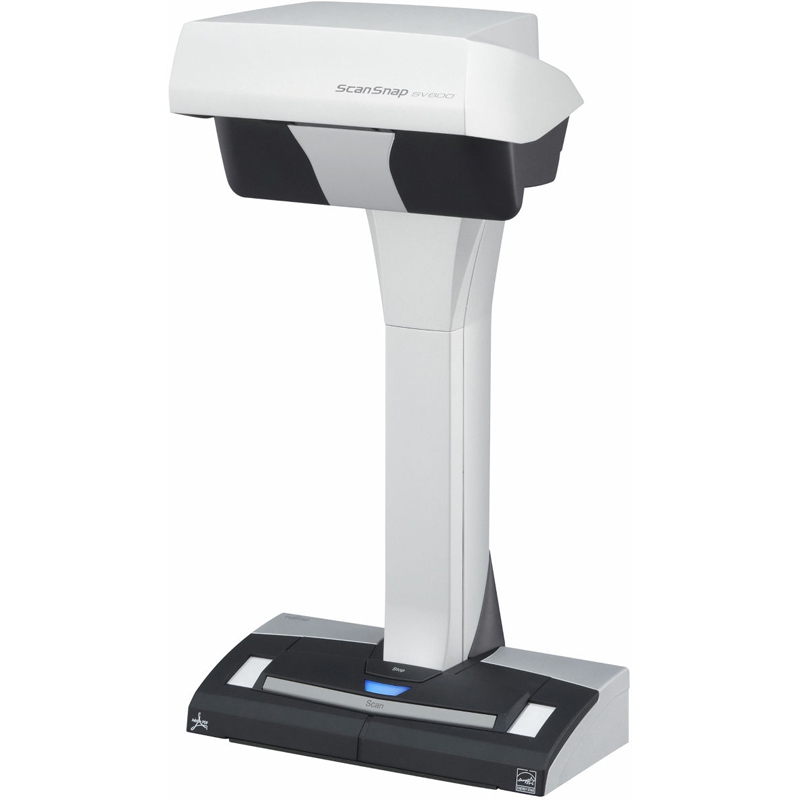
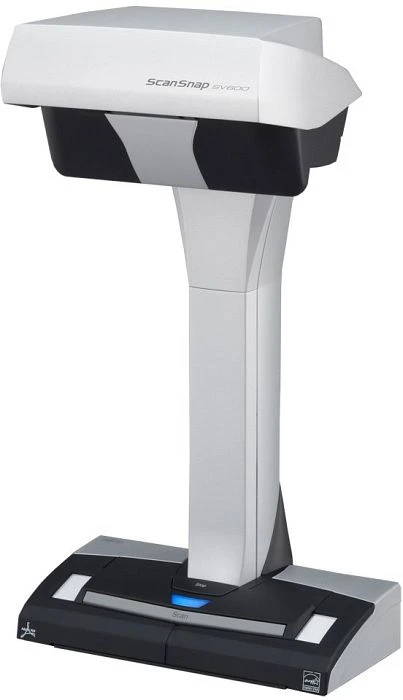
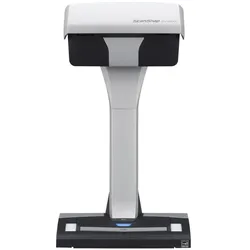
Ricoh ScanSnap SV600Der Ricoh ScanSnap SV600 Overhead Scanner scannt einfach alles, von mehreren einseitigen Dokumenten bis hin zu dicken Büchern, Zeitschriften, Quittungen, Anleitungen, Fotos aber auch Gegenstände (siehe VI Technologie) und vielem mehr. Dank der intelligenten Software und der kurzen Anlaufzeit erfolgt das Scannen umgehend nach nur einem Knopfdruck. Innovative Funktionen wie das unterbrechungsfreie Scannen mit Seitenwechselerkennung, Mehrfach-Zuschnitt und die fortschrittliche 3D Versatile Imaging Technologie (VI) macht die Dokumentenerfassung und das Teilen von Informationen so schnell und einfach wie nie zuvor – im Büro, in der Schule oder in medizinischen Einrichtungen.3D Versatile Imaging Technologie (VI)Der mit VI-Technologie ausgestattete Ricoh SV600 verfügt über eine Linse mit großer Tiefenschärfe, einen CCD-Linearbildsensor und eine LED-Leuchte mt hoher Richtwirkung, die zusammen jegliche Ungleichmäßigkeiten in der Bildqualität minimieren und ein glattes Bild erzeugen. Scannen per KnopfdruckEine Reihe beeindruckender Funktionen sorgen für unterbrechungsfreies Scannen mehrseitiger Dokumente. SeitenwechselerkennungErkennt automatisch, wann ein Seitenwechsel stattgefunden hat. Zeitgesteuerter BetriebSie können die Zeit einstellen, wann ein Scan beginnen soll, nachdem Sie die “Scan”-Taste gedrückt haben. Bei fortlaufendem Scannen können Sie das Zeitintervall einstellen,bevor der nächste Scanvorgang beginntAutomatische Bildkorrektur Somit erhalten Sie sofort ein verbessertes LeseerlebnisDie „Book Image Correction“korrigiert automatische vorhandene Verzerrungen,die durch die Wölbung der Seiten eines aufgeschlagenen Buches oder einer Zeitschrift entstehen. Lassen Sie die gescannten Bilder automatisch optimieren oder führen Sie im Vorschau-Dialog eine manuelle Feinabstimmung durchAutomatischer Zuschnitt von mehreren Dokumenten Die „Mehrfachdokumenterkennung” von bis zu 10 Dokumenten ermöglich es per Knopfdruck mehrere Dokumente unterschiedlicher Größe in einem Scanvorgang sofort zu erfassen. Sie legen einfach mehrere Quittungen, Visitenkarten, Dokumente und Fotos in den Scanbereich. Der Ricoh ScanSnap SV600 erfasst alle Dokumente auf einmal und schneidet sie automatisch passend zu. Sie erhalten sofort ein optimales mehrseitiges Dokument in hoher Qualität. *Bitte beachten Sie unsere Hinweise zur Herstellergarantie: Alle Informationen zu den Garantiebedingungen finden Sie unter diesem Link. Die angegebene Herstellergarantie gilt mindestens deutschlandweit. Die Kontaktdaten für den entsprechenden Garantieanspruch finden Sie in der ebenfalls gelisteten Herstellerübersicht. Die gesetzlichen Gewährleistungsrechte werden durch eine zusätzliche Herstellergarantie nicht eingeschränkt. Technische Daten A3 Overhead-Buchscanner Farb CCD x 1 Verkleinerte Linsenoptik Weiße LED Objektivbeleuchtung x 2 Scangeschwindigkeit pro Seite bzw. Farbe 3 Sekunden bei 400 dpi Schwarzweissmodus 3 Sekunden bei 200 dpi Farbmodus maximale Auflösung 600 dpi Scannt 1 Dokument in 3 Sekunden (Schwarzweiss, 400dpi, A3) Anschluss USB 2.0 (USB 1.1 Typ B) Abmessungen (B x T x H) 210 x 156 x 383 mm 12 Monate Garantie* Bei den ScanSnap Modellen sind keine Twain oder ISIS Treiber enthaltenBildoptimierungs-Funktionen des Scanners Seitenwechselerkennung und zeitgesteuerter betrieb Schräglagenkorrektur mit Hilfe von Textzeilen Automatische Erkennung der Papiergröße Automatische Seitenausrichtung Automatische Farberkennung Book Image Correction Erkennung der einzelnen Dokumente eines Scan-Vorgangs Mitgelieferte Software ScanSnap Manager ScanSnap Organizer CardMinder ABBYY FineReader for ScanSnap™ Evernote Scan to Microsoft® SharePoint® Bei den ScanSnap Modellen sind keine TWAIN- oder ISIS-Treiber enthalten!Lieferumfang Ricoh SV600 ScanSnap Scanner schwarze Scan-Unterlage A3 Software als Download Netzteil USB-Anschlusskabel Unterstützte Betriebssysteme Windows 11 Windows 10 Mac OS X v10.7* - 11.xx**Treiberdownload über Ricoh Webseite notwendig678,99 €*Versand: 5,80 €Sichere Weiterleitung zum Anbieter
-
RICOH ScanSnap SV600Produktbeschreibung : Fujitsu ScanSnap SV600 - Overhead-Scanner - Desktop-Gerät - USB 2.0Gerätetyp : Overhead-Scanner - Desktop-GerätSchnittstellentyp : USB 2.0Scansensor-Typ : CCDLichtquelle : Weiße LEDMax. unterstützte Dokumentgröße : 432 x 300 mmEingabetyp : FarbeOptische Auflösung : 285 dpi x 283 dpiMax. Dokumentgröße : 432 mm x 300 mmDokumentenzuführungstyp : Automatisch (optional)Stromversorgung : Wechselstrom 120/230 V (50/60 Hz)Systemanforderungen : Microsoft Windows Vista (32/64 Bit) SP2 oder höher, Microsoft Windows XP SP3 (32 Bit) oder höher, Apple MacOS X 10.7 - 10.10, Microsoft Windows 7 / 8 / 8.1 / 10 (32/64 bits)Abmessungen (Breite x Tiefe x Höhe) : 21 cm x 15.6 cm x 38.3 cmGewicht : 3 kgUmweltschutzstandards : ENERGY STAR-qualifiziert760,10 €*Versand: 0,00 €Sichere Weiterleitung zum Anbieter

-
Was ist mit dem Laptop Fujitsu Siemens Amilo passiert?
Es tut mir leid, aber ich kann keine Informationen über einen spezifischen Vorfall mit dem Laptop Fujitsu Siemens Amilo finden. Es ist möglich, dass es verschiedene Probleme oder Vorfälle mit diesem Laptop gegeben hat, aber ohne weitere Informationen kann ich keine genaue Antwort geben. Es wäre hilfreich, mehr Details oder den genauen Vorfall zu kennen, um eine bessere Antwort geben zu können. **
-
Wie mache ich mit meinem Fujitsu Laptop einen Screenshot?
Um mit einem Fujitsu Laptop einen Screenshot zu machen, kannst du die "Druck" Taste auf deiner Tastatur verwenden. Drücke einfach die "Druck" Taste, um einen Screenshot des gesamten Bildschirms zu erstellen. Du kannst auch die Tastenkombination "Windows-Taste + Druck" verwenden, um den Screenshot direkt in deinem Bilderordner zu speichern. Falls du nur einen Ausschnitt des Bildschirms erfassen möchtest, kannst du die Tastenkombination "Windows-Taste + Umschalttaste + S" verwenden, um einen Bereich auszuwählen und einen Screenshot zu machen. Alternativ kannst du auch die Snipping-Tool-App von Windows verwenden, um Screenshots auf deinem Fujitsu Laptop zu erstellen. **
-
Kann ich ein Acer-Ladekabel mit einem Fujitsu-Laptop verwenden?
Es ist möglich, dass ein Acer-Ladekabel mit einem Fujitsu-Laptop funktioniert, solange die Anschlüsse und die Spannung des Ladekabels mit den Anforderungen des Fujitsu-Laptops übereinstimmen. Es wird jedoch empfohlen, das spezifische Ladekabel für den Fujitsu-Laptop zu verwenden, um Kompatibilitätsprobleme zu vermeiden und die Sicherheit zu gewährleisten. **
-
Warum funktioniert mein Fujitsu Laptop nicht bei der BitLocker-Eingabe?
Es gibt verschiedene Gründe, warum Ihr Fujitsu Laptop möglicherweise nicht bei der BitLocker-Eingabe funktioniert. Ein möglicher Grund könnte sein, dass die Festplatte nicht mit BitLocker verschlüsselt wurde oder dass die Verschlüsselung nicht korrekt eingerichtet wurde. Es könnte auch sein, dass es ein Problem mit dem Betriebssystem oder der Hardware gibt, das die BitLocker-Eingabe verhindert. Es wäre ratsam, den technischen Support von Fujitsu zu kontaktieren, um das Problem genauer zu untersuchen und eine Lösung zu finden. **

Gibt es einen HDMI-Ausgang am Laptop Fujitsu Lifebook A530?
Ja, das Fujitsu Lifebook A530 verfügt über einen HDMI-Ausgang. Dies ermöglicht es, den Laptop mit einem externen Monitor oder einem Fernseher zu verbinden und das Bild und den Ton zu übertragen. Der HDMI-Anschluss unterstützt auch die Übertragung von HD-Inhalten. **
Wo finde ich die passenden Treiber für einen alten Fujitsu Laptop?
Die passenden Treiber für einen alten Fujitsu Laptop können auf der offiziellen Fujitsu Support-Website gefunden werden. Dort kann man das Modell des Laptops eingeben und die entsprechenden Treiber herunterladen. Es ist wichtig, die genaue Modellnummer des Laptops zu kennen, um die richtigen Treiber zu finden. **
Top-Angebote
Produkte zum Begriff Fujitsu-ScanSnap-SV600:
-
Fujitsu ScanSnap SV600Der Fujitsu ScanSnap SV600 Overhead Scanner scannt einfach alles, von mehreren einseitigen Dokumenten bis hin zu dicken Büchern, Zeitschriften, Quittungen, Anleitungen, Fotos aber auch Gegenstände (siehe VI Technologie) und vielem mehr. Dank der intelligenten Software und der kurzen Anlaufzeit erfolgt das Scannen umgehend nach nur einem Knopfdruck. Innovative Funktionen wie das unterbrechungsfreie Scannen mit Seitenwechselerkennung, Mehrfach-Zuschnitt und die fortschrittliche 3D Versatile Imaging Technologie (VI) macht die Dokumentenerfassung und das Teilen von Informationen so schnell und einfach wie nie zuvor – im Büro, in der Schule oder in medizinischen Einrichtungen.3D Versatile Imaging Technologie (VI)Der mit VI-Technologie ausgestattete Fujitsu SV600 verfügt über eine Linse mit großer Tiefenschärfe, einen CCD-Linearbildsensor und eine LED-Leuchte mt hoher Richtwirkung, die zusammen jegliche Ungleichmäßigkeiten in der Bildqualität minimieren und ein glattes Bild erzeugen. Scannen per KnopfdruckEine Reihe beeindruckender Funktionen sorgen für unterbrechungsfreies Scannen mehrseitiger Dokumente. SeitenwechselerkennungErkennt automatisch, wann ein Seitenwechsel stattgefunden hat. Zeitgesteuerter BetriebSie können die Zeit einstellen, wann ein Scan beginnen soll, nachdem Sie die “Scan”-Taste gedrückt haben. Bei fortlaufendem Scannen können Sie das Zeitintervall einstellen,bevor der nächste Scanvorgang beginntAutomatische Bildkorrektur Somit erhalten Sie sofort ein verbessertes LeseerlebnisDie „Book Image Correction“korrigiert automatische vorhandene Verzerrungen,die durch die Wölbung der Seiten eines aufgeschlagenen Buches oder einer Zeitschrift entstehen. Lassen Sie die gescannten Bilder automatisch optimieren oder führen Sie im Vorschau-Dialog eine manuelle Feinabstimmung durchAutomatischer Zuschnitt von mehreren Dokumenten Die „Mehrfachdokumenterkennung” von bis zu 10 Dokumenten ermöglich es per Knopfdruck mehrere Dokumente unterschiedlicher Größe in einem Scanvorgang sofort zu erfassen. Sie legen einfach mehrere Quittungen, Visitenkarten, Dokumente und Fotos in den Scanbereich. Der Fujitsu ScanSnap SV600 erfasst alle Dokumente auf einmal und schneidet sie automatisch passend zu. Sie erhalten sofort ein optimales mehrseitiges Dokument in hoher Qualität. *Bitte beachten Sie unsere Hinweise zur Herstellergarantie: Alle Informationen zu den Garantiebedingungen finden Sie unter diesem Link. Die angegebene Herstellergarantie gilt mindestens deutschlandweit. Die Kontaktdaten für den entsprechenden Garantieanspruch finden Sie in der ebenfalls gelisteten Herstellerübersicht. Die gesetzlichen Gewährleistungsrechte werden durch eine zusätzliche Herstellergarantie nicht eingeschränkt. Technische Daten A3 Overhead-Buchscanner Farb CCD x 1 Verkleinerte Linsenoptik Weiße LED Objektivbeleuchtung x 2 Scangeschwindigkeit pro Seite bzw. Farbe 3 Sekunden bei 400 dpi Schwarzweissmodus 3 Sekunden bei 200 dpi Farbmodus maximale Auflösung 600 dpi Scannt 1 Dokument in 3 Sekunden (Schwarzweiss, 400dpi, A3) Anschluss USB 2.0 (USB 1.1 Typ B) Abmessungen (B x T x H) 210 x 156 x 383 mm 12 Monate Garantie* Bei den ScanSnap Modellen sind keine Twain oder ISIS Treiber enthaltenBildoptimierungs-Funktionen des Scanners Seitenwechselerkennung und zeitgesteuerter betrieb Schräglagenkorrektur mit Hilfe von Textzeilen Automatische Erkennung der Papiergröße Automatische Seitenausrichtung Automatische Farberkennung Book Image Correction Erkennung der einzelnen Dokumente eines Scan-Vorgangs Mitgelieferte Software ScanSnap Manager ScanSnap Organizer CardMinder ABBYY FineReader for ScanSnap™ Evernote Scan to Microsoft® SharePoint® Bei den ScanSnap Modellen sind keine TWAIN- oder ISIS-Treiber enthalten!Lieferumfang Fujitsu / Ricoh SV600 ScanSnap Scanner schwarze Scan-Unterlage A3 Software als Download Netzteil USB-Anschlusskabel Unterstützte Betriebssysteme Microsoft Windows 11 Microsoft Windows 10 macOS Ventura v13 macOS Monterey v12 macOS Big Sur v11 macOS Catalina v10.15 macOS Mojave v10.14678,99 €*Versand: 5,80 €Sichere Weiterleitung zum Anbieter
-
Henry, Fischer: mindmemo Vokabel Sticker - Grundwortschatz Spanisch / Deutsch - 280 Vokabel Aufkleber - Zusammenfassungmindmemo Vokabel Sticker - Grundwortschatz Spanisch / Deutsch - 280 Vokabel Aufkleber - Zusammenfassung , Genial einfach: Vokabel Sticker - Grundwortschatz Spanisch / Deutsch - 280 Vokabel Aufkleber Die Wohnung als spannende Vokabel Schatzsuche: Spielend einfach Spanisch lernen ganz unterbewusst ein jeden Tag! Durch regelmäßige Impressionen im Vorbeigehen... Beklebe einfach deine Alltagsgegenstände in der Wohnung mit den cleveren mindmemo-Vokabel-Stickern und lerne die Vokabeln im Vorbeigehen und im täglichen Gebrauch. Themengebiete: Gebäude, Wohnzimmer, Küche, Gemüse, Obst, Lebensmittel, Badezimmer, Büro, Schlafzimmer, Keller Auf jedem Sticker ist eine Vokabel abgedruckt - ideal zum Bekleben des jeweiligen Gegenstands und leicht wieder ablösbar. Alle Sticker sind 2-sprachig zur einfacheren Zuordnung und Vergewisserung. Die zu lernende Sprache ist deutlich größer geschrieben. Ideale Ergänzung zur aktuellen Literatur Es handelt sich um eine Loseblatt-Sammlung in einer Mappe mit insgesamt 280 bedruckten Vokabelstickern in der jeweiligen Größe 64 x 17 mm. Hergestellt in Deutschland. Der Kleber (vgl Haftnotizen) ist von einem deutschen Markenhersteller - gute Haftung und leicht wieder ablösbar. Sprachen lernen - so einfach wie noch nie! , Kupplungsteile & -sätze > Getriebe & Antriebstechnik , Erscheinungsjahr: 20140529, Produktform: Mappe, Autoren: Henry, Fischer~Philipp, Hunstein, Seitenzahl/Blattzahl: 6, Abbildungen: wird auf Gegenstände geklebt, Fachschema: Spanisch / Grundwissen, Vokabeltrainer, Wortschatz, Bildungsmedien Fächer: Spanisch, Fachkategorie: Spracherwerb~Zweisprachigkeit und Mehrsprachigkeit~Lexikographie~Fremdsprachenerwerb: Grammatik, Wortschatz, Aussprache~Interaktive Bücher, Mitmachbücher, Bastel-, Experimentier- und Aktivitätssets für Kinder~Frühe Kindheit / Frühkindliche Bildung, Sprache: Spanisch, Interesse Alter: geeignet für leseschwache Kinder, Warengruppe: HC/Lernhilfen/Abiturwissen, Fachkategorie: Unterricht und Didaktik: Moderne Sprachen: Fremdsprachenerwerb, Thema: Verstehen, Text Sprache: ger spa, UNSPSC: 48119000, Warenverzeichnis für die Außenhandelsstatistik: 48119000, Verlag: phiep Verlag, Verlag: phiep Verlag, Verlag: phiep Verlag GmbH & Co. KG, Länge: 307, Breite: 222, Höhe: 7, Gewicht: 123, Produktform: Mappe, Genre: Schule und Lernen, Genre: Schule und Lernen, Herkunftsland: DEUTSCHLAND (DE), Katalog: deutschsprachige Titel, Katalog: Gesamtkatalog, Katalog: Internationale Lagertitel, Katalog: Lagerartikel, Book on Demand, ausgew. Medienartikel, Relevanz: 0004, Tendenz: -1, Unterkatalog: AK, Unterkatalog: Bücher, Unterkatalog: Hardcover, Unterkatalog: Lagerartikel, Unterkatalog: Schulbuch,24,99 €*Versand: 0,00 €Sichere Weiterleitung zum Anbieter
-
Warum stürzt der Fujitsu Laptop beim Schütteln ab?
Es ist möglich, dass beim Schütteln des Laptops eine Verbindung oder ein Bauteil im Inneren des Geräts gelöst wird, was zu einem Absturz führt. Dies kann auf eine lose Verbindung oder einen beschädigten Bauteil, wie beispielsweise den Speicher oder die Festplatte, hinweisen. Es wird empfohlen, das Gerät von einem Fachmann überprüfen zu lassen, um das genaue Problem zu identifizieren und zu beheben. **
-
Wie mache ich einen Screenshot am Laptop Fujitsu?
Um einen Screenshot auf einem Fujitsu-Laptop zu machen, kannst du die "Druck" -Taste auf deiner Tastatur verwenden. Drücke einfach die "Druck" -Taste, um einen Screenshot des gesamten Bildschirms zu machen. Wenn du nur einen Screenshot des aktiven Fensters machen möchtest, drücke "Alt" + "Druck". Der Screenshot wird dann in die Zwischenablage kopiert. Du kannst ihn dann in ein Bildbearbeitungsprogramm oder ein Textdokument einfügen. Wenn du Windows 10 verwendest, kannst du auch die Tastenkombination "Windows-Taste" + "Druck" verwenden, um einen Screenshot zu machen, der automatisch im Ordner "Bilder" gespeichert wird. **
-
Was ist mit dem Laptop Fujitsu Siemens Amilo passiert?
Es tut mir leid, aber ich kann keine Informationen über einen spezifischen Vorfall mit dem Laptop Fujitsu Siemens Amilo finden. Es ist möglich, dass es verschiedene Probleme oder Vorfälle mit diesem Laptop gegeben hat, aber ohne weitere Informationen kann ich keine genaue Antwort geben. Es wäre hilfreich, mehr Details oder den genauen Vorfall zu kennen, um eine bessere Antwort geben zu können. **
-
Wie mache ich mit meinem Fujitsu Laptop einen Screenshot?
Um mit einem Fujitsu Laptop einen Screenshot zu machen, kannst du die "Druck" Taste auf deiner Tastatur verwenden. Drücke einfach die "Druck" Taste, um einen Screenshot des gesamten Bildschirms zu erstellen. Du kannst auch die Tastenkombination "Windows-Taste + Druck" verwenden, um den Screenshot direkt in deinem Bilderordner zu speichern. Falls du nur einen Ausschnitt des Bildschirms erfassen möchtest, kannst du die Tastenkombination "Windows-Taste + Umschalttaste + S" verwenden, um einen Bereich auszuwählen und einen Screenshot zu machen. Alternativ kannst du auch die Snipping-Tool-App von Windows verwenden, um Screenshots auf deinem Fujitsu Laptop zu erstellen. **
Ähnliche Suchbegriffe für Fujitsu-ScanSnap-SV600
-
Ricoh ScanSnap SV600Der Ricoh ScanSnap SV600 Overhead Scanner scannt einfach alles, von mehreren einseitigen Dokumenten bis hin zu dicken Büchern, Zeitschriften, Quittungen, Anleitungen, Fotos aber auch Gegenstände (siehe VI Technologie) und vielem mehr. Dank der intelligenten Software und der kurzen Anlaufzeit erfolgt das Scannen umgehend nach nur einem Knopfdruck. Innovative Funktionen wie das unterbrechungsfreie Scannen mit Seitenwechselerkennung, Mehrfach-Zuschnitt und die fortschrittliche 3D Versatile Imaging Technologie (VI) macht die Dokumentenerfassung und das Teilen von Informationen so schnell und einfach wie nie zuvor – im Büro, in der Schule oder in medizinischen Einrichtungen.3D Versatile Imaging Technologie (VI)Der mit VI-Technologie ausgestattete Ricoh SV600 verfügt über eine Linse mit großer Tiefenschärfe, einen CCD-Linearbildsensor und eine LED-Leuchte mt hoher Richtwirkung, die zusammen jegliche Ungleichmäßigkeiten in der Bildqualität minimieren und ein glattes Bild erzeugen. Scannen per KnopfdruckEine Reihe beeindruckender Funktionen sorgen für unterbrechungsfreies Scannen mehrseitiger Dokumente. SeitenwechselerkennungErkennt automatisch, wann ein Seitenwechsel stattgefunden hat. Zeitgesteuerter BetriebSie können die Zeit einstellen, wann ein Scan beginnen soll, nachdem Sie die “Scan”-Taste gedrückt haben. Bei fortlaufendem Scannen können Sie das Zeitintervall einstellen,bevor der nächste Scanvorgang beginntAutomatische Bildkorrektur Somit erhalten Sie sofort ein verbessertes LeseerlebnisDie „Book Image Correction“korrigiert automatische vorhandene Verzerrungen,die durch die Wölbung der Seiten eines aufgeschlagenen Buches oder einer Zeitschrift entstehen. Lassen Sie die gescannten Bilder automatisch optimieren oder führen Sie im Vorschau-Dialog eine manuelle Feinabstimmung durchAutomatischer Zuschnitt von mehreren Dokumenten Die „Mehrfachdokumenterkennung” von bis zu 10 Dokumenten ermöglich es per Knopfdruck mehrere Dokumente unterschiedlicher Größe in einem Scanvorgang sofort zu erfassen. Sie legen einfach mehrere Quittungen, Visitenkarten, Dokumente und Fotos in den Scanbereich. Der Ricoh ScanSnap SV600 erfasst alle Dokumente auf einmal und schneidet sie automatisch passend zu. Sie erhalten sofort ein optimales mehrseitiges Dokument in hoher Qualität. *Bitte beachten Sie unsere Hinweise zur Herstellergarantie: Alle Informationen zu den Garantiebedingungen finden Sie unter diesem Link. Die angegebene Herstellergarantie gilt mindestens deutschlandweit. Die Kontaktdaten für den entsprechenden Garantieanspruch finden Sie in der ebenfalls gelisteten Herstellerübersicht. Die gesetzlichen Gewährleistungsrechte werden durch eine zusätzliche Herstellergarantie nicht eingeschränkt. Technische Daten A3 Overhead-Buchscanner Farb CCD x 1 Verkleinerte Linsenoptik Weiße LED Objektivbeleuchtung x 2 Scangeschwindigkeit pro Seite bzw. Farbe 3 Sekunden bei 400 dpi Schwarzweissmodus 3 Sekunden bei 200 dpi Farbmodus maximale Auflösung 600 dpi Scannt 1 Dokument in 3 Sekunden (Schwarzweiss, 400dpi, A3) Anschluss USB 2.0 (USB 1.1 Typ B) Abmessungen (B x T x H) 210 x 156 x 383 mm 12 Monate Garantie* Bei den ScanSnap Modellen sind keine Twain oder ISIS Treiber enthaltenBildoptimierungs-Funktionen des Scanners Seitenwechselerkennung und zeitgesteuerter betrieb Schräglagenkorrektur mit Hilfe von Textzeilen Automatische Erkennung der Papiergröße Automatische Seitenausrichtung Automatische Farberkennung Book Image Correction Erkennung der einzelnen Dokumente eines Scan-Vorgangs Mitgelieferte Software ScanSnap Manager ScanSnap Organizer CardMinder ABBYY FineReader for ScanSnap™ Evernote Scan to Microsoft® SharePoint® Bei den ScanSnap Modellen sind keine TWAIN- oder ISIS-Treiber enthalten!Lieferumfang Ricoh SV600 ScanSnap Scanner schwarze Scan-Unterlage A3 Software als Download Netzteil USB-Anschlusskabel Unterstützte Betriebssysteme Windows 11 Windows 10 Mac OS X v10.7* - 11.xx**Treiberdownload über Ricoh Webseite notwendig678,99 €*Versand: 5,80 €Sichere Weiterleitung zum Anbieter
-
RICOH ScanSnap SV600Produktbeschreibung : Fujitsu ScanSnap SV600 - Overhead-Scanner - Desktop-Gerät - USB 2.0Gerätetyp : Overhead-Scanner - Desktop-GerätSchnittstellentyp : USB 2.0Scansensor-Typ : CCDLichtquelle : Weiße LEDMax. unterstützte Dokumentgröße : 432 x 300 mmEingabetyp : FarbeOptische Auflösung : 285 dpi x 283 dpiMax. Dokumentgröße : 432 mm x 300 mmDokumentenzuführungstyp : Automatisch (optional)Stromversorgung : Wechselstrom 120/230 V (50/60 Hz)Systemanforderungen : Microsoft Windows Vista (32/64 Bit) SP2 oder höher, Microsoft Windows XP SP3 (32 Bit) oder höher, Apple MacOS X 10.7 - 10.10, Microsoft Windows 7 / 8 / 8.1 / 10 (32/64 bits)Abmessungen (Breite x Tiefe x Höhe) : 21 cm x 15.6 cm x 38.3 cmGewicht : 3 kgUmweltschutzstandards : ENERGY STAR-qualifiziert760,10 €*Versand: 0,00 €Sichere Weiterleitung zum Anbieter
-
Ricoh, Scanner, ScanSnap SV600 (USB)Der ScanSnap SV600 scannt sofort alles, vom einseitigen Dokument bis hin zu dicken Büchern, Betriebsanleitungen, Bildern, Ausweisen und vielem mehr. Dank der intelligenten Software und der kurzen Anlaufzeit erfolgt das Scannen umgehend nach nur einem Knopfdruck. Mit geringer Standfläche und stabilem Design lässt er sich in jeder Umgebung einfach positionieren. Er scannt eine Vielzahl gängiger Dokumente bis zum Format A3, mehrere Dokumente in einem Durchgang, bietet eine Mehrfach-Zuschnitt-Funktion, unterbrechungsfreies Scannen mit Seitenwechselerkennung und die automatische Beseitigung von Krümmungen und Rundungen.684,86 €*Versand: 0,00 €Sichere Weiterleitung zum Anbieter
-
Kann ich ein Acer-Ladekabel mit einem Fujitsu-Laptop verwenden?
Es ist möglich, dass ein Acer-Ladekabel mit einem Fujitsu-Laptop funktioniert, solange die Anschlüsse und die Spannung des Ladekabels mit den Anforderungen des Fujitsu-Laptops übereinstimmen. Es wird jedoch empfohlen, das spezifische Ladekabel für den Fujitsu-Laptop zu verwenden, um Kompatibilitätsprobleme zu vermeiden und die Sicherheit zu gewährleisten. **
-
Warum funktioniert mein Fujitsu Laptop nicht bei der BitLocker-Eingabe?
Es gibt verschiedene Gründe, warum Ihr Fujitsu Laptop möglicherweise nicht bei der BitLocker-Eingabe funktioniert. Ein möglicher Grund könnte sein, dass die Festplatte nicht mit BitLocker verschlüsselt wurde oder dass die Verschlüsselung nicht korrekt eingerichtet wurde. Es könnte auch sein, dass es ein Problem mit dem Betriebssystem oder der Hardware gibt, das die BitLocker-Eingabe verhindert. Es wäre ratsam, den technischen Support von Fujitsu zu kontaktieren, um das Problem genauer zu untersuchen und eine Lösung zu finden. **
-
Gibt es einen HDMI-Ausgang am Laptop Fujitsu Lifebook A530?
Ja, das Fujitsu Lifebook A530 verfügt über einen HDMI-Ausgang. Dies ermöglicht es, den Laptop mit einem externen Monitor oder einem Fernseher zu verbinden und das Bild und den Ton zu übertragen. Der HDMI-Anschluss unterstützt auch die Übertragung von HD-Inhalten. **
-
Wo finde ich die passenden Treiber für einen alten Fujitsu Laptop?
Die passenden Treiber für einen alten Fujitsu Laptop können auf der offiziellen Fujitsu Support-Website gefunden werden. Dort kann man das Modell des Laptops eingeben und die entsprechenden Treiber herunterladen. Es ist wichtig, die genaue Modellnummer des Laptops zu kennen, um die richtigen Treiber zu finden. **
* Alle Preise verstehen sich inklusive der gesetzlichen Mehrwertsteuer und ggf. zuzüglich Versandkosten. Die Angebotsinformationen basieren auf den Angaben des jeweiligen Shops und werden über automatisierte Prozesse aktualisiert. Eine Aktualisierung in Echtzeit findet nicht statt, so dass es im Einzelfall zu Abweichungen kommen kann. ** Hinweis: Teile dieses Inhalts wurden von KI erstellt.