Domain laptop-skin.de kaufen?
Wir ziehen mit dem Projekt
laptop-skin.de um.
Sind Sie am Kauf der Domain
laptop-skin.de interessiert?
domain@kv-gmbh.de · 0541-91531010
Domain laptop-skin.de kaufen?
Wie verbinde ich den Drucker Epson mit dem Laptop?
Um den Epson-Drucker mit dem Laptop zu verbinden, benötigst du ein USB-Kabel. Schließe das eine Ende des Kabels an den USB-Anschluss des Druckers und das andere Ende an einen freien USB-Anschluss deines Laptops an. Stelle sicher, dass der Drucker eingeschaltet ist und dein Laptop das entsprechende Treiberprogramm installiert hat. **
Wie verbinde ich meinen Laptop mit dem Drucker Epson?
Um deinen Laptop mit dem Epson-Drucker zu verbinden, benötigst du zunächst das passende Verbindungskabel. Schließe das Kabel an den Drucker und an deinen Laptop an. Stelle sicher, dass der Drucker eingeschaltet ist und dass die Treiber auf deinem Laptop installiert sind. Öffne dann das Druckermenü auf deinem Laptop und wähle den Epson-Drucker aus der Liste der verfügbaren Geräte aus. Starte einen Testdruck, um sicherzustellen, dass die Verbindung erfolgreich hergestellt wurde. **
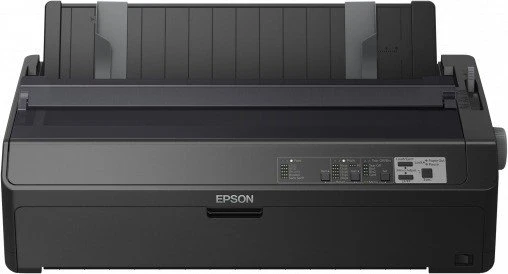
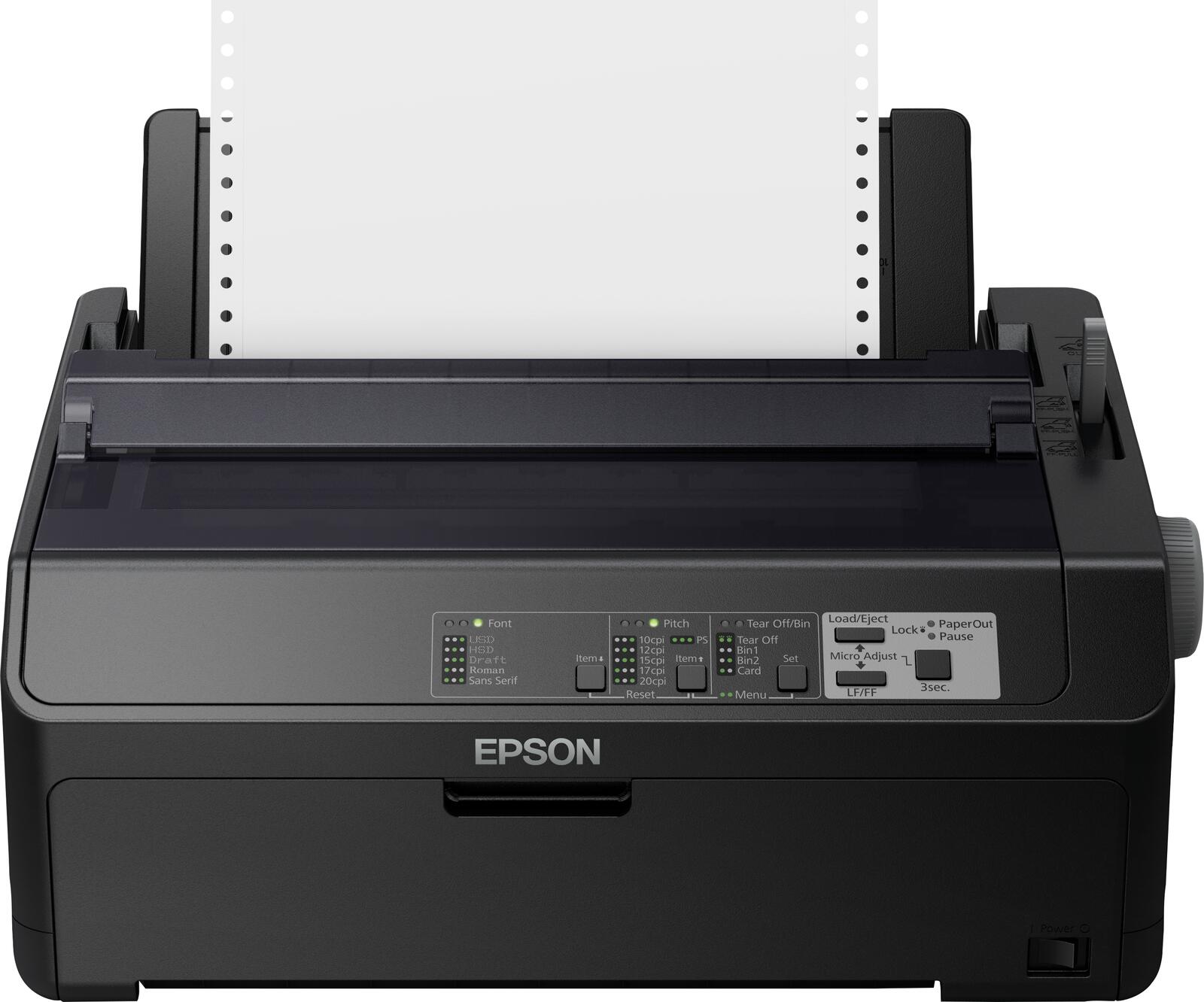
Ähnliche Suchbegriffe für Epson-FX-2190II-Nadeldrucker
Top-Angebote
Produkte zum Begriff Epson-FX-2190II-Nadeldrucker:
-
Epson Schwarz Farbband für FX 2190 2190II 2190IIN 2190N (C13S015327)Produktbeschreibung: Epson - 1 - Schwarz - Farbband, Produkttyp: Farbband, Drucktechnologie: Nadel, Druckfarbe: Schwarz, Ergiebigkeit: Bis zu 12 Millionen Zeichen, Enthaltene Menge: 1, Kompatibel mit: FX 2190, 2190II, 2190IIN, 2190N17,20 €*Versand: 0,00 €Sichere Weiterleitung zum Anbieter
-
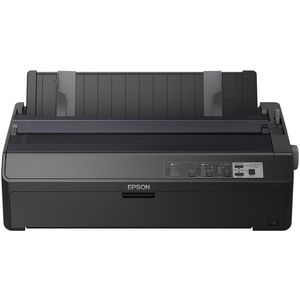
Epson FX-2190IIN 9-Nadeldrucker, Papierformat bis A3Robuster und netzwerkfähiger 9-Nadel-Matrixdrucker mit 136 Spalten Ultra-Speed-Draft-Modus ermöglicht eine Druckgeschwindigkeit von bis zu 735 Zeichen pro Sekunde Druckt bis zu 1 Original und 6 Kopien Bietet extrem niedrige Gesamtbetriebskosten Flexibles Papiermanagement dank Einzug von vorne und hinten Modernes Design: Passt in jede Arbeitsumgebung Hohe Zuverlässigkeit mit einem MTBF-Wert von 25.000 Betriebsstunden Merkmale: Druckkopf: 9 Nadeln Format: A3 Schnittstelle: LAN, seriell, USB Durchschläge: 1 + 6 Kopien Papierzufuhr: hinten, vorne weitere Produktinformationen: Geschwindigkeit: 738 Zeichen/Sekunde (12 cpi) Auflösung: 144 x 240 dpi Speicher: 128 KB Druckmedien: Einzelpapier, Endlospapier, Etiketten, Karten, Umschläge Treiber: Mac OS 7.6 und höher, Windows XP und höher Schnittstelle: LAN, seriell, USB Maße: (BxTxH) 61,2 x 37,5 x 17,7 cm Lieferung inkl.: Farbband, Netzkabel Lieferung direkt ab Werk!1141,77 €*Versand: 0,00 €Sichere Weiterleitung zum Anbieter
-
Epson Farbband C13S015327 Original FX-2190 FX-2190N FX-2190II FX-2190IIN Passend für Geräte des Herstellers: Epson Schwarz 1 St.Epson Farbband C13S015327 Original FX-2190 FX-2190N FX-2190II FX-2190IIN Passend für Geräte des Herstellers: Epson Schwarz 1 St.13,44 €*Versand: 5,95 €Sichere Weiterleitung zum Anbieter


-
Warum druckt der Nadeldrucker nur komische Zeichen?
Es gibt mehrere mögliche Gründe, warum ein Nadeldrucker nur komische Zeichen druckt. Es könnte sein, dass die Druckereinstellungen falsch konfiguriert sind oder dass der Druckkopf verschmutzt oder beschädigt ist. Es ist auch möglich, dass das Druckerkabel nicht richtig angeschlossen ist oder dass der Treiber des Druckers nicht korrekt installiert ist. Es ist ratsam, diese möglichen Ursachen zu überprüfen und gegebenenfalls entsprechende Maßnahmen zu ergreifen, um das Problem zu beheben. **
-
Wie funktioniert ein Nadeldrucker unter Windows 10?
Ein Nadeldrucker unter Windows 10 funktioniert ähnlich wie unter älteren Windows-Versionen. Zunächst muss der Nadeldrucker über USB oder parallel an den Computer angeschlossen werden. Anschließend muss der passende Treiber für den Nadeldrucker installiert werden, entweder automatisch über Windows Update oder manuell über den Geräte-Manager. Sobald der Treiber installiert ist, kann der Nadeldrucker wie jeder andere Drucker in Windows 10 verwendet werden. **
-
Warum findet der Epson Stylus SX420W keine Verbindung zum Laptop?
Es gibt mehrere mögliche Gründe, warum der Epson Stylus SX420W keine Verbindung zum Laptop herstellen kann. Es könnte ein Problem mit dem USB-Kabel geben, das die Verbindung herstellt, oder es könnte ein Treiberproblem auf dem Laptop geben. Es ist auch möglich, dass die WLAN-Verbindung zwischen dem Drucker und dem Laptop nicht richtig eingerichtet ist. Es wäre ratsam, diese möglichen Ursachen zu überprüfen und gegebenenfalls entsprechende Maßnahmen zu ergreifen, um das Problem zu beheben. **
-
Wie verbinde ich den Epson XP 425 mit meinem Laptop?
Um den Epson XP 425 mit Ihrem Laptop zu verbinden, benötigen Sie entweder ein USB-Kabel oder eine drahtlose Verbindung. Wenn Sie ein USB-Kabel verwenden möchten, schließen Sie es einfach an den Drucker und den Laptop an. Wenn Sie eine drahtlose Verbindung bevorzugen, stellen Sie sicher, dass sowohl der Drucker als auch der Laptop mit demselben WLAN-Netzwerk verbunden sind und folgen Sie den Anweisungen auf dem Druckerdisplay, um die Verbindung herzustellen. **
Wie kann ich meinen Epson Drucker per Netzwerk/Bluetooth mit meinem Laptop verbinden?
Um deinen Epson Drucker per Netzwerk mit deinem Laptop zu verbinden, musst du sicherstellen, dass sowohl der Drucker als auch der Laptop mit demselben WLAN-Netzwerk verbunden sind. Gehe dann auf deinem Laptop in die Einstellungen, wähle "Geräte" und dann "Drucker und Scanner" aus. Klicke auf "Drucker hinzufügen" und wähle deinen Epson Drucker aus der Liste der verfügbaren Geräte aus. Wenn du deinen Epson Drucker per Bluetooth mit deinem Laptop verbinden möchtest, musst du sicherstellen, dass sowohl der Drucker als auch der Laptop über Bluetooth-Funktionen verfügen und diese aktiviert sind. Gehe auf deinem Laptop in die Einstellungen, wähle "Geräte" und dann "Bluetooth und andere Geräte" aus. Klicke auf " **
Wie verbinde ich einen Epson Drucker mit einem neuen Laptop im WLAN-Netzwerk?
Um einen Epson Drucker mit einem neuen Laptop im WLAN-Netzwerk zu verbinden, müssen Sie zunächst sicherstellen, dass sowohl der Drucker als auch der Laptop mit demselben WLAN-Netzwerk verbunden sind. Gehen Sie dann auf dem Laptop in die Einstellungen und wählen Sie "Drucker hinzufügen". Wählen Sie den Epson Drucker aus der Liste der verfügbaren Geräte aus und folgen Sie den Anweisungen, um die Verbindung herzustellen. **
Top-Angebote
Produkte zum Begriff Epson-FX-2190II-Nadeldrucker:
-
Epson Schwarz Farbband für FX 2190 2190II 2190IIN 2190N (C13S015327)Produktbeschreibung: Epson - 1 - Schwarz - Farbband, Produkttyp: Farbband, Drucktechnologie: Nadel, Druckfarbe: Schwarz, Ergiebigkeit: Bis zu 12 Millionen Zeichen, Enthaltene Menge: 1, Kompatibel mit: FX 2190, 2190II, 2190IIN, 2190N17,20 €*Versand: 0,00 €Sichere Weiterleitung zum Anbieter
-
Epson FX-2190IIN 9-Nadeldrucker, Papierformat bis A3Robuster und netzwerkfähiger 9-Nadel-Matrixdrucker mit 136 Spalten Ultra-Speed-Draft-Modus ermöglicht eine Druckgeschwindigkeit von bis zu 735 Zeichen pro Sekunde Druckt bis zu 1 Original und 6 Kopien Bietet extrem niedrige Gesamtbetriebskosten Flexibles Papiermanagement dank Einzug von vorne und hinten Modernes Design: Passt in jede Arbeitsumgebung Hohe Zuverlässigkeit mit einem MTBF-Wert von 25.000 Betriebsstunden Merkmale: Druckkopf: 9 Nadeln Format: A3 Schnittstelle: LAN, seriell, USB Durchschläge: 1 + 6 Kopien Papierzufuhr: hinten, vorne weitere Produktinformationen: Geschwindigkeit: 738 Zeichen/Sekunde (12 cpi) Auflösung: 144 x 240 dpi Speicher: 128 KB Druckmedien: Einzelpapier, Endlospapier, Etiketten, Karten, Umschläge Treiber: Mac OS 7.6 und höher, Windows XP und höher Schnittstelle: LAN, seriell, USB Maße: (BxTxH) 61,2 x 37,5 x 17,7 cm Lieferung inkl.: Farbband, Netzkabel Lieferung direkt ab Werk!1141,77 €*Versand: 0,00 €Sichere Weiterleitung zum Anbieter
-
Wie verbinde ich den Drucker Epson mit dem Laptop?
Um den Epson-Drucker mit dem Laptop zu verbinden, benötigst du ein USB-Kabel. Schließe das eine Ende des Kabels an den USB-Anschluss des Druckers und das andere Ende an einen freien USB-Anschluss deines Laptops an. Stelle sicher, dass der Drucker eingeschaltet ist und dein Laptop das entsprechende Treiberprogramm installiert hat. **
-
Wie verbinde ich meinen Laptop mit dem Drucker Epson?
Um deinen Laptop mit dem Epson-Drucker zu verbinden, benötigst du zunächst das passende Verbindungskabel. Schließe das Kabel an den Drucker und an deinen Laptop an. Stelle sicher, dass der Drucker eingeschaltet ist und dass die Treiber auf deinem Laptop installiert sind. Öffne dann das Druckermenü auf deinem Laptop und wähle den Epson-Drucker aus der Liste der verfügbaren Geräte aus. Starte einen Testdruck, um sicherzustellen, dass die Verbindung erfolgreich hergestellt wurde. **
-
Warum druckt der Nadeldrucker nur komische Zeichen?
Es gibt mehrere mögliche Gründe, warum ein Nadeldrucker nur komische Zeichen druckt. Es könnte sein, dass die Druckereinstellungen falsch konfiguriert sind oder dass der Druckkopf verschmutzt oder beschädigt ist. Es ist auch möglich, dass das Druckerkabel nicht richtig angeschlossen ist oder dass der Treiber des Druckers nicht korrekt installiert ist. Es ist ratsam, diese möglichen Ursachen zu überprüfen und gegebenenfalls entsprechende Maßnahmen zu ergreifen, um das Problem zu beheben. **
-
Wie funktioniert ein Nadeldrucker unter Windows 10?
Ein Nadeldrucker unter Windows 10 funktioniert ähnlich wie unter älteren Windows-Versionen. Zunächst muss der Nadeldrucker über USB oder parallel an den Computer angeschlossen werden. Anschließend muss der passende Treiber für den Nadeldrucker installiert werden, entweder automatisch über Windows Update oder manuell über den Geräte-Manager. Sobald der Treiber installiert ist, kann der Nadeldrucker wie jeder andere Drucker in Windows 10 verwendet werden. **
Ähnliche Suchbegriffe für Epson-FX-2190II-Nadeldrucker
-
Epson Farbband C13S015327 Original FX-2190 FX-2190N FX-2190II FX-2190IIN Passend für Geräte des Herstellers: Epson Schwarz 1 St.Epson Farbband C13S015327 Original FX-2190 FX-2190N FX-2190II FX-2190IIN Passend für Geräte des Herstellers: Epson Schwarz 1 St.13,44 €*Versand: 5,95 €Sichere Weiterleitung zum Anbieter
-
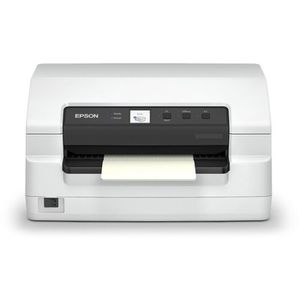
Epson PLQ-50 Nadeldrucker, 24-Nadeldrucker, Papierformat bis A424-Punktmatrix-Nadeldrucker mit 94 Spalten für das Drucken in Sparbüchern Druckgeschwindigkeit von bis zu 560 Zeichen pro Sekunde bei 10 Zeichen/Zoll Druckt bis zu 1 Original und 6 Kopien Hohe Zuverlässigkeit mit einem MTBF-Wert von 35.000 Betriebsstunden Erleichterte Bedienung dank LC-Display Merkmale: Druckkopf: 24 Nadeln Format: A4 Schnittstelle: parallel, seriell, USB Durchschläge: 1 + 6 Kopien Papierzufuhr: vorne weitere Produktinformationen: Geschwindigkeit: 560 Zeichen/Sekunde (10 cpi) Auflösung: 180 x 360 dpi Speicher: 128 KB Druckmedien: Einzelpapier, Endlospapier, Mehrfachpapier Schnittstelle: parallel, seriell, USB Maße: (BxTxH) 38,4 x 28 x 20,3 cm Lieferung inkl.: Farbband, Netzkabel462,51 €*Versand: 4,15 €Sichere Weiterleitung zum Anbieter
-
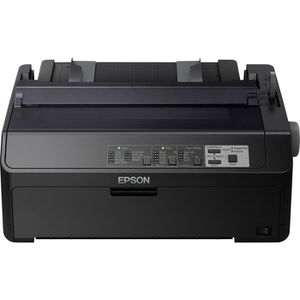
Epson LQ 590II Nadeldrucker, 24-Nadeldrucker, Papierformat bis A4Schneller Nadeldrucker mit 24 Nadeln und 80 Spalten Für hohe Volumen, schnelles und zuverlässiges Drucken entwickelt Geschwindigkeit von 550 Zeichen pro Sekunde bei 10 Zeichen pro Zoll Höhere Kopienanzahl: bis zu 1 Original und 6 Kopien Erhöhte Zuverlässigkeit: MTBF-Wert von 25.000 Betriebsstunden Merkmale: Druckkopf: 24 Nadeln Format: A4 Schnittstelle: parallel, USB Durchschläge: 1 + 6 Kopien Papierzufuhr: hinten, vorne weitere Produktinformationen: Geschwindigkeit: 550 Zeichen/Sekunde (10 cpi) Druckbreite: 80 Zeichen/Zeile (10 cpi) Auflösung: 180 x 360 dpi Speicher: 128 KB Druckmedien: Einzelpapier, Endlospapier, Etiketten, Mehrfachpapier, Pappe, Rollenpapier, Umschläge Papierbreite: max. 257 mm Gewicht: 52 - 90 g/m² Treiber: Windows XP und höher Maße: 43,7 x 17,7 x 37,5 cm (BxTxH) Lieferung inkl.: Farbband, Software, Netzkabel, Handbuch554,90 €*Versand: 4,15 €Sichere Weiterleitung zum Anbieter
-
Warum findet der Epson Stylus SX420W keine Verbindung zum Laptop?
Es gibt mehrere mögliche Gründe, warum der Epson Stylus SX420W keine Verbindung zum Laptop herstellen kann. Es könnte ein Problem mit dem USB-Kabel geben, das die Verbindung herstellt, oder es könnte ein Treiberproblem auf dem Laptop geben. Es ist auch möglich, dass die WLAN-Verbindung zwischen dem Drucker und dem Laptop nicht richtig eingerichtet ist. Es wäre ratsam, diese möglichen Ursachen zu überprüfen und gegebenenfalls entsprechende Maßnahmen zu ergreifen, um das Problem zu beheben. **
-
Wie verbinde ich den Epson XP 425 mit meinem Laptop?
Um den Epson XP 425 mit Ihrem Laptop zu verbinden, benötigen Sie entweder ein USB-Kabel oder eine drahtlose Verbindung. Wenn Sie ein USB-Kabel verwenden möchten, schließen Sie es einfach an den Drucker und den Laptop an. Wenn Sie eine drahtlose Verbindung bevorzugen, stellen Sie sicher, dass sowohl der Drucker als auch der Laptop mit demselben WLAN-Netzwerk verbunden sind und folgen Sie den Anweisungen auf dem Druckerdisplay, um die Verbindung herzustellen. **
-
Wie kann ich meinen Epson Drucker per Netzwerk/Bluetooth mit meinem Laptop verbinden?
Um deinen Epson Drucker per Netzwerk mit deinem Laptop zu verbinden, musst du sicherstellen, dass sowohl der Drucker als auch der Laptop mit demselben WLAN-Netzwerk verbunden sind. Gehe dann auf deinem Laptop in die Einstellungen, wähle "Geräte" und dann "Drucker und Scanner" aus. Klicke auf "Drucker hinzufügen" und wähle deinen Epson Drucker aus der Liste der verfügbaren Geräte aus. Wenn du deinen Epson Drucker per Bluetooth mit deinem Laptop verbinden möchtest, musst du sicherstellen, dass sowohl der Drucker als auch der Laptop über Bluetooth-Funktionen verfügen und diese aktiviert sind. Gehe auf deinem Laptop in die Einstellungen, wähle "Geräte" und dann "Bluetooth und andere Geräte" aus. Klicke auf " **
-
Wie verbinde ich einen Epson Drucker mit einem neuen Laptop im WLAN-Netzwerk?
Um einen Epson Drucker mit einem neuen Laptop im WLAN-Netzwerk zu verbinden, müssen Sie zunächst sicherstellen, dass sowohl der Drucker als auch der Laptop mit demselben WLAN-Netzwerk verbunden sind. Gehen Sie dann auf dem Laptop in die Einstellungen und wählen Sie "Drucker hinzufügen". Wählen Sie den Epson Drucker aus der Liste der verfügbaren Geräte aus und folgen Sie den Anweisungen, um die Verbindung herzustellen. **
* Alle Preise verstehen sich inklusive der gesetzlichen Mehrwertsteuer und ggf. zuzüglich Versandkosten. Die Angebotsinformationen basieren auf den Angaben des jeweiligen Shops und werden über automatisierte Prozesse aktualisiert. Eine Aktualisierung in Echtzeit findet nicht statt, so dass es im Einzelfall zu Abweichungen kommen kann. ** Hinweis: Teile dieses Inhalts wurden von KI erstellt.