Domain laptop-skin.de kaufen?
Wir ziehen mit dem Projekt
laptop-skin.de um.
Sind Sie am Kauf der Domain
laptop-skin.de interessiert?
domain@kv-gmbh.de · 0541-91531010
Domain laptop-skin.de kaufen?
Wie installiere ich einen Brother Drucker und Scanner?
Um einen Brother Drucker und Scanner zu installieren, müssen Sie zuerst die Treiber und die Software von der Brother-Website herunterladen. Schließen Sie dann den Drucker an Ihren Computer an und folgen Sie den Anweisungen auf dem Bildschirm, um die Installation abzuschließen. Stellen Sie sicher, dass Sie den Drucker und Scanner richtig konfigurieren und mit Ihrem WLAN-Netzwerk verbinden, wenn Sie drahtlos drucken und scannen möchten. **
Wie kann ich den Brother MFC Scanner über WLAN einrichten?
Um den Brother MFC Scanner über WLAN einzurichten, müssen Sie zunächst sicherstellen, dass Ihr Scanner mit Ihrem WLAN-Netzwerk verbunden ist. Gehen Sie dazu in die Einstellungen des Scanners und wählen Sie die Option "WLAN-Verbindung". Geben Sie dann den Namen und das Passwort Ihres WLAN-Netzwerks ein und bestätigen Sie die Verbindung. Sobald der Scanner mit dem WLAN verbunden ist, können Sie ihn über Ihr Netzwerk scannen. **
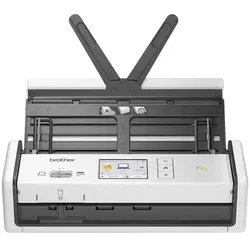
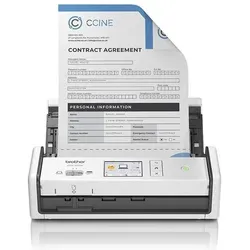
Ähnliche Suchbegriffe für Brother-Scanner-ADS-1800W-USB
Top-Angebote
Produkte zum Begriff Brother-Scanner-ADS-1800W-USB:
-
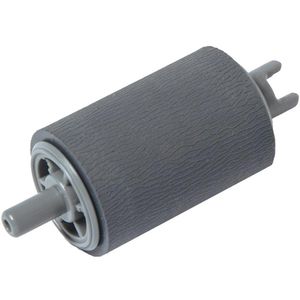
Brother Scanner-Rolle PUR-2001C, ADS-1200, ADS-1300, ADS-1700W, ADS-1800WVerbrauchsmaterialien-Kit für Brother-Scanner Geschätzte Lebensdauer bis zu 100.000 Scans Produktinformationen: geeignet für: Brother ADS-1200, ADS-1300, ADS-1700W, ADS-1800W25,99 €*Versand: 4,15 €Sichere Weiterleitung zum Anbieter
-
Wie können die Ordnerberechtigungen für den Brother Scanner eingestellt werden?
Um die Ordnerberechtigungen für den Brother Scanner einzustellen, müssen Sie auf Ihrem Computer den Ordner auswählen, in dem die gescannten Dateien gespeichert werden sollen. Klicken Sie mit der rechten Maustaste auf den Ordner und wählen Sie "Eigenschaften" aus. Unter dem Reiter "Sicherheit" können Sie dann die Berechtigungen für verschiedene Benutzer festlegen, indem Sie ihnen Lese- oder Schreibzugriff gewähren. **
-
Wie kann der Zählerstand des Brother MFC 6490CW Scanner-Druckers ausgelesen werden?
Um den Zählerstand des Brother MFC 6490CW Scanner-Druckers auszulesen, müssen Sie das Bedienfeld des Druckers öffnen und die Menütaste drücken. Wählen Sie dann die Option "Drucker" und anschließend "Zähler" aus. Hier finden Sie den Zählerstand für den Drucker. **
-
Verbraucht ein Schmelzofen mit 1800W viel Strom?
Ein Schmelzofen mit einer Leistung von 1800W verbraucht relativ viel Strom. Die genaue Menge hängt jedoch von der Dauer der Nutzung ab. Wenn der Ofen beispielsweise eine Stunde lang läuft, beträgt der Stromverbrauch 1,8 Kilowattstunden (kWh). Das kann je nach Strompreis und individuellem Verbrauch als hoch oder niedrig empfunden werden. **
-
Warum erkennt mein Laptop mit Linux-Betriebssystem plötzlich meinen Drucker Brother MFC J470DW nicht mehr, auch nicht über USB?
Es gibt verschiedene mögliche Gründe dafür, warum dein Laptop deinen Drucker nicht mehr erkennt. Es könnte sein, dass ein Treiberproblem vorliegt und du möglicherweise den Treiber für deinen Drucker aktualisieren musst. Es könnte auch sein, dass es ein Problem mit den USB-Anschlüssen gibt, in dem Fall könntest du versuchen, den Drucker an einen anderen USB-Anschluss anzuschließen. Eine andere Möglichkeit ist, dass es ein Problem mit der Linux-Konfiguration gibt, in diesem Fall könntest du versuchen, den Drucker erneut zu installieren oder die Einstellungen zu überprüfen. **
Ist der Laptop vom Scanner aus nicht sichtbar?
Nein, der Laptop ist für den Scanner sichtbar, solange er eingeschaltet und mit dem Scanner verbunden ist. Der Scanner kann den Laptop erkennen und die entsprechenden Dateien oder Dokumente scannen, die auf dem Laptop gespeichert sind. **
Wie verbinde ich den Scanner mit dem Laptop?
Um den Scanner mit dem Laptop zu verbinden, benötigst du zunächst das passende USB-Kabel, das normalerweise mit dem Scanner mitgeliefert wird. Schließe das eine Ende des Kabels an den Scanner an und das andere Ende an einen freien USB-Port deines Laptops. Stelle sicher, dass der Scanner eingeschaltet ist und installiere gegebenenfalls die erforderliche Software auf deinem Laptop, um den Scanner zu erkennen. Öffne dann die Scanner-Software auf deinem Laptop und folge den Anweisungen, um den Scanner zu konfigurieren und zu verwenden. **
Top-Angebote
Produkte zum Begriff Brother-Scanner-ADS-1800W-USB:
-
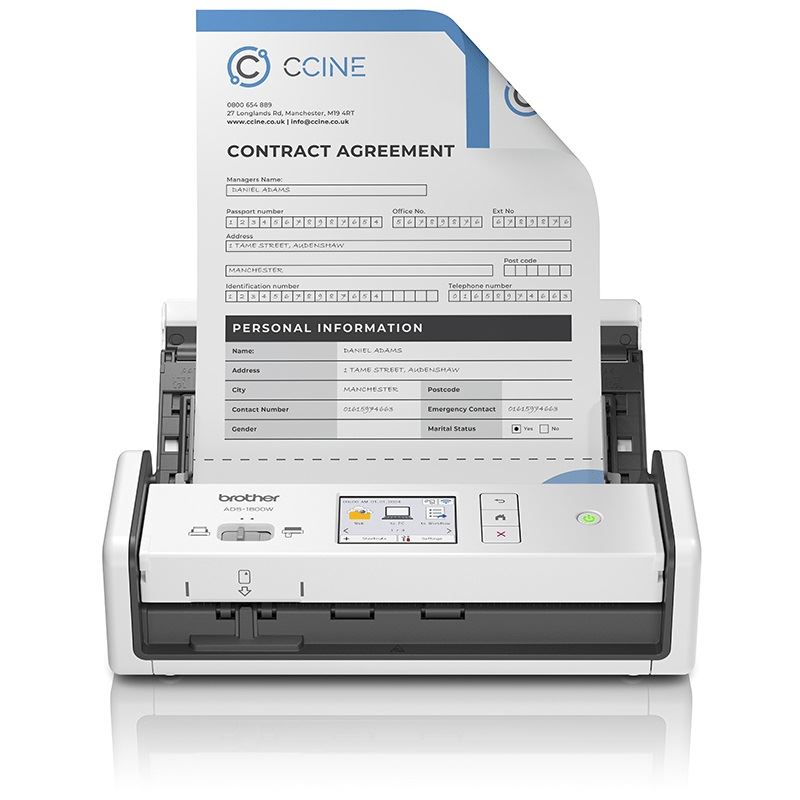
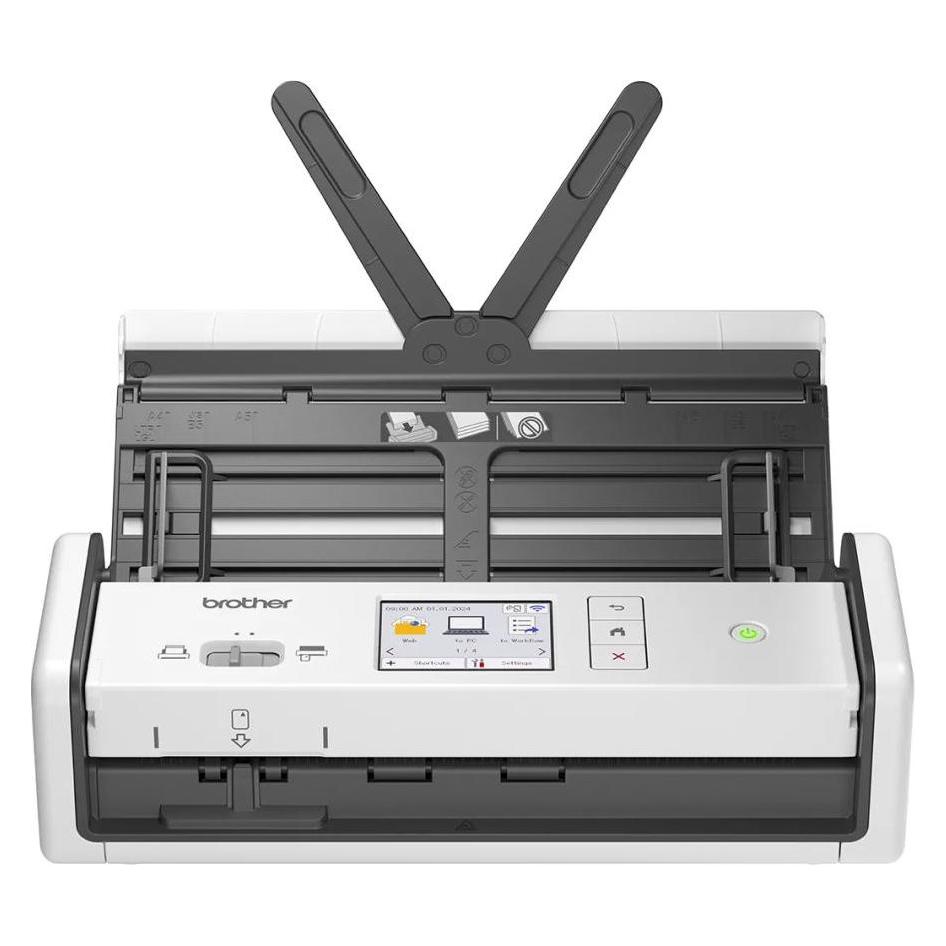
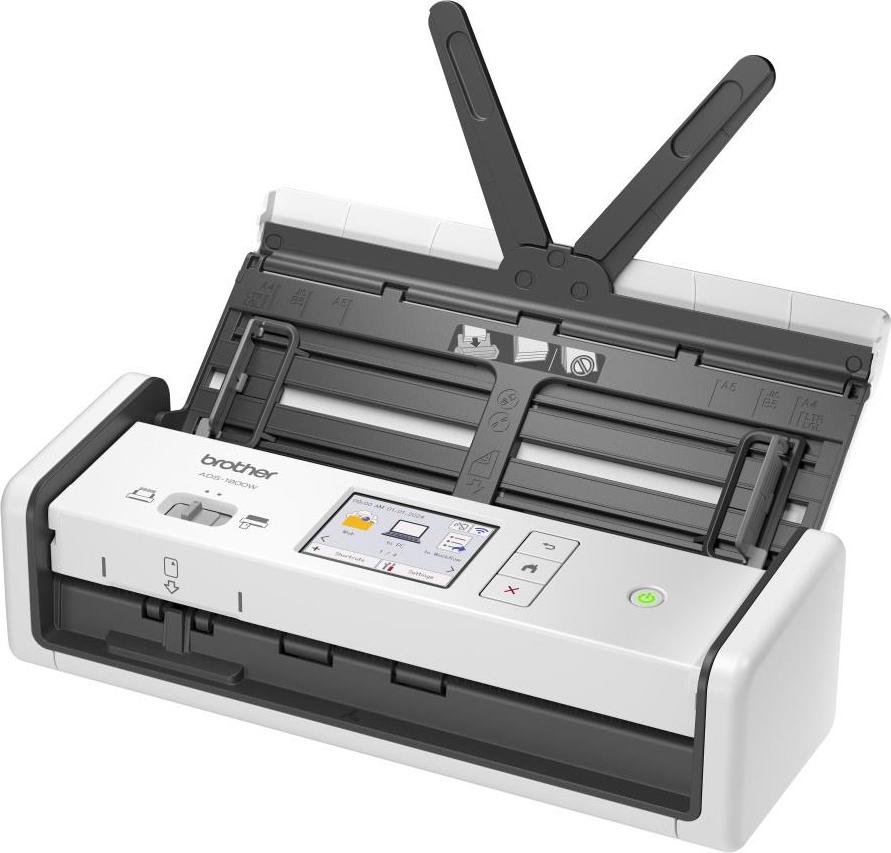
Brother, Scanner, ADS-1800W (USB, WLAN)Der Brother ADS-1800W ist ein leistungsstarker Dokumentenscanner, der für die effiziente Digitalisierung von Dokumenten konzipiert wurde. Mit einer optischen Auflösung von 600 x 600 dpi gewährleistet dieser Scanner eine hohe Bildqualität, die für verschiedene Anwendungen geeignet ist. Der ADS-1800W unterstützt das Duplexscannen, was bedeutet, dass sowohl die Vorder- als auch die Rückseite von Dokumenten in einem einzigen Durchgang erfasst werden können. Dies spart Zeit und erhöht die Effizienz bei der Dokumentenverarbeitung. Der Scanner ist für Papierformate bis zu 216 x 297 mm ausgelegt und eignet sich somit ideal für A4-Dokumente. Die Konnektivität erfolgt über USB, was eine einfache Integration in bestehende Arbeitsumgebungen ermöglicht. Der Brother ADS-1800W ist eine zuverlässige Lösung für alle, die eine schnelle und präzise Digitalisierung ihrer Dokumente benötigen.335,90 €*Versand: 0,00 €Sichere Weiterleitung zum Anbieter
-
Brother, Scanner, ADS-1800W (USB, Wi-Fi Direct, WLAN)Der Brother ADS-1800W ist ein kompakter Dokumentenscanner mit Touchscreen-Farbdisplay für den Arbeitsplatz im Home-Office oder im Büro, mit dem Sie Ihre Dokumente mühelos verwalten und teilen können.335,56 €*Versand: 0,00 €Sichere Weiterleitung zum Anbieter
-
Wie installiere ich einen Brother Drucker und Scanner?
Um einen Brother Drucker und Scanner zu installieren, müssen Sie zuerst die Treiber und die Software von der Brother-Website herunterladen. Schließen Sie dann den Drucker an Ihren Computer an und folgen Sie den Anweisungen auf dem Bildschirm, um die Installation abzuschließen. Stellen Sie sicher, dass Sie den Drucker und Scanner richtig konfigurieren und mit Ihrem WLAN-Netzwerk verbinden, wenn Sie drahtlos drucken und scannen möchten. **
-
Wie kann ich den Brother MFC Scanner über WLAN einrichten?
Um den Brother MFC Scanner über WLAN einzurichten, müssen Sie zunächst sicherstellen, dass Ihr Scanner mit Ihrem WLAN-Netzwerk verbunden ist. Gehen Sie dazu in die Einstellungen des Scanners und wählen Sie die Option "WLAN-Verbindung". Geben Sie dann den Namen und das Passwort Ihres WLAN-Netzwerks ein und bestätigen Sie die Verbindung. Sobald der Scanner mit dem WLAN verbunden ist, können Sie ihn über Ihr Netzwerk scannen. **
-
Wie können die Ordnerberechtigungen für den Brother Scanner eingestellt werden?
Um die Ordnerberechtigungen für den Brother Scanner einzustellen, müssen Sie auf Ihrem Computer den Ordner auswählen, in dem die gescannten Dateien gespeichert werden sollen. Klicken Sie mit der rechten Maustaste auf den Ordner und wählen Sie "Eigenschaften" aus. Unter dem Reiter "Sicherheit" können Sie dann die Berechtigungen für verschiedene Benutzer festlegen, indem Sie ihnen Lese- oder Schreibzugriff gewähren. **
-
Wie kann der Zählerstand des Brother MFC 6490CW Scanner-Druckers ausgelesen werden?
Um den Zählerstand des Brother MFC 6490CW Scanner-Druckers auszulesen, müssen Sie das Bedienfeld des Druckers öffnen und die Menütaste drücken. Wählen Sie dann die Option "Drucker" und anschließend "Zähler" aus. Hier finden Sie den Zählerstand für den Drucker. **
Ähnliche Suchbegriffe für Brother-Scanner-ADS-1800W-USB
-
Brother Scanner-Rolle PUR-2001C, ADS-1200, ADS-1300, ADS-1700W, ADS-1800WVerbrauchsmaterialien-Kit für Brother-Scanner Geschätzte Lebensdauer bis zu 100.000 Scans Produktinformationen: geeignet für: Brother ADS-1200, ADS-1300, ADS-1700W, ADS-1800W25,99 €*Versand: 4,15 €Sichere Weiterleitung zum Anbieter
-
BROTHER ADS-1800WIntelligent und mühelos Mit One-Touch-Scanning können Sie den Zeitaufwand für sich wiederholende Aufgaben reduzieren und Verknüpfungen zu häufig verwendeten Speicherorten einrichten. So können Sie sicher sein, dass alle Ihre Dokumente immer zuverlässig an der richtigen Stelle gespeichert werden. Flexibles Arbeiten Mit dem ADS-1800W wird das Scannen von jedem Ort aus einfacher. Da der ADS-1800W mit den meisten externen Akkus oder Powerbanks kompatibel ist, muss er nicht an einen Laptop oder PC angeschlossen werden, um Ihre Dokumente von jedem Ort aus zu scannen. Dank drahtloser Netzwerkverbindung und integriertem Cloud-Scanning können Sie wirklich von überall aus scannen. Jedes Mal zuverlässig Mit Scangeschwindigkeiten von bis zu 60 Seiten pro Minute (2-seitig) werden Dokumente schnell und mühelos in einer Datei, auf einem E-Mail-Server, einem USB-Host oder im Netzwerk gespeichert oder direkt auf den PC übertragen. Vielseitige Medienhandhabung Der zeitsparende automatische Dokumenteneinzug (ADF) für 20 Blatt verwaltet mühelos verschiedene Papierformate und -stärken (bis zu 128 g/m²). Der spezielle Karteneinzug verarbeitet Plastikkarten bis zu 1,02 mm.378,30 €*Versand: 0,00 €Sichere Weiterleitung zum Anbieter
-
Brother ADS-1800WKompakter und tragbarer Dokumentenscanner Mit dem kompakten, tragbaren Scanner Brother ADS-1800W wird das Scannen von überall her einfacher. Die Kompatibilität mit externen Stromversorgungen sorgt für nahtloses Scannen von Dokumenten, wann und wo es für Sie am bequemsten ist. Mit der kabellosen Verbindung können Sie ganz einfach von Ihrem Mobiltelefon oder Tablet aus scannen und einen nahtlosen Workflow mit leistungsstarker PDF-Bearbeitungs- und Dokumentenmanagement-Software genießen. * *WEN-WiFi *Bedienfeld 7,1 cm Farb-LCD-Touchscreen Scannerformat:A4 Seitliches Scannen:Ja Automatischer Scan-Einzug: Ja Fachkapazität [pg]:20 Schnittstelle: *Kabelloses Netzwerk: 2.4GHz: IEEE 802.11 b/g/n (Infrastrukturmodus) *Wireless Setup-Unterstützung: Wi-Fi Protected Setup (WPS) *Kabellose Anwendung: Vertikales Pairing *Lokale Schnittstelle: Hochgeschwindigkeits-USB 2.0 Scanner: *Scannertyp: CIS (Dual Contact Image Sensor) *Farb- und Schwarzweiß-Scannen: Ja *Scangeschwindigkeit: Einseitig und doppel342,97 €*Versand: 0,00 €Sichere Weiterleitung zum Anbieter
-
Verbraucht ein Schmelzofen mit 1800W viel Strom?
Ein Schmelzofen mit einer Leistung von 1800W verbraucht relativ viel Strom. Die genaue Menge hängt jedoch von der Dauer der Nutzung ab. Wenn der Ofen beispielsweise eine Stunde lang läuft, beträgt der Stromverbrauch 1,8 Kilowattstunden (kWh). Das kann je nach Strompreis und individuellem Verbrauch als hoch oder niedrig empfunden werden. **
-
Warum erkennt mein Laptop mit Linux-Betriebssystem plötzlich meinen Drucker Brother MFC J470DW nicht mehr, auch nicht über USB?
Es gibt verschiedene mögliche Gründe dafür, warum dein Laptop deinen Drucker nicht mehr erkennt. Es könnte sein, dass ein Treiberproblem vorliegt und du möglicherweise den Treiber für deinen Drucker aktualisieren musst. Es könnte auch sein, dass es ein Problem mit den USB-Anschlüssen gibt, in dem Fall könntest du versuchen, den Drucker an einen anderen USB-Anschluss anzuschließen. Eine andere Möglichkeit ist, dass es ein Problem mit der Linux-Konfiguration gibt, in diesem Fall könntest du versuchen, den Drucker erneut zu installieren oder die Einstellungen zu überprüfen. **
-
Ist der Laptop vom Scanner aus nicht sichtbar?
Nein, der Laptop ist für den Scanner sichtbar, solange er eingeschaltet und mit dem Scanner verbunden ist. Der Scanner kann den Laptop erkennen und die entsprechenden Dateien oder Dokumente scannen, die auf dem Laptop gespeichert sind. **
-
Wie verbinde ich den Scanner mit dem Laptop?
Um den Scanner mit dem Laptop zu verbinden, benötigst du zunächst das passende USB-Kabel, das normalerweise mit dem Scanner mitgeliefert wird. Schließe das eine Ende des Kabels an den Scanner an und das andere Ende an einen freien USB-Port deines Laptops. Stelle sicher, dass der Scanner eingeschaltet ist und installiere gegebenenfalls die erforderliche Software auf deinem Laptop, um den Scanner zu erkennen. Öffne dann die Scanner-Software auf deinem Laptop und folge den Anweisungen, um den Scanner zu konfigurieren und zu verwenden. **
* Alle Preise verstehen sich inklusive der gesetzlichen Mehrwertsteuer und ggf. zuzüglich Versandkosten. Die Angebotsinformationen basieren auf den Angaben des jeweiligen Shops und werden über automatisierte Prozesse aktualisiert. Eine Aktualisierung in Echtzeit findet nicht statt, so dass es im Einzelfall zu Abweichungen kommen kann. ** Hinweis: Teile dieses Inhalts wurden von KI erstellt.