Domain laptop-skin.de kaufen?
Wir ziehen mit dem Projekt
laptop-skin.de um.
Sind Sie am Kauf der Domain
laptop-skin.de interessiert?
domain@kv-gmbh.de · 0541-91531010
Domain laptop-skin.de kaufen?
Was ist eine Soft Touch Oberfläche?
Was ist eine Soft Touch Oberfläche? **
Wie kann man sicherstellen, dass Laptop-Aufkleber die Oberfläche nicht beschädigen?
Um sicherzustellen, dass Laptop-Aufkleber die Oberfläche nicht beschädigen, sollte man hochwertige Aufkleber verwenden, die speziell für Laptops geeignet sind. Vor dem Aufbringen sollte die Oberfläche gründlich gereinigt und getrocknet werden, um sicherzustellen, dass der Aufkleber gut haftet. Wenn der Aufkleber entfernt werden soll, kann ein Fön helfen, um den Klebstoff zu erwärmen und so die Oberfläche zu schonen. **
Ähnliche Suchbegriffe für Touch-Oberfläche
Top-Angebote
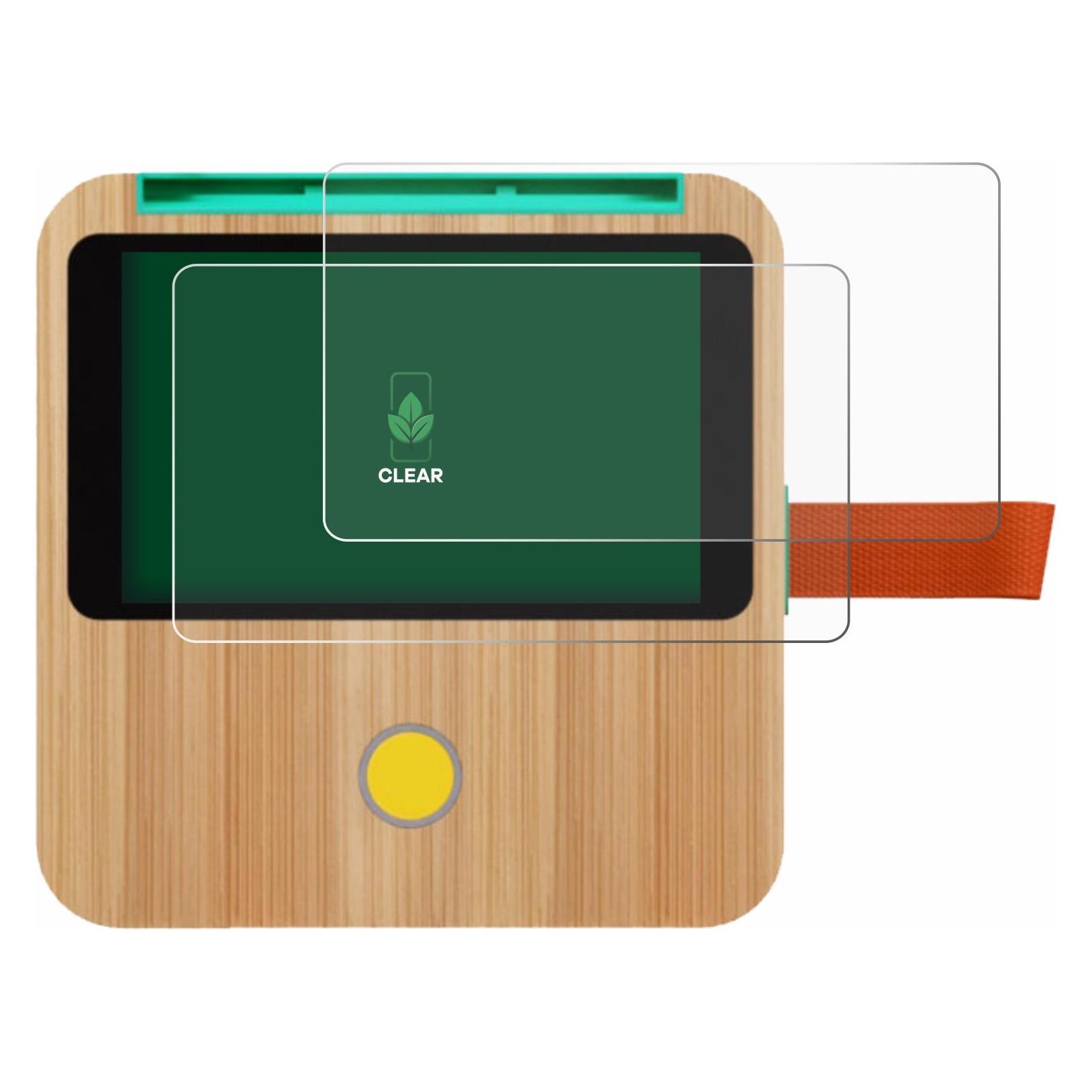
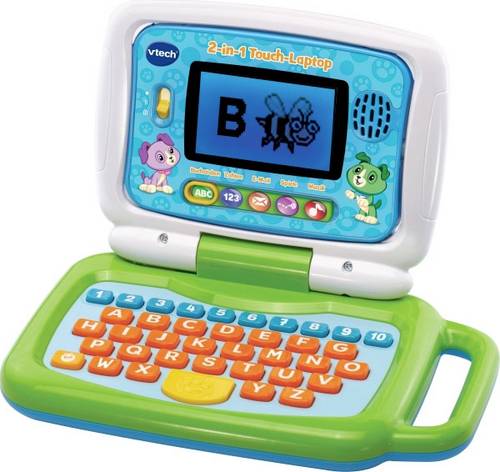
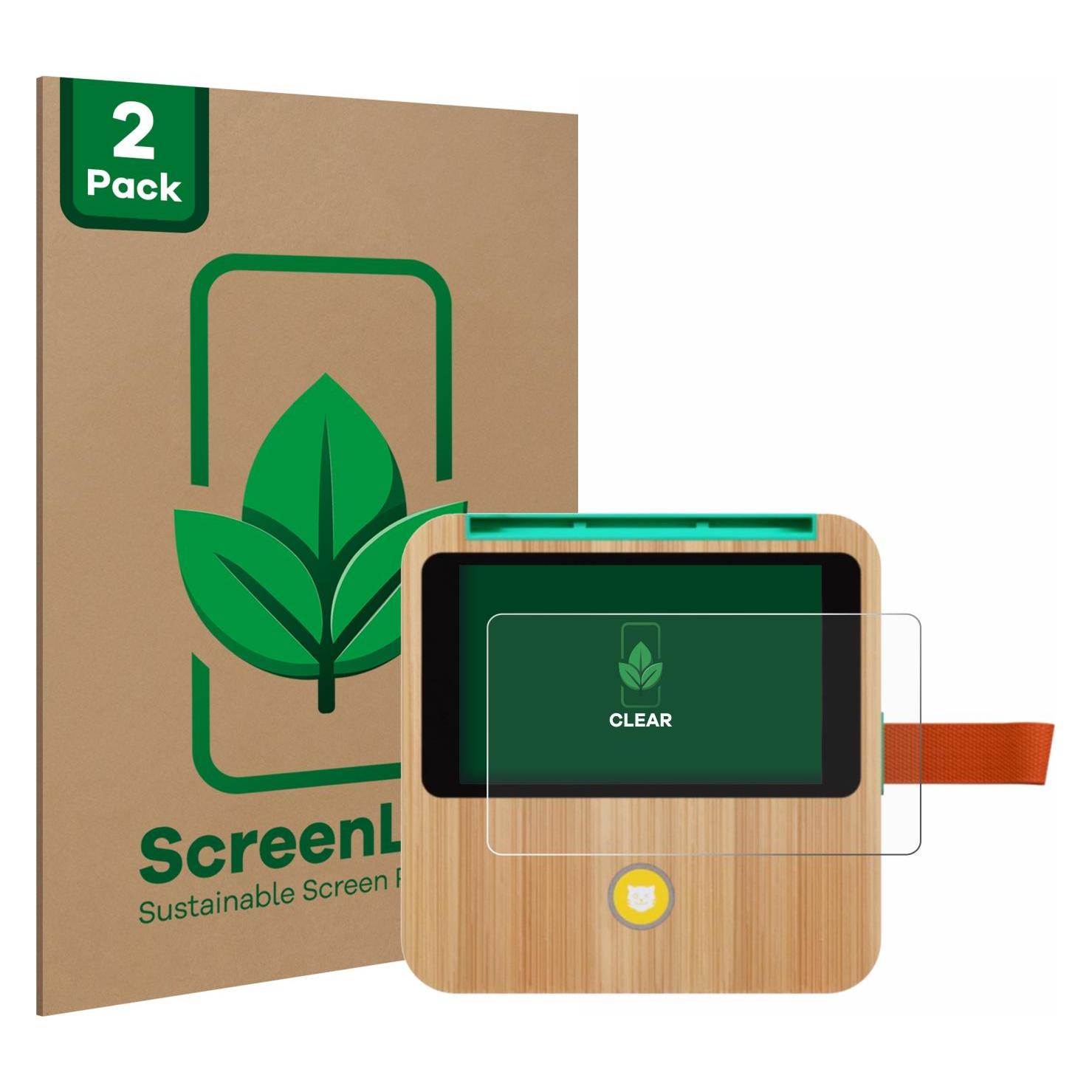
Produkte zum Begriff Touch-Oberfläche:
-
Wie kann man Laptop-Aufkleber leicht entfernen, ohne die Oberfläche zu beschädigen?
Um Laptop-Aufkleber leicht zu entfernen, kann man einen Föhn verwenden, um den Klebstoff zu erhitzen und den Aufkleber vorsichtig abzuziehen. Alternativ kann man auch Reinigungsalkohol oder Öl auftragen, um den Klebstoff zu lösen. Danach kann man die Rückstände mit einem weichen Tuch abwischen. **
-
Ist der Touch-Laptop mit Sims kompatibel?
Ja, der Touch-Laptop ist mit Sims kompatibel. Solange der Laptop die Mindestanforderungen für das Spiel erfüllt, sollte es problemlos auf dem Touchscreen funktionieren. Es kann sogar sein, dass das Spiel noch besser auf einem Touch-Laptop gespielt werden kann, da man direkt mit den Fingern interagieren kann. Es ist jedoch ratsam, vor dem Kauf sicherzustellen, dass der Laptop die empfohlenen Systemanforderungen erfüllt, um ein reibungsloses Spielerlebnis zu gewährleisten. **
-
Gibt es einen Gaming-Laptop mit Touch-Bildschirm?
Ja, es gibt Gaming-Laptops mit Touch-Bildschirm. Ein Beispiel dafür ist das Acer Predator Triton 900, das über einen 4K-Touchscreen verfügt und speziell für Gamer entwickelt wurde. Es ermöglicht eine intuitive Bedienung und bietet gleichzeitig die Leistung, die für anspruchsvolle Spiele erforderlich ist. **
-
Suche einen Laptop mit Touch-Funktion zum Zeichnen.
Ich würde dir den Microsoft Surface Pro empfehlen. Er hat eine Touch-Funktion und eignet sich sehr gut zum Zeichnen, da er mit einem Stift bedient werden kann. Außerdem ist er leicht und portabel, was ihn ideal für unterwegs macht. Eine weitere Option wäre der Lenovo Yoga 730, der ebenfalls eine Touch-Funktion hat und zum Zeichnen geeignet ist. **
Welchen Stift brauche ich für ein Laptop mit Touch-Eingabe?
Für ein Laptop mit Touch-Eingabe benötigst du keinen speziellen Stift. Die meisten Laptops mit Touchscreen-Funktion können mit einem herkömmlichen Stylus oder sogar mit deinem Finger bedient werden. Es ist jedoch möglich, dass bestimmte Laptops spezielle Stifte unterstützen, die zusätzliche Funktionen bieten, wie z.B. Druckempfindlichkeit oder Neigungserkennung. In diesem Fall solltest du dich nach einem Stift umsehen, der mit deinem spezifischen Laptop-Modell kompatibel ist. **
Wie kann ich die Touch-Funktion auf meinem Laptop deaktivieren?
Um die Touch-Funktion auf einem Laptop zu deaktivieren, kannst du normalerweise die Einstellungen für das Touchpad in den Systemeinstellungen oder der Systemsteuerung öffnen. Dort findest du eine Option, um das Touchpad zu deaktivieren. Alternativ kannst du auch die Funktionstaste auf deiner Tastatur drücken, die das Touchpad ein- und ausschaltet. **
Top-Angebote
Produkte zum Begriff Touch-Oberfläche:
-
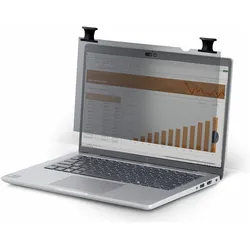
StarTech 15.6in 16:10 Laptop Touch Privacy Screen (15.60", 16:10), Notebook SchutzfolieSchützt Bildschirminhalte - 10% heller als herkömmliche Sichtschutzfilter Dieser Laptop-Sichtschutz ist für Laptops mit 15,6 Zoll Displays und einem Seitenverhältnis von 16:10 ausgelegt. Verhindern Sie visuelles Ausspähen Dieser Sichtschutzfilter ist eine praktische und kosteneffiziente Lösung, um vertrauliche Daten vor unerwünschten Blicken zu schützen. Der Blickschutz verdunkelt den Bildschirm Ihres Laptops von der Seite, während der Benutzer einen klaren Betrachtungswinkel von 60 Grad (+/- 30 Grad von der Mitte) beibehält. Anbringen und vergessen Reduzieren Sie die Augenbelastung und verbessern Sie den Sehkomfort, indem Sie die Belastung durch blaues Licht verringern. Der 15,6 Zoll-Laptop Bildschirmfilter wurde unabhängig von einem Drittanbieter-Labor getestet und blockiert 47% des blauen Lichts im Bereich von 380-450 nm. Digitale Augenbelastung kann zu Symptomen wie Kopfschmerzen, trockenen Augen und verschwommenem Sehen führen. Umklappen und weiterarbeiten Die Flip-Over-Funktion ermöglicht es Ihnen, den Sichtschutz schnell umzuklappen, um Inhalte zu teilen, ohne den Filter zu entfernen. Die Touch-Funktionalität Ihres Laptops bleibt dank des ultradünnen, aber robusten Sicherheitsfilters vollständig erhalten. Der Sichtschutz bietet eine Lichtdurchlässigkeit von bis zu 75% und sorgt so für optimale Bildschirmhelligkeit und hohen Datenschutz. Einfache Installation Bringen Sie den Sichtschutz mithilfe der beiliegenden seitlichen Halteclips, Klebestreifen oder Flip-Over-Laschen an. Dieser Filter ist für randlose oder schmal gerahmte Displays ausgelegt.67,87 €*Versand: 0,00 €Sichere Weiterleitung zum Anbieter
-
Was ist eine Soft Touch Oberfläche?
Was ist eine Soft Touch Oberfläche? **
-
Wie kann man sicherstellen, dass Laptop-Aufkleber die Oberfläche nicht beschädigen?
Um sicherzustellen, dass Laptop-Aufkleber die Oberfläche nicht beschädigen, sollte man hochwertige Aufkleber verwenden, die speziell für Laptops geeignet sind. Vor dem Aufbringen sollte die Oberfläche gründlich gereinigt und getrocknet werden, um sicherzustellen, dass der Aufkleber gut haftet. Wenn der Aufkleber entfernt werden soll, kann ein Fön helfen, um den Klebstoff zu erwärmen und so die Oberfläche zu schonen. **
-
Wie kann man Laptop-Aufkleber leicht entfernen, ohne die Oberfläche zu beschädigen?
Um Laptop-Aufkleber leicht zu entfernen, kann man einen Föhn verwenden, um den Klebstoff zu erhitzen und den Aufkleber vorsichtig abzuziehen. Alternativ kann man auch Reinigungsalkohol oder Öl auftragen, um den Klebstoff zu lösen. Danach kann man die Rückstände mit einem weichen Tuch abwischen. **
-
Ist der Touch-Laptop mit Sims kompatibel?
Ja, der Touch-Laptop ist mit Sims kompatibel. Solange der Laptop die Mindestanforderungen für das Spiel erfüllt, sollte es problemlos auf dem Touchscreen funktionieren. Es kann sogar sein, dass das Spiel noch besser auf einem Touch-Laptop gespielt werden kann, da man direkt mit den Fingern interagieren kann. Es ist jedoch ratsam, vor dem Kauf sicherzustellen, dass der Laptop die empfohlenen Systemanforderungen erfüllt, um ein reibungsloses Spielerlebnis zu gewährleisten. **
Ähnliche Suchbegriffe für Touch-Oberfläche
-
Gibt es einen Gaming-Laptop mit Touch-Bildschirm?
Ja, es gibt Gaming-Laptops mit Touch-Bildschirm. Ein Beispiel dafür ist das Acer Predator Triton 900, das über einen 4K-Touchscreen verfügt und speziell für Gamer entwickelt wurde. Es ermöglicht eine intuitive Bedienung und bietet gleichzeitig die Leistung, die für anspruchsvolle Spiele erforderlich ist. **
-
Suche einen Laptop mit Touch-Funktion zum Zeichnen.
Ich würde dir den Microsoft Surface Pro empfehlen. Er hat eine Touch-Funktion und eignet sich sehr gut zum Zeichnen, da er mit einem Stift bedient werden kann. Außerdem ist er leicht und portabel, was ihn ideal für unterwegs macht. Eine weitere Option wäre der Lenovo Yoga 730, der ebenfalls eine Touch-Funktion hat und zum Zeichnen geeignet ist. **
-
Welchen Stift brauche ich für ein Laptop mit Touch-Eingabe?
Für ein Laptop mit Touch-Eingabe benötigst du keinen speziellen Stift. Die meisten Laptops mit Touchscreen-Funktion können mit einem herkömmlichen Stylus oder sogar mit deinem Finger bedient werden. Es ist jedoch möglich, dass bestimmte Laptops spezielle Stifte unterstützen, die zusätzliche Funktionen bieten, wie z.B. Druckempfindlichkeit oder Neigungserkennung. In diesem Fall solltest du dich nach einem Stift umsehen, der mit deinem spezifischen Laptop-Modell kompatibel ist. **
-
Wie kann ich die Touch-Funktion auf meinem Laptop deaktivieren?
Um die Touch-Funktion auf einem Laptop zu deaktivieren, kannst du normalerweise die Einstellungen für das Touchpad in den Systemeinstellungen oder der Systemsteuerung öffnen. Dort findest du eine Option, um das Touchpad zu deaktivieren. Alternativ kannst du auch die Funktionstaste auf deiner Tastatur drücken, die das Touchpad ein- und ausschaltet. **
* Alle Preise verstehen sich inklusive der gesetzlichen Mehrwertsteuer und ggf. zuzüglich Versandkosten. Die Angebotsinformationen basieren auf den Angaben des jeweiligen Shops und werden über automatisierte Prozesse aktualisiert. Eine Aktualisierung in Echtzeit findet nicht statt, so dass es im Einzelfall zu Abweichungen kommen kann. ** Hinweis: Teile dieses Inhalts wurden von KI erstellt.