Domain laptop-skin.de kaufen?
Wir ziehen mit dem Projekt
laptop-skin.de um.
Sind Sie am Kauf der Domain
laptop-skin.de interessiert?
domain@kv-gmbh.de · 0541-91531010
Domain laptop-skin.de kaufen?
Kann ich den Testboy 27 Digital verwenden, um spannungsführende Leitungen zu finden?
Ja, der Testboy 27 Digital kann verwendet werden, um spannungsführende Leitungen zu finden. Das Gerät verfügt über eine Spannungsmessfunktion, mit der Sie die Anwesenheit von Spannung in Leitungen feststellen können. Es ist wichtig, die Bedienungsanleitung sorgfältig zu lesen und die Sicherheitsvorkehrungen zu beachten, um Verletzungen zu vermeiden. **
Kann ich den Testboy 27 Digital verwenden, um spannungsführende Leitungen zu finden?
Ja, der Testboy 27 Digital kann verwendet werden, um spannungsführende Leitungen zu finden. Das Gerät verfügt über eine Spannungsmessfunktion, mit der Sie die Anwesenheit von Spannung in Leitungen feststellen können. Es ist jedoch wichtig, die Bedienungsanleitung sorgfältig zu lesen und die Sicherheitsvorkehrungen zu beachten, um Verletzungen zu vermeiden. **


Ähnliche Suchbegriffe für Testboy-Testboy-TV-432A
Top-Angebote
Produkte zum Begriff Testboy-Testboy-TV-432A:
-
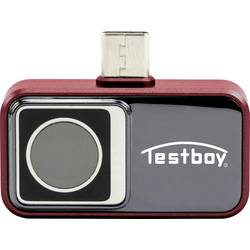
Testboy Testboy TV 297 Smart Wärmebildkamera 62812000Testboy TV 329 Infrarot-Thermometer Messbereich -50 bis 550 °C Pistolenform unkomplizierte Handhabung Data-Hold Funktion Auto-Power-Off Funktion zuschaltbarer Laserpunkt zuschaltbare Displaybeleuchtung635,00 €*Versand: 0,00 €Sichere Weiterleitung zum Anbieter
-
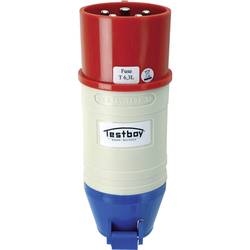
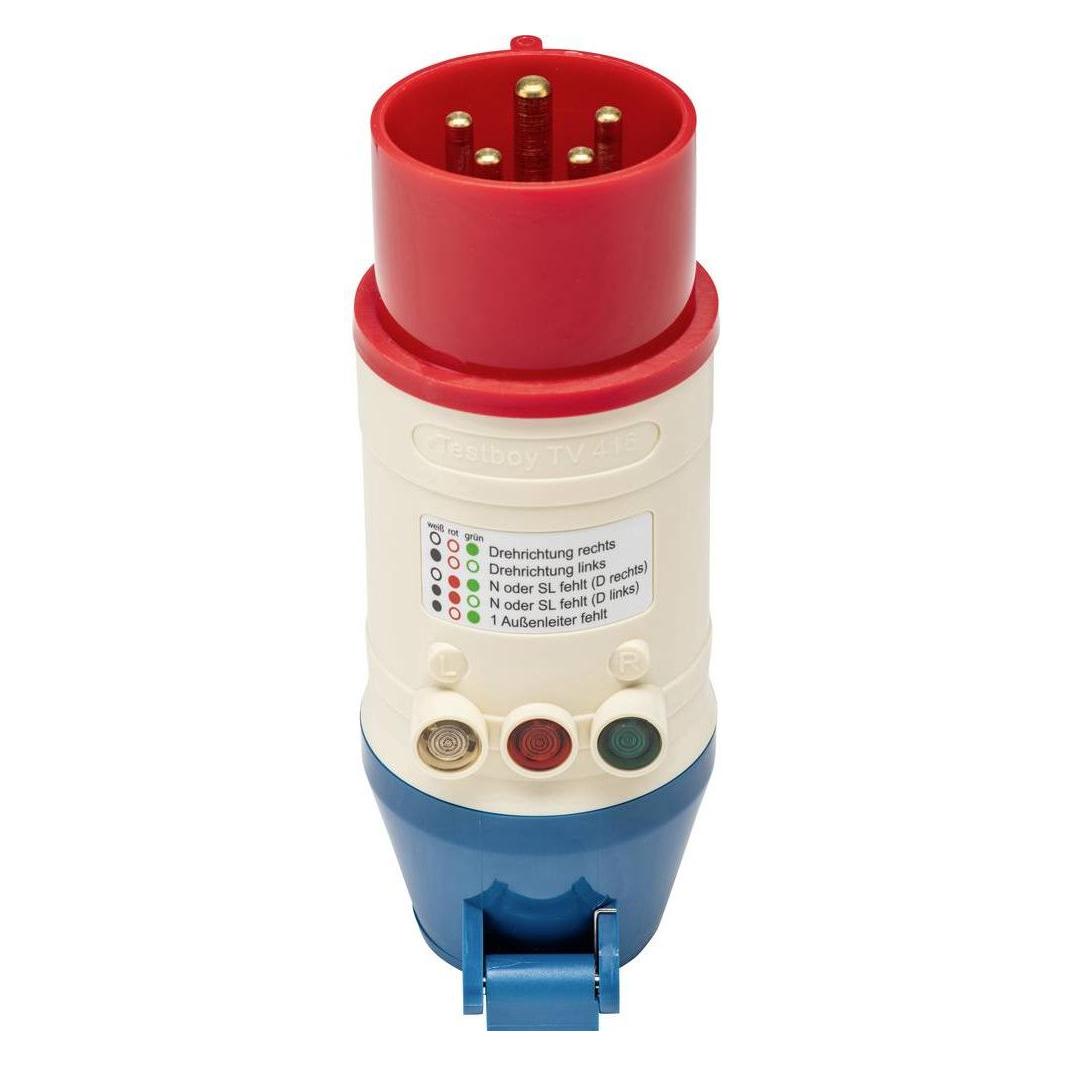
Testboy Testboy TV 416A TV 416A Prüfadapter 1 St.Der Testboy® TV 416A ist ein kompakter Kombi-Adapter mit einem 16 A-CEE-Stecker und einer Schutzkontaktsteckdose mit selbstschließendem Klappdeckel. In Verbindung mit dem Testboy® Testavit Schuki 1, 2, 2K oder 3 lassen sich Verdrahtungsfehler an 16 A-CEE-Steckdosen feststellen.69,99 €*Versand: 4,95 €Sichere Weiterleitung zum Anbieter
-
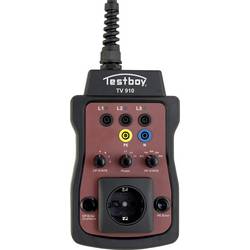
Testboy 61936000 Testboy TV 910 Prüfadapter 1 St.Der Testboy TV 910 ist ein spezieller Prüfadapter für Ladestationen, insbesondere für Elektrofahrzeuge (EV). Mit ihm können Elektriker und Techniker Sicherheitsprüfungen und Funktionstests an Ladestationen (EVSE - Electric Vehicle Supply Equipment) durchführen. Dieser Adapter simuliert ein Elektrofahrzeug während der Prüfung, wodurch sichergestellt wird, dass die Ladestation korrekt und sicher funktioniert, bevor sie von einem echten Fahrzeug genutzt wird. Dieses Gerät ist für alle, die mit der Installation, Wartung oder Inspektion von E-Ladestationen zu tun haben, unerlässlich, um sicherzustellen, dass sie die erforderlichen Sicherheits- und Betriebsstandards erfüllen.343,91 €*Versand: 0,00 €Sichere Weiterleitung zum Anbieter

-
Was braucht mehr Strom Laptop oder TV?
Was braucht mehr Strom, ein Laptop oder ein TV? Die Antwort hängt von verschiedenen Faktoren ab, wie zum Beispiel der Energieeffizienz der Geräte, der Bildschirmgröße und der Nutzungsdauer. Im Allgemeinen verbraucht ein TV mehr Strom als ein Laptop, insbesondere wenn er häufig eingeschaltet ist und eine hohe Bildschirmgröße hat. Laptops sind in der Regel energieeffizienter und verbrauchen weniger Strom, vor allem wenn sie im Energiesparmodus betrieben werden. Es ist jedoch wichtig, beide Geräte vernünftig zu nutzen und sie bei Nichtgebrauch auszuschalten, um Energie zu sparen. **
-
Wie bekomme ich Bild vom Laptop auf TV?
Um ein Bild vom Laptop auf den Fernseher zu übertragen, benötigst du ein HDMI-Kabel. Verbinde das HDMI-Kabel mit dem HDMI-Anschluss deines Laptops und stecke das andere Ende in den HDMI-Anschluss des Fernsehers. Stelle sicher, dass der Fernseher auf den richtigen HDMI-Eingang eingestellt ist. Drücke dann die entsprechende Taste auf deiner Tastatur, um das Bild auf den Fernseher zu spiegeln oder zu erweitern. Falls dein Laptop keinen HDMI-Anschluss hat, könntest du auch einen HDMI-Adapter verwenden, um eine Verbindung herzustellen. **
-
Kann ich mein Laptop mit dem TV verbinden?
Ja, du kannst deinen Laptop mit dem TV verbinden, um den Bildschirm deines Laptops auf einem größeren Bildschirm zu spiegeln oder zu erweitern. Dafür benötigst du in der Regel ein HDMI-Kabel, um die beiden Geräte miteinander zu verbinden. Stelle sicher, dass sowohl dein Laptop als auch dein TV über einen HDMI-Anschluss verfügen. Nachdem du die Geräte verbunden hast, musst du möglicherweise die Anzeigeeinstellungen auf deinem Laptop anpassen, um das Bild auf dem TV anzuzeigen. Beachte auch, dass die Audioausgabe möglicherweise ebenfalls über das HDMI-Kabel erfolgt, oder du musst zusätzliche Schritte unternehmen, um den Ton auf den TV zu übertragen. **
-
Wie kann ich mein Laptop mit Smart TV verbinden?
Um deinen Laptop mit deinem Smart TV zu verbinden, gibt es verschiedene Möglichkeiten. Eine Möglichkeit ist die Verwendung eines HDMI-Kabels, um die beiden Geräte miteinander zu verbinden. Alternativ kannst du auch drahtlos über eine WLAN-Verbindung oder Bluetooth verbinden. Überprüfe zunächst, ob dein Smart TV und dein Laptop diese Verbindungsmöglichkeiten unterstützen. Anschließend kannst du die entsprechenden Einstellungen auf beiden Geräten vornehmen, um die Verbindung herzustellen. Wenn du Schwierigkeiten hast, die Verbindung herzustellen, kannst du auch die Bedienungsanleitung deines Smart TVs oder Laptops konsultieren oder im Internet nach Anleitungen suchen. **
Wie kann ich Magenta TV auf dem Laptop sehen?
Um Magenta TV auf Ihrem Laptop zu sehen, benötigen Sie zunächst einen Magenta TV Zugang. Diesen können Sie entweder über Ihren Internetanbieter oder direkt bei Magenta TV erwerben. Anschließend können Sie die Magenta TV App auf Ihrem Laptop installieren. Alternativ können Sie auch über den Webbrowser auf die Magenta TV Webseite gehen und sich dort einloggen, um das Programm zu streamen. Stellen Sie sicher, dass Ihr Laptop mit dem Internet verbunden ist, um Magenta TV reibungslos zu nutzen. **
Warum bekommt der Sharp TV kein Signal vom Laptop?
Es gibt mehrere mögliche Gründe dafür, warum der Sharp TV kein Signal vom Laptop erhält. Es könnte sein, dass das HDMI-Kabel nicht richtig angeschlossen ist oder defekt ist. Es könnte auch sein, dass die Eingangsquelle am TV nicht korrekt ausgewählt ist oder dass die Auflösung des Laptops nicht mit der des TVs kompatibel ist. Es ist auch möglich, dass es ein Problem mit den Treibern oder Einstellungen des Laptops gibt. **
Top-Angebote
Produkte zum Begriff Testboy-Testboy-TV-432A:
-
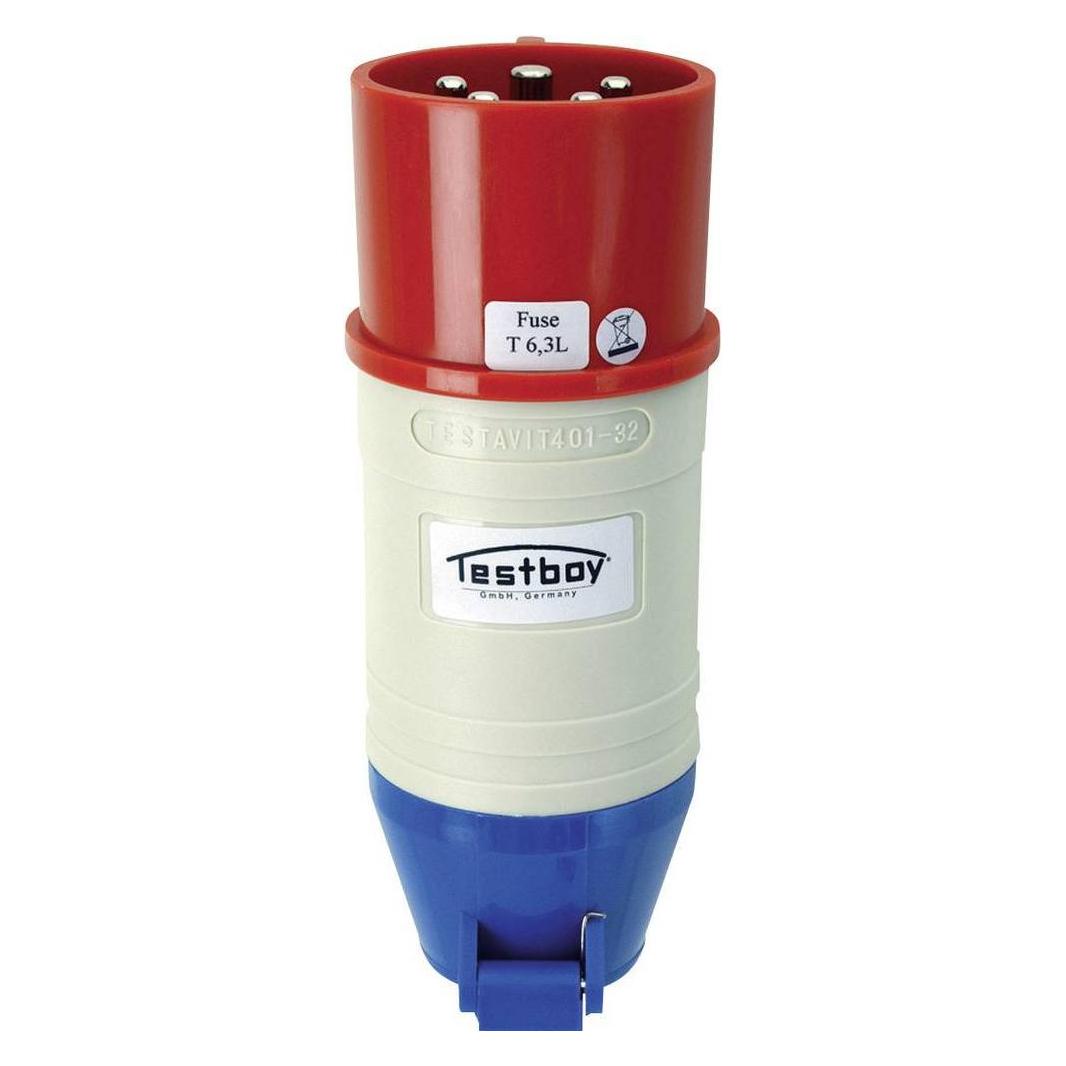
Testboy TV 432A TV 432A Prüfadapter 1St.Der Testboy TV 432A ist ein kompakter Kombi-Adapter mit einem 32 A-CEE-Stecker und einer Schutzkontaktsteckdose mit selbstschließendem Klappdeckel. In Verbindung mit dem Testboy Testavit Schuki 1, 2, 2K oder 3 lassen sich Verdrahtungsfehler an 32 A-CEE-Steckdosen feststellen.50,37 €*Versand: 5,95 €Sichere Weiterleitung zum Anbieter
-
Testboy TV 432A TV 432A TV 432A Prüfadapter 1 St., Messtechnik, MehrfarbigDer Testboy® TV 432A ist ein kompakter Kombi-Adapter mit einem 32 A-CEE-Stecker und einer Schutzkontaktsteckdose mit selbstschliessendem Klappdeckel. In Verbindung mit dem Testboy® Testavit Schuki 1, 2, 2K oder 3 lassen sich Verdrahtungsfehler an 32 A-CEE-Steckdosen feststellen.68,94 €*Versand: 0,00 €Sichere Weiterleitung zum Anbieter
-
Testboy Testboy TV 297 Smart Wärmebildkamera 62812000Testboy TV 329 Infrarot-Thermometer Messbereich -50 bis 550 °C Pistolenform unkomplizierte Handhabung Data-Hold Funktion Auto-Power-Off Funktion zuschaltbarer Laserpunkt zuschaltbare Displaybeleuchtung635,00 €*Versand: 0,00 €Sichere Weiterleitung zum Anbieter
-
Testboy Testboy TV 416A TV 416A Prüfadapter 1 St.Der Testboy® TV 416A ist ein kompakter Kombi-Adapter mit einem 16 A-CEE-Stecker und einer Schutzkontaktsteckdose mit selbstschließendem Klappdeckel. In Verbindung mit dem Testboy® Testavit Schuki 1, 2, 2K oder 3 lassen sich Verdrahtungsfehler an 16 A-CEE-Steckdosen feststellen.69,99 €*Versand: 4,95 €Sichere Weiterleitung zum Anbieter
-
Kann ich den Testboy 27 Digital verwenden, um spannungsführende Leitungen zu finden?
Ja, der Testboy 27 Digital kann verwendet werden, um spannungsführende Leitungen zu finden. Das Gerät verfügt über eine Spannungsmessfunktion, mit der Sie die Anwesenheit von Spannung in Leitungen feststellen können. Es ist wichtig, die Bedienungsanleitung sorgfältig zu lesen und die Sicherheitsvorkehrungen zu beachten, um Verletzungen zu vermeiden. **
-
Kann ich den Testboy 27 Digital verwenden, um spannungsführende Leitungen zu finden?
Ja, der Testboy 27 Digital kann verwendet werden, um spannungsführende Leitungen zu finden. Das Gerät verfügt über eine Spannungsmessfunktion, mit der Sie die Anwesenheit von Spannung in Leitungen feststellen können. Es ist jedoch wichtig, die Bedienungsanleitung sorgfältig zu lesen und die Sicherheitsvorkehrungen zu beachten, um Verletzungen zu vermeiden. **
-
Was braucht mehr Strom Laptop oder TV?
Was braucht mehr Strom, ein Laptop oder ein TV? Die Antwort hängt von verschiedenen Faktoren ab, wie zum Beispiel der Energieeffizienz der Geräte, der Bildschirmgröße und der Nutzungsdauer. Im Allgemeinen verbraucht ein TV mehr Strom als ein Laptop, insbesondere wenn er häufig eingeschaltet ist und eine hohe Bildschirmgröße hat. Laptops sind in der Regel energieeffizienter und verbrauchen weniger Strom, vor allem wenn sie im Energiesparmodus betrieben werden. Es ist jedoch wichtig, beide Geräte vernünftig zu nutzen und sie bei Nichtgebrauch auszuschalten, um Energie zu sparen. **
-
Wie bekomme ich Bild vom Laptop auf TV?
Um ein Bild vom Laptop auf den Fernseher zu übertragen, benötigst du ein HDMI-Kabel. Verbinde das HDMI-Kabel mit dem HDMI-Anschluss deines Laptops und stecke das andere Ende in den HDMI-Anschluss des Fernsehers. Stelle sicher, dass der Fernseher auf den richtigen HDMI-Eingang eingestellt ist. Drücke dann die entsprechende Taste auf deiner Tastatur, um das Bild auf den Fernseher zu spiegeln oder zu erweitern. Falls dein Laptop keinen HDMI-Anschluss hat, könntest du auch einen HDMI-Adapter verwenden, um eine Verbindung herzustellen. **
Ähnliche Suchbegriffe für Testboy-Testboy-TV-432A
-
Testboy 61936000 Testboy TV 910 Prüfadapter 1 St.Der Testboy TV 910 ist ein spezieller Prüfadapter für Ladestationen, insbesondere für Elektrofahrzeuge (EV). Mit ihm können Elektriker und Techniker Sicherheitsprüfungen und Funktionstests an Ladestationen (EVSE - Electric Vehicle Supply Equipment) durchführen. Dieser Adapter simuliert ein Elektrofahrzeug während der Prüfung, wodurch sichergestellt wird, dass die Ladestation korrekt und sicher funktioniert, bevor sie von einem echten Fahrzeug genutzt wird. Dieses Gerät ist für alle, die mit der Installation, Wartung oder Inspektion von E-Ladestationen zu tun haben, unerlässlich, um sicherzustellen, dass sie die erforderlichen Sicherheits- und Betriebsstandards erfüllen.343,91 €*Versand: 0,00 €Sichere Weiterleitung zum Anbieter
-
Kann ich mein Laptop mit dem TV verbinden?
Ja, du kannst deinen Laptop mit dem TV verbinden, um den Bildschirm deines Laptops auf einem größeren Bildschirm zu spiegeln oder zu erweitern. Dafür benötigst du in der Regel ein HDMI-Kabel, um die beiden Geräte miteinander zu verbinden. Stelle sicher, dass sowohl dein Laptop als auch dein TV über einen HDMI-Anschluss verfügen. Nachdem du die Geräte verbunden hast, musst du möglicherweise die Anzeigeeinstellungen auf deinem Laptop anpassen, um das Bild auf dem TV anzuzeigen. Beachte auch, dass die Audioausgabe möglicherweise ebenfalls über das HDMI-Kabel erfolgt, oder du musst zusätzliche Schritte unternehmen, um den Ton auf den TV zu übertragen. **
-
Wie kann ich mein Laptop mit Smart TV verbinden?
Um deinen Laptop mit deinem Smart TV zu verbinden, gibt es verschiedene Möglichkeiten. Eine Möglichkeit ist die Verwendung eines HDMI-Kabels, um die beiden Geräte miteinander zu verbinden. Alternativ kannst du auch drahtlos über eine WLAN-Verbindung oder Bluetooth verbinden. Überprüfe zunächst, ob dein Smart TV und dein Laptop diese Verbindungsmöglichkeiten unterstützen. Anschließend kannst du die entsprechenden Einstellungen auf beiden Geräten vornehmen, um die Verbindung herzustellen. Wenn du Schwierigkeiten hast, die Verbindung herzustellen, kannst du auch die Bedienungsanleitung deines Smart TVs oder Laptops konsultieren oder im Internet nach Anleitungen suchen. **
-
Wie kann ich Magenta TV auf dem Laptop sehen?
Um Magenta TV auf Ihrem Laptop zu sehen, benötigen Sie zunächst einen Magenta TV Zugang. Diesen können Sie entweder über Ihren Internetanbieter oder direkt bei Magenta TV erwerben. Anschließend können Sie die Magenta TV App auf Ihrem Laptop installieren. Alternativ können Sie auch über den Webbrowser auf die Magenta TV Webseite gehen und sich dort einloggen, um das Programm zu streamen. Stellen Sie sicher, dass Ihr Laptop mit dem Internet verbunden ist, um Magenta TV reibungslos zu nutzen. **
-
Warum bekommt der Sharp TV kein Signal vom Laptop?
Es gibt mehrere mögliche Gründe dafür, warum der Sharp TV kein Signal vom Laptop erhält. Es könnte sein, dass das HDMI-Kabel nicht richtig angeschlossen ist oder defekt ist. Es könnte auch sein, dass die Eingangsquelle am TV nicht korrekt ausgewählt ist oder dass die Auflösung des Laptops nicht mit der des TVs kompatibel ist. Es ist auch möglich, dass es ein Problem mit den Treibern oder Einstellungen des Laptops gibt. **
* Alle Preise verstehen sich inklusive der gesetzlichen Mehrwertsteuer und ggf. zuzüglich Versandkosten. Die Angebotsinformationen basieren auf den Angaben des jeweiligen Shops und werden über automatisierte Prozesse aktualisiert. Eine Aktualisierung in Echtzeit findet nicht statt, so dass es im Einzelfall zu Abweichungen kommen kann. ** Hinweis: Teile dieses Inhalts wurden von KI erstellt.