Domain laptop-skin.de kaufen?
Wir ziehen mit dem Projekt
laptop-skin.de um.
Sind Sie am Kauf der Domain
laptop-skin.de interessiert?
domain@kv-gmbh.de · 0541-91531010
Domain laptop-skin.de kaufen?
Welche Tasten für Screenshot Laptop?
Welche Tasten für Screenshot Laptop? Um einen Screenshot auf einem Laptop zu machen, gibt es verschiedene Tastenkombinationen, je nach Betriebssystem. Auf Windows-Laptops kann man die "Windows-Taste + Druck" verwenden, um einen Screenshot des gesamten Bildschirms zu machen. Auf MacBooks kann man "Shift + Command + 3" drücken, um ebenfalls einen Screenshot des gesamten Bildschirms zu erstellen. Es gibt auch weitere Tastenkombinationen, um nur einen bestimmten Bereich des Bildschirms zu erfassen. Es ist ratsam, sich mit den entsprechenden Tastenkombinationen für das jeweilige Betriebssystem vertraut zu machen, um Screenshots auf dem Laptop einfach und effizient zu erstellen. **
Sind die Laptop-Tasten vertauscht?
Es tut mir leid, aber ich kann diese Frage nicht beantworten, da ich als KI-Textmodell keinen Zugriff auf physische Geräte habe. Es könnte jedoch sein, dass die Tasten aufgrund einer Einstellung oder eines technischen Problems vertauscht sind. Es wäre ratsam, die Tastatureinstellungen zu überprüfen oder sich an den technischen Support des Laptop-Herstellers zu wenden, um das Problem zu lösen. **

Ähnliche Suchbegriffe für Tasten-Replacement
Top-Angebote
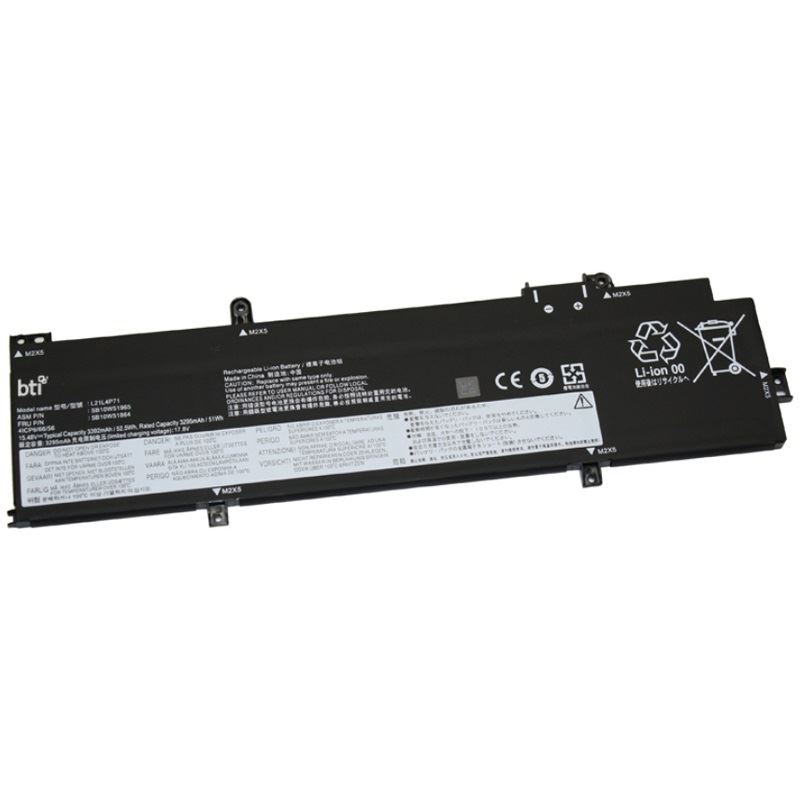
Produkte zum Begriff Tasten-Replacement:


-
Sind die Laptop-Tasten verstellt?
Es ist möglich, dass die Laptop-Tasten verstellt sind, insbesondere wenn sie nicht wie gewohnt funktionieren oder ungewöhnliche Zeichen anzeigen. Dies kann durch eine versehentliche Änderung der Tastatureinstellungen oder durch eine Fehlfunktion der Hardware verursacht werden. Es kann hilfreich sein, die Tastatureinstellungen zu überprüfen oder den Laptop neu zu starten, um das Problem zu beheben. **
-
Warum reagieren die Laptop-Tasten nicht?
Es gibt mehrere mögliche Gründe, warum die Laptop-Tasten nicht reagieren könnten. Es könnte ein Hardware-Problem sein, wie zum Beispiel ein defekter Tastaturanschluss oder ein verschüttetes Getränk, das die Tastatur beschädigt hat. Es könnte aber auch ein Software-Problem sein, wie zum Beispiel ein Treiberfehler oder eine Einstellung, die die Tasten deaktiviert hat. Es ist ratsam, die Tastatur zu reinigen und zu überprüfen, ob die Treiber auf dem neuesten Stand sind, um das Problem einzugrenzen. **
-
Wie benutzt man die Tasten am Laptop?
Um die Tasten am Laptop zu benutzen, drückt man sie einfach mit den Fingern nach unten. Jede Taste entspricht einem bestimmten Buchstaben, einer Zahl oder einer Funktion. Durch das Drücken der Tasten werden die entsprechenden Zeichen auf dem Bildschirm angezeigt. **
-
Funktionieren einzelne Tasten auf dem Laptop nicht?
Es gibt verschiedene Gründe, warum einzelne Tasten auf einem Laptop nicht funktionieren könnten. Es könnte ein Hardwareproblem sein, wie zum Beispiel ein defekter Schalter oder eine beschädigte Verbindung. Es könnte aber auch ein Softwareproblem sein, wie zum Beispiel ein Treiberkonflikt oder eine falsche Tastaturbelegung. In solchen Fällen kann es hilfreich sein, die Tastatur zu reinigen, die Treiber zu aktualisieren oder die Tastaturbelegung zu überprüfen. **


Sind die Laptop-Tasten plötzlich doppelt belegt?
Es könnte sein, dass die Tastatur-Einstellungen versehentlich geändert wurden und nun bestimmte Tasten doppelt belegt sind. Überprüfen Sie die Tastatureinstellungen in den Systemeinstellungen oder in der Systemsteuerung, um sicherzustellen, dass die Tasten richtig konfiguriert sind. Wenn das Problem weiterhin besteht, könnte es auch ein Hardware-Problem sein und es wäre ratsam, den Laptop zu einem Fachmann zu bringen. **
Funktionieren einzelne Tasten am Laptop nicht mehr?
Es gibt verschiedene mögliche Gründe, warum einzelne Tasten am Laptop nicht mehr funktionieren könnten. Es könnte ein Hardware-Problem sein, wie beispielsweise ein defekter Schalter oder eine lose Verbindung. Es könnte aber auch ein Software-Problem sein, wie beispielsweise ein Treiberkonflikt oder eine falsche Tastatureinstellung. In beiden Fällen könnte es hilfreich sein, die Tastatur zu reinigen oder den Laptop neu zu starten, um das Problem zu beheben. **
Top-Angebote
Produkte zum Begriff Tasten-Replacement:
-
Welche Tasten für Screenshot Laptop?
Welche Tasten für Screenshot Laptop? Um einen Screenshot auf einem Laptop zu machen, gibt es verschiedene Tastenkombinationen, je nach Betriebssystem. Auf Windows-Laptops kann man die "Windows-Taste + Druck" verwenden, um einen Screenshot des gesamten Bildschirms zu machen. Auf MacBooks kann man "Shift + Command + 3" drücken, um ebenfalls einen Screenshot des gesamten Bildschirms zu erstellen. Es gibt auch weitere Tastenkombinationen, um nur einen bestimmten Bereich des Bildschirms zu erfassen. Es ist ratsam, sich mit den entsprechenden Tastenkombinationen für das jeweilige Betriebssystem vertraut zu machen, um Screenshots auf dem Laptop einfach und effizient zu erstellen. **
-
Sind die Laptop-Tasten vertauscht?
Es tut mir leid, aber ich kann diese Frage nicht beantworten, da ich als KI-Textmodell keinen Zugriff auf physische Geräte habe. Es könnte jedoch sein, dass die Tasten aufgrund einer Einstellung oder eines technischen Problems vertauscht sind. Es wäre ratsam, die Tastatureinstellungen zu überprüfen oder sich an den technischen Support des Laptop-Herstellers zu wenden, um das Problem zu lösen. **
-
Sind die Laptop-Tasten verstellt?
Es ist möglich, dass die Laptop-Tasten verstellt sind, insbesondere wenn sie nicht wie gewohnt funktionieren oder ungewöhnliche Zeichen anzeigen. Dies kann durch eine versehentliche Änderung der Tastatureinstellungen oder durch eine Fehlfunktion der Hardware verursacht werden. Es kann hilfreich sein, die Tastatureinstellungen zu überprüfen oder den Laptop neu zu starten, um das Problem zu beheben. **
-
Warum reagieren die Laptop-Tasten nicht?
Es gibt mehrere mögliche Gründe, warum die Laptop-Tasten nicht reagieren könnten. Es könnte ein Hardware-Problem sein, wie zum Beispiel ein defekter Tastaturanschluss oder ein verschüttetes Getränk, das die Tastatur beschädigt hat. Es könnte aber auch ein Software-Problem sein, wie zum Beispiel ein Treiberfehler oder eine Einstellung, die die Tasten deaktiviert hat. Es ist ratsam, die Tastatur zu reinigen und zu überprüfen, ob die Treiber auf dem neuesten Stand sind, um das Problem einzugrenzen. **
Ähnliche Suchbegriffe für Tasten-Replacement
-
Wie benutzt man die Tasten am Laptop?
Um die Tasten am Laptop zu benutzen, drückt man sie einfach mit den Fingern nach unten. Jede Taste entspricht einem bestimmten Buchstaben, einer Zahl oder einer Funktion. Durch das Drücken der Tasten werden die entsprechenden Zeichen auf dem Bildschirm angezeigt. **
-
Funktionieren einzelne Tasten auf dem Laptop nicht?
Es gibt verschiedene Gründe, warum einzelne Tasten auf einem Laptop nicht funktionieren könnten. Es könnte ein Hardwareproblem sein, wie zum Beispiel ein defekter Schalter oder eine beschädigte Verbindung. Es könnte aber auch ein Softwareproblem sein, wie zum Beispiel ein Treiberkonflikt oder eine falsche Tastaturbelegung. In solchen Fällen kann es hilfreich sein, die Tastatur zu reinigen, die Treiber zu aktualisieren oder die Tastaturbelegung zu überprüfen. **
-
Sind die Laptop-Tasten plötzlich doppelt belegt?
Es könnte sein, dass die Tastatur-Einstellungen versehentlich geändert wurden und nun bestimmte Tasten doppelt belegt sind. Überprüfen Sie die Tastatureinstellungen in den Systemeinstellungen oder in der Systemsteuerung, um sicherzustellen, dass die Tasten richtig konfiguriert sind. Wenn das Problem weiterhin besteht, könnte es auch ein Hardware-Problem sein und es wäre ratsam, den Laptop zu einem Fachmann zu bringen. **
-
Funktionieren einzelne Tasten am Laptop nicht mehr?
Es gibt verschiedene mögliche Gründe, warum einzelne Tasten am Laptop nicht mehr funktionieren könnten. Es könnte ein Hardware-Problem sein, wie beispielsweise ein defekter Schalter oder eine lose Verbindung. Es könnte aber auch ein Software-Problem sein, wie beispielsweise ein Treiberkonflikt oder eine falsche Tastatureinstellung. In beiden Fällen könnte es hilfreich sein, die Tastatur zu reinigen oder den Laptop neu zu starten, um das Problem zu beheben. **
* Alle Preise verstehen sich inklusive der gesetzlichen Mehrwertsteuer und ggf. zuzüglich Versandkosten. Die Angebotsinformationen basieren auf den Angaben des jeweiligen Shops und werden über automatisierte Prozesse aktualisiert. Eine Aktualisierung in Echtzeit findet nicht statt, so dass es im Einzelfall zu Abweichungen kommen kann. ** Hinweis: Teile dieses Inhalts wurden von KI erstellt.