Domain laptop-skin.de kaufen?
Wir ziehen mit dem Projekt
laptop-skin.de um.
Sind Sie am Kauf der Domain
laptop-skin.de interessiert?
domain@kv-gmbh.de · 0541-91531010
Domain laptop-skin.de kaufen?
Wie kann man einen Laptop mehrfach mit einem WLAN verbinden?
Es ist nicht möglich, einen Laptop gleichzeitig mit mehreren WLAN-Netzwerken zu verbinden. Ein Laptop kann nur mit einem WLAN-Netzwerk verbunden sein. Wenn du jedoch mehrere WLAN-Netzwerke hast, kannst du zwischen ihnen wechseln, indem du dich von einem Netzwerk abmeldest und dich dann mit einem anderen verbindest. **
Was ist die Ursache dafür, dass der Laptop mehrfach abstürzt?
Es gibt verschiedene mögliche Ursachen für wiederholte Abstürze eines Laptops. Es könnte ein Problem mit der Hardware wie zum Beispiel dem RAM oder der Festplatte geben. Es könnte auch an einem fehlerhaften Treiber oder einer beschädigten Software liegen. Ein Überhitzungsproblem könnte ebenfalls zu den Abstürzen führen. Es ist ratsam, den Laptop von einem Fachmann überprüfen zu lassen, um die genaue Ursache zu ermitteln und das Problem zu beheben. **
Ähnliche Suchbegriffe für Mehrfach-Monitor
Top-Angebote
Produkte zum Begriff Mehrfach-Monitor:
-
Monitor Demokratiebildung Band 1Monitor Demokratiebildung Band 1 , Demokratiebildung. Eine Orientierung , Displayschutzfolien > GPS- & Navigationszubehör , Erscheinungsjahr: 20250130, Titel der Reihe: Politik und Bildung##, Redaktion: Beutel, Wolfgang~Kenner, Steve~Lange, Dirk, Seitenzahl/Blattzahl: 248, Keyword: Demokratiebildung; Evaluation; Monitor, Fachschema: Bildungssystem~Bildungswesen~Didaktik~Unterricht / Didaktik, Fachkategorie: Gesellschaft und Kultur, allgemein~Didaktische Kompetenz und Lehrmethoden, Warengruppe: TB/Sozialwissenschaften allgemein, UNSPSC: 49019900, Warenverzeichnis für die Außenhandelsstatistik: 49019900, Länge: 210, Breite: 148, Höhe: 14, Gewicht: 320, Produktform: Kartoniert, Genre: Sozialwissenschaften/Recht/Wirtschaft,34,90 €*Versand: 0,00 €Sichere Weiterleitung zum Anbieter
-
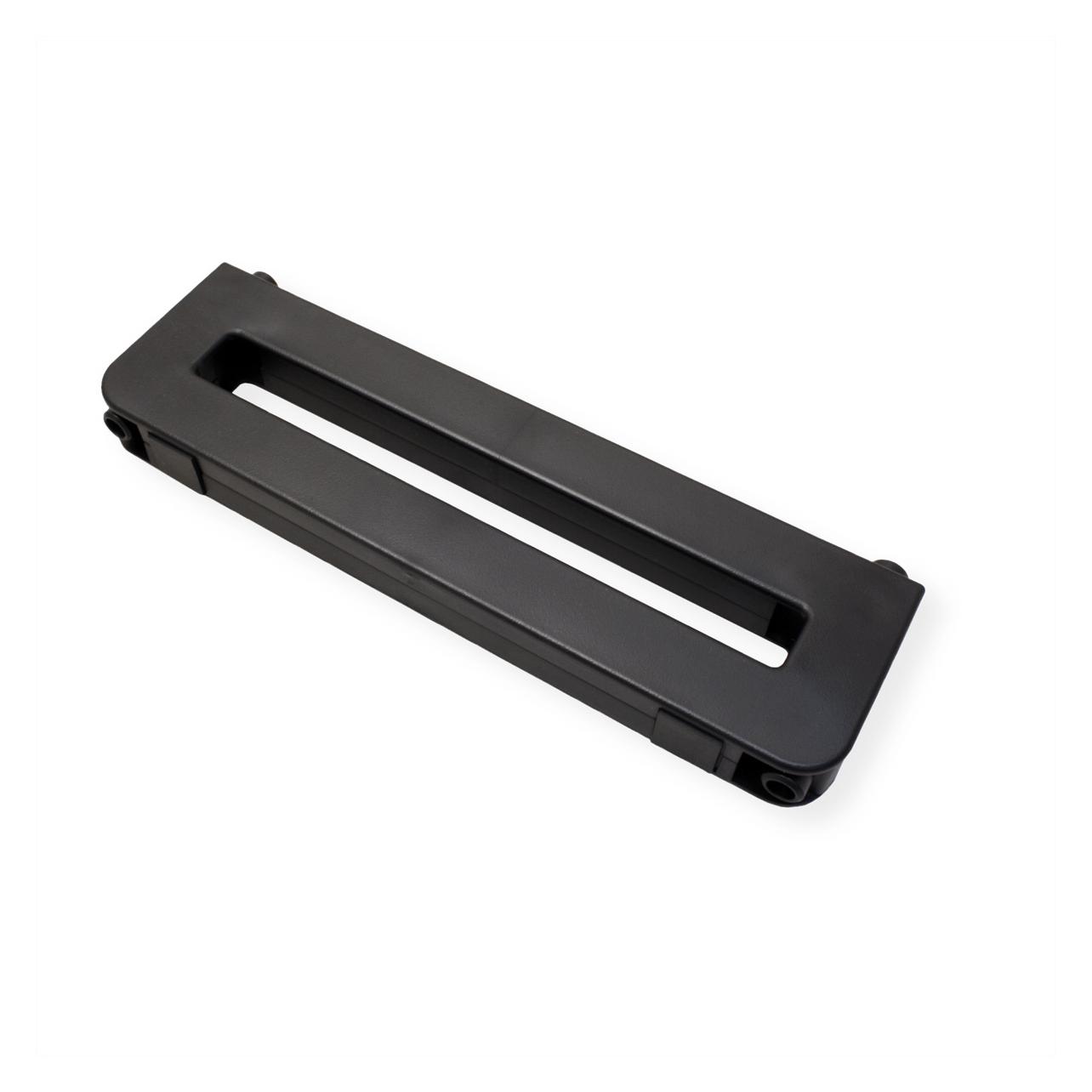
Neomounts NSMONITOR10 Monitor-/Laptop-Erhöhung - universalDas Neomounts Modell NSMONITOR10 ist ein Monitor-Ständer für Bildschirme bis 25 Kilo. Er ist geeignet für CRT und Flachbildschirme. Eine kristallklare polierte Glasoberfläche ergibt ein optimales, atemberaubendes Aussehen. Erhöhen Sie den Stand des Bildschirms um 8 cm. Breite 56 cm und Tiefe 21 cm. Durch einen ergonomischen Ständer können Nacken- und Rückenbeschwerden vermieden werden. Ideal für den Einsatz in Büros und auf Theken oder in einem Empfangsbereich. Das benötigte Befestigungsmaterial ist im Lieferumfang enthalten. Auf einen Blick Höchstgewichtskapazität25 kg Anzahl der Display unterstützt1 Maximale Gewichtskapazität (pro Monitor)25 kg Höhenverstellungja Höhenanpassungsrate0 - 80 mm Garantie 5 Jahre Ihre gesetzlichen Gewährleistungsrechte bleiben unberührt. Alle technischen Daten anzeigen (13 Angaben) MontageHöchstgewichtskapazität25 kgAnzahl der Display unterstützt1Maximale Gewichtskapazität (pro Monitor)25 kg ErgonomieHöhenverstellungJaHöhenanpassungsrate0 - 80 mmTiefen...21,99 €*Versand: 5,95 €Sichere Weiterleitung zum Anbieter



-
Verursacht der zweite Monitor Flackern auf dem Laptop-Monitor?
Es ist möglich, dass der zweite Monitor Flackern auf dem Laptop-Monitor verursacht. Dies kann aufgrund von Kompatibilitätsproblemen zwischen den beiden Monitoren oder aufgrund von Einstellungen am Laptop auftreten. Es kann hilfreich sein, die Auflösung und Bildwiederholfrequenz des zweiten Monitors anzupassen oder die Treiber für den Laptop-Monitor zu aktualisieren, um das Problem zu beheben. **
-
Kann man einen Laptop-Monitor kalibrieren?
Ja, es ist möglich, einen Laptop-Monitor zu kalibrieren. Es gibt verschiedene Software-Tools und Hardware-Geräte, die dabei helfen können. Durch die Kalibrierung kann die Farbgenauigkeit und Helligkeit des Monitors verbessert werden, um eine korrekte Darstellung von Bildern und Videos zu gewährleisten. Es ist ratsam, regelmäßig eine Kalibrierung durchzuführen, um sicherzustellen, dass der Monitor korrekt kalibriert ist. **
-
Wie verbinde ich Monitor mit Laptop?
Um einen Monitor mit einem Laptop zu verbinden, benötigst du in der Regel ein passendes Kabel, das sowohl zum Laptop als auch zum Monitor passt. Je nach den Anschlüssen deines Laptops und Monitors kann dies ein HDMI-, VGA-, DVI- oder DisplayPort-Kabel sein. Schließe das Kabel an den entsprechenden Anschlüssen beider Geräte an. Stelle sicher, dass der Monitor eingeschaltet ist und das Eingangssignal richtig ausgewählt ist. In den meisten Fällen erkennt der Laptop den Monitor automatisch und du kannst die Anzeigeeinstellungen anpassen, um den Bildschirm zu erweitern oder zu spiegeln. **
-
Wie verbinde ich Laptop mit Monitor?
Um deinen Laptop mit einem Monitor zu verbinden, benötigst du ein passendes Kabel, das sowohl an deinen Laptop als auch an den Monitor angeschlossen werden kann. Überprüfe zunächst die Anschlüsse an beiden Geräten, um das richtige Kabel auszuwählen. Verbinde dann das Kabel mit dem HDMI-, VGA- oder DisplayPort-Anschluss deines Laptops und dem entsprechenden Anschluss am Monitor. Stelle sicher, dass der Monitor eingeschaltet ist und das Eingangssignal richtig eingestellt ist. Wenn alles korrekt angeschlossen ist, sollte das Bild deines Laptops auf dem Monitor erscheinen. **


Wie erkennt mein Laptop-Monitor das Headset?
Der Laptop-Monitor erkennt das Headset normalerweise automatisch, sobald es über den entsprechenden Anschluss (z.B. USB oder Klinkenstecker) mit dem Laptop verbunden ist. Je nach Betriebssystem kann es sein, dass zusätzliche Treiber oder Einstellungen erforderlich sind, um das Headset korrekt zu erkennen und zu verwenden. **
Ist der Monitor mit dem Laptop kompatibel?
Um festzustellen, ob ein Monitor mit einem Laptop kompatibel ist, müssen Sie die Anschlüsse beider Geräte überprüfen. Wenn der Monitor den gleichen Anschluss wie der Laptop hat (z.B. HDMI, DisplayPort oder VGA), können Sie den Monitor anschließen. Wenn die Anschlüsse nicht übereinstimmen, benötigen Sie möglicherweise einen Adapter, um den Monitor mit dem Laptop zu verbinden. **
Top-Angebote
Produkte zum Begriff Mehrfach-Monitor:
-
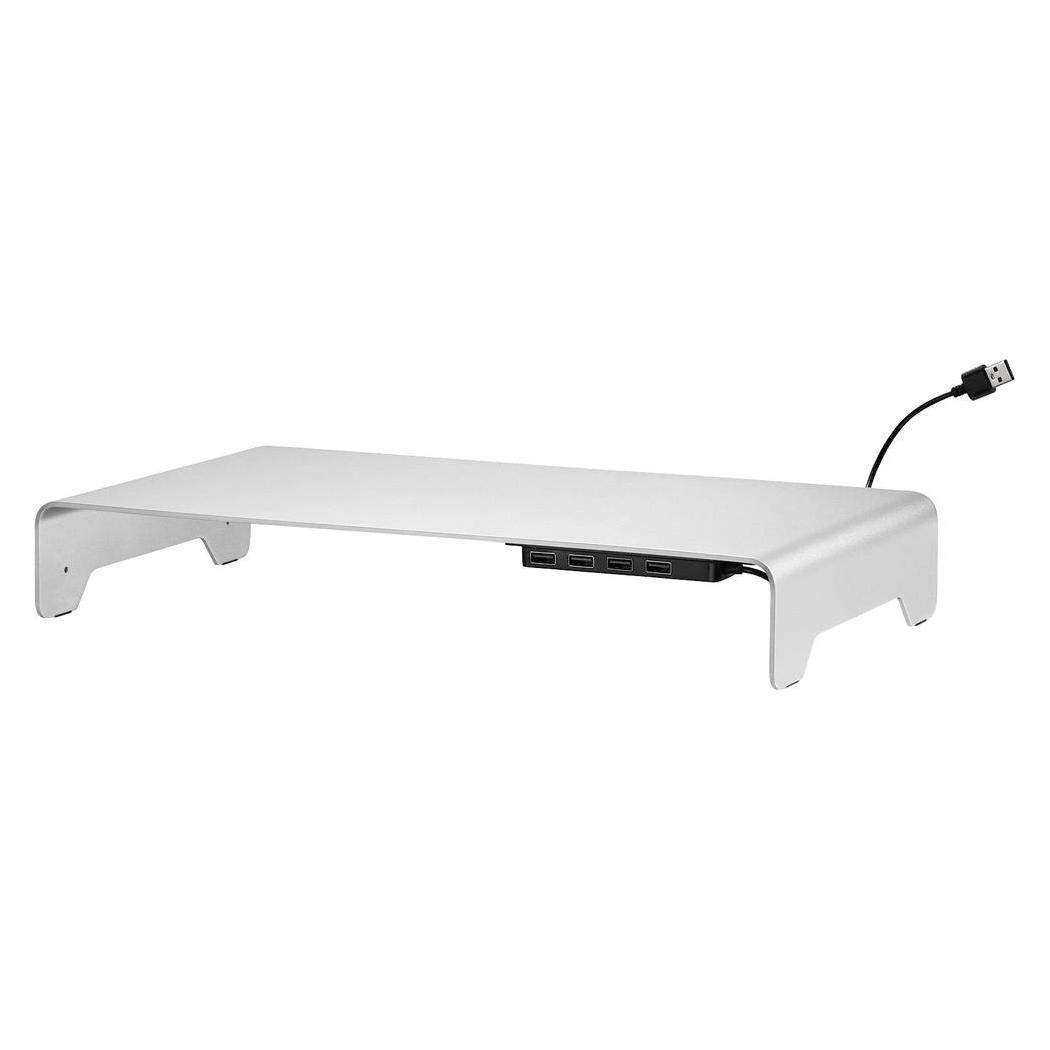
myWall Monitor / Laptop Design Erhöhung, Notebook Ständer, SilberDer vielleicht schönste Monitorständer in unserem Programm Die schmale und leichte Monitorablage bietet 4 zusätzliche USB-Anschlüsse zur Datenübertragung oder zum Aufladen. Das zeitlos schicke Design wertet jeden Arbeitsplatz auf. Der freie Stauraum unter dem Monitorständer ermöglicht zusätzliche Ablagemöglichkeiten. Der HT 46L ist immer eine Anschaffung wert.51,93 €*Versand: 0,00 €Sichere Weiterleitung zum Anbieter
-
Monitor Demokratiebildung Band 1Monitor Demokratiebildung Band 1 , Demokratiebildung. Eine Orientierung , Displayschutzfolien > GPS- & Navigationszubehör , Erscheinungsjahr: 20250130, Titel der Reihe: Politik und Bildung##, Redaktion: Beutel, Wolfgang~Kenner, Steve~Lange, Dirk, Seitenzahl/Blattzahl: 248, Keyword: Demokratiebildung; Evaluation; Monitor, Fachschema: Bildungssystem~Bildungswesen~Didaktik~Unterricht / Didaktik, Fachkategorie: Gesellschaft und Kultur, allgemein~Didaktische Kompetenz und Lehrmethoden, Warengruppe: TB/Sozialwissenschaften allgemein, UNSPSC: 49019900, Warenverzeichnis für die Außenhandelsstatistik: 49019900, Länge: 210, Breite: 148, Höhe: 14, Gewicht: 320, Produktform: Kartoniert, Genre: Sozialwissenschaften/Recht/Wirtschaft,34,90 €*Versand: 0,00 €Sichere Weiterleitung zum Anbieter
-
Wie kann man einen Laptop mehrfach mit einem WLAN verbinden?
Es ist nicht möglich, einen Laptop gleichzeitig mit mehreren WLAN-Netzwerken zu verbinden. Ein Laptop kann nur mit einem WLAN-Netzwerk verbunden sein. Wenn du jedoch mehrere WLAN-Netzwerke hast, kannst du zwischen ihnen wechseln, indem du dich von einem Netzwerk abmeldest und dich dann mit einem anderen verbindest. **
-
Was ist die Ursache dafür, dass der Laptop mehrfach abstürzt?
Es gibt verschiedene mögliche Ursachen für wiederholte Abstürze eines Laptops. Es könnte ein Problem mit der Hardware wie zum Beispiel dem RAM oder der Festplatte geben. Es könnte auch an einem fehlerhaften Treiber oder einer beschädigten Software liegen. Ein Überhitzungsproblem könnte ebenfalls zu den Abstürzen führen. Es ist ratsam, den Laptop von einem Fachmann überprüfen zu lassen, um die genaue Ursache zu ermitteln und das Problem zu beheben. **
-
Verursacht der zweite Monitor Flackern auf dem Laptop-Monitor?
Es ist möglich, dass der zweite Monitor Flackern auf dem Laptop-Monitor verursacht. Dies kann aufgrund von Kompatibilitätsproblemen zwischen den beiden Monitoren oder aufgrund von Einstellungen am Laptop auftreten. Es kann hilfreich sein, die Auflösung und Bildwiederholfrequenz des zweiten Monitors anzupassen oder die Treiber für den Laptop-Monitor zu aktualisieren, um das Problem zu beheben. **
-
Kann man einen Laptop-Monitor kalibrieren?
Ja, es ist möglich, einen Laptop-Monitor zu kalibrieren. Es gibt verschiedene Software-Tools und Hardware-Geräte, die dabei helfen können. Durch die Kalibrierung kann die Farbgenauigkeit und Helligkeit des Monitors verbessert werden, um eine korrekte Darstellung von Bildern und Videos zu gewährleisten. Es ist ratsam, regelmäßig eine Kalibrierung durchzuführen, um sicherzustellen, dass der Monitor korrekt kalibriert ist. **
Ähnliche Suchbegriffe für Mehrfach-Monitor
-
Neomounts NSMONITOR10 Monitor-/Laptop-Erhöhung - universalDas Neomounts Modell NSMONITOR10 ist ein Monitor-Ständer für Bildschirme bis 25 Kilo. Er ist geeignet für CRT und Flachbildschirme. Eine kristallklare polierte Glasoberfläche ergibt ein optimales, atemberaubendes Aussehen. Erhöhen Sie den Stand des Bildschirms um 8 cm. Breite 56 cm und Tiefe 21 cm. Durch einen ergonomischen Ständer können Nacken- und Rückenbeschwerden vermieden werden. Ideal für den Einsatz in Büros und auf Theken oder in einem Empfangsbereich. Das benötigte Befestigungsmaterial ist im Lieferumfang enthalten. Auf einen Blick Höchstgewichtskapazität25 kg Anzahl der Display unterstützt1 Maximale Gewichtskapazität (pro Monitor)25 kg Höhenverstellungja Höhenanpassungsrate0 - 80 mm Garantie 5 Jahre Ihre gesetzlichen Gewährleistungsrechte bleiben unberührt. Alle technischen Daten anzeigen (13 Angaben) MontageHöchstgewichtskapazität25 kgAnzahl der Display unterstützt1Maximale Gewichtskapazität (pro Monitor)25 kg ErgonomieHöhenverstellungJaHöhenanpassungsrate0 - 80 mmTiefen...21,99 €*Versand: 5,95 €Sichere Weiterleitung zum Anbieter
-
Leitz Laptop-Monitor-Halterung »Ergo« grauLaptop-Monitor-Halterung »Ergo«, für Displaygröße: Monitor 17-32 Zoll / Notebook 13-17 Zoll, geeignet für: 1 Monitor und 1 Laptop, Farbe: lichtgrau, Ausführung der Befestigung: VESA (75,0 x 75,0 mm und 100,0 x 100,0 mm), Werkstoff: Metall, Hersteller-Artikelnummer: 65380085, Befestigungsart/Montage: Tischklemme, Besonderheiten: mit silikonbeschichteter C-Klemme die Vibration reduziert und die Tischoberfläsche schützt / vereinfachte Höheneinstellung dank Sprungefeder / IGR-zertifiziert, max. Tragfähigkeit: 9.0 kg, Ausführung der Neigbarkeit: 55 °, max. Schwenkbereich: 90 °, Bürotechnik/Monitor-Zubehör/Monitor Halterungen103,43 €*Versand: 6,30 €Sichere Weiterleitung zum Anbieter
-
Wie verbinde ich Monitor mit Laptop?
Um einen Monitor mit einem Laptop zu verbinden, benötigst du in der Regel ein passendes Kabel, das sowohl zum Laptop als auch zum Monitor passt. Je nach den Anschlüssen deines Laptops und Monitors kann dies ein HDMI-, VGA-, DVI- oder DisplayPort-Kabel sein. Schließe das Kabel an den entsprechenden Anschlüssen beider Geräte an. Stelle sicher, dass der Monitor eingeschaltet ist und das Eingangssignal richtig ausgewählt ist. In den meisten Fällen erkennt der Laptop den Monitor automatisch und du kannst die Anzeigeeinstellungen anpassen, um den Bildschirm zu erweitern oder zu spiegeln. **
-
Wie verbinde ich Laptop mit Monitor?
Um deinen Laptop mit einem Monitor zu verbinden, benötigst du ein passendes Kabel, das sowohl an deinen Laptop als auch an den Monitor angeschlossen werden kann. Überprüfe zunächst die Anschlüsse an beiden Geräten, um das richtige Kabel auszuwählen. Verbinde dann das Kabel mit dem HDMI-, VGA- oder DisplayPort-Anschluss deines Laptops und dem entsprechenden Anschluss am Monitor. Stelle sicher, dass der Monitor eingeschaltet ist und das Eingangssignal richtig eingestellt ist. Wenn alles korrekt angeschlossen ist, sollte das Bild deines Laptops auf dem Monitor erscheinen. **
-
Wie erkennt mein Laptop-Monitor das Headset?
Der Laptop-Monitor erkennt das Headset normalerweise automatisch, sobald es über den entsprechenden Anschluss (z.B. USB oder Klinkenstecker) mit dem Laptop verbunden ist. Je nach Betriebssystem kann es sein, dass zusätzliche Treiber oder Einstellungen erforderlich sind, um das Headset korrekt zu erkennen und zu verwenden. **
-
Ist der Monitor mit dem Laptop kompatibel?
Um festzustellen, ob ein Monitor mit einem Laptop kompatibel ist, müssen Sie die Anschlüsse beider Geräte überprüfen. Wenn der Monitor den gleichen Anschluss wie der Laptop hat (z.B. HDMI, DisplayPort oder VGA), können Sie den Monitor anschließen. Wenn die Anschlüsse nicht übereinstimmen, benötigen Sie möglicherweise einen Adapter, um den Monitor mit dem Laptop zu verbinden. **
* Alle Preise verstehen sich inklusive der gesetzlichen Mehrwertsteuer und ggf. zuzüglich Versandkosten. Die Angebotsinformationen basieren auf den Angaben des jeweiligen Shops und werden über automatisierte Prozesse aktualisiert. Eine Aktualisierung in Echtzeit findet nicht statt, so dass es im Einzelfall zu Abweichungen kommen kann. ** Hinweis: Teile dieses Inhalts wurden von KI erstellt.