Domain laptop-skin.de kaufen?
Wir ziehen mit dem Projekt
laptop-skin.de um.
Sind Sie am Kauf der Domain
laptop-skin.de interessiert?
domain@kv-gmbh.de · 0541-91531010
Domain laptop-skin.de kaufen?
Wie koppelt man Beats Wireless mit dem Laptop?
Um Beats Wireless mit einem Laptop zu koppeln, müssen Sie sicherstellen, dass die Kopfhörer eingeschaltet und im Pairing-Modus sind. Gehen Sie dann zu den Bluetooth-Einstellungen Ihres Laptops und suchen Sie nach verfügbaren Geräten. Wählen Sie Ihre Beats Wireless aus der Liste aus und klicken Sie auf "Verbinden", um die Kopplung abzuschließen. **
Funktioniert der Wireless-Button auf meinem Windows 7 Laptop nicht mehr?
Es gibt mehrere mögliche Gründe, warum der Wireless-Button auf Ihrem Windows 7 Laptop nicht mehr funktioniert. Es könnte ein Treiberproblem sein, bei dem der Treiber für den Wireless-Button aktualisiert oder neu installiert werden muss. Es könnte auch ein Hardwareproblem sein, bei dem der Button selbst defekt ist und ausgetauscht werden muss. Es könnte auch sein, dass die Wireless-Funktion deaktiviert ist und Sie sie über die Einstellungen oder Tastenkombinationen aktivieren müssen. **

Ähnliche Suchbegriffe für Makera---Carvera-Wireless
Top-Angebote
Produkte zum Begriff Makera---Carvera-Wireless:
-
Makera, Gravierer, Deine Carvera Air CNC-FräseDie MAKERA Carvera Air CNC-Fräsmaschine ist eine hochmoderne Lösung für präzises Fräsen und Gravieren. Sie kombiniert intelligente Automatisierung mit einer beeindruckenden Präzision von 0,01 mm, was sie ideal für komplexe Projekte macht. Mit einem automatischen Werkzeugwechsel, der in nur 10 Sekunden erfolgt, und Funktionen zur automatischen Probe- und Nivellierung, ermöglicht die Maschine eine benutzerfreundliche Handhabung. Die Unterstützung von 4 Achsen erweitert die Möglichkeiten für kreative Anwendungen, während die Spindeldrehzahl von bis zu 13.000 U/min eine sanfte Bearbeitung verschiedener Materialien gewährleistet. Die Integration eines Laser-Moduls und die Anbindung an ein externes Staubsaugersystem erhöhen die Funktionalität und Effizienz. Zudem ermöglicht die Fernsteuerung über eine App eine bequeme Bedienung vom Computer oder Smartphone aus, was die Nutzung noch flexibler gestaltet. - Präzision von 0,01 mm für exakte Ergebnisse - Automatischer Werkzeugwechsel in nur 10 Sekunden - Unterstützung von 4 Achsen für komplexe Projekte - Integration eines Laser-Moduls für erweiterte Funktionen.2819,00 €*Versand: 0,00 €Sichere Weiterleitung zum Anbieter
-
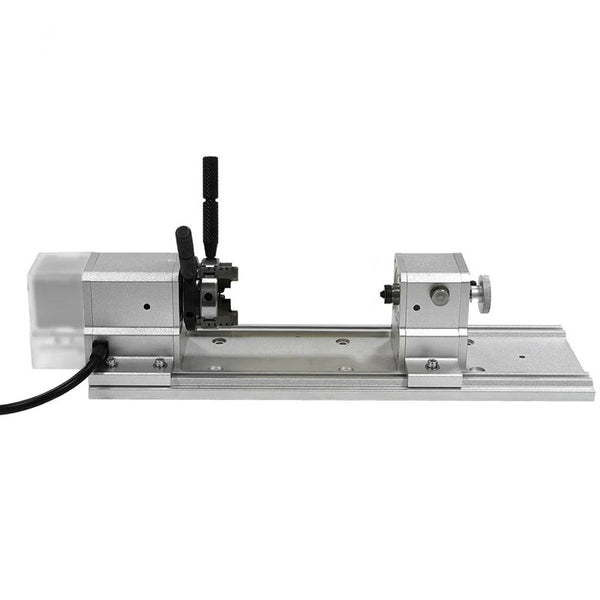
Makera Carvera Air 4th Axis Module CA1-4THFeinmechanik für komplexe ProjekteDas Carvera Air™ Modul für die 4. Achse verfügt über ein harmonisches Antriebssystem in Kombination mit einem NEMA17-Schrittmotor, das eine außergewöhnliche Präzision und eine maximale Drehgeschwindigkeit von 2400° pro Minute bietet. Sein kompaktes Design bietet einen Arbeitsbereich von 9,2 cm Durchmesser und 24 cm Länge und ist damit ideal für detaillierte Bearbeitungsaufgaben. Nahtlose Integration mit Carvera Air™Dieses Modul wurde speziell für die Carvera Air™-Plattform entwickelt und lässt sich mühelos integrieren. Es unterstützt den automatischen Werkzeugwechsel, das automatische Antasten und ankerbasierte Koordinierungssysteme. Das Einrichten von 4-Achsen-Aufträgen ist dank intuitiver Software wie MakeraCAM, Fusion 360 und VCarve so einfach wie die Bearbeitung von 3-Achsen-Aufgaben. Vielseitige MaterialkompatibilitätErweitern Sie Ihre Bearbeitungsmöglichkeiten für verschiedene Materialien. Egal, ob Sie mit Holz, Kunststof419,00 €*Versand: 0,00 €Sichere Weiterleitung zum Anbieter


-
Wie verbinde ich mein Logitech Wireless-Tastaturmodell Y-RK49 mit meinem Laptop?
Um deine Logitech Wireless-Tastatur mit deinem Laptop zu verbinden, musst du zuerst sicherstellen, dass die Tastatur eingeschaltet ist und über ausreichend Batterieleistung verfügt. Schalte dann deinen Laptop ein und öffne die Bluetooth-Einstellungen. Suche nach verfügbaren Geräten und wähle deine Tastatur aus. Befolge die weiteren Anweisungen auf dem Bildschirm, um die Verbindung herzustellen und die Tastatur erfolgreich mit deinem Laptop zu verbinden. **
-
Wie kann ich das Logitech G935 Wireless-Headset mit meinem Laptop verbinden?
Um das Logitech G935 Wireless-Headset mit Ihrem Laptop zu verbinden, müssen Sie zunächst sicherstellen, dass Ihr Laptop über Bluetooth verfügt. Schalten Sie dann das Headset ein und stellen Sie sicher, dass es sich im Pairing-Modus befindet. Gehen Sie auf Ihrem Laptop zu den Bluetooth-Einstellungen, suchen Sie nach verfügbaren Geräten und wählen Sie das G935 aus. Befolgen Sie die weiteren Anweisungen auf dem Bildschirm, um die Verbindung herzustellen. **
-
Funktioniert die wireless Tastatur, die mit dem Laptop verbunden ist, jedoch nicht?
Es gibt verschiedene mögliche Gründe, warum die wireless Tastatur nicht funktioniert. Es könnte sein, dass die Batterien leer sind oder die Tastatur nicht richtig mit dem Laptop verbunden ist. Es könnte auch ein Treiberproblem oder eine Störung im Funksignal geben. Es wäre ratsam, diese möglichen Ursachen zu überprüfen und gegebenenfalls die Batterien zu wechseln, die Verbindung neu herzustellen oder die Treiber zu aktualisieren. **
-
Lohnt sich eine Laptop-Folie?
Eine Laptop-Folie kann sich lohnen, wenn man den Laptop vor Kratzern und Schmutz schützen möchte. Sie kann auch dazu beitragen, das Design des Laptops zu personalisieren. Allerdings ist es wichtig, eine hochwertige Folie zu wählen, um sicherzustellen, dass sie gut haftet und keine Rückstände hinterlässt. **
Habt ihr Sticker auf eurem Laptop?
Als KI habe ich keinen physischen Körper und kann daher keine Sticker auf meinem Laptop haben. Ich bin eine virtuelle Entität, die in einem Computerprogramm existiert. **
Kann eine Schutzfolie das Laptop-Display beschädigen?
Nein, eine Schutzfolie sollte das Laptop-Display nicht beschädigen, solange sie korrekt angebracht ist und für den entsprechenden Bildschirmtyp geeignet ist. Es ist jedoch wichtig, eine hochwertige Folie zu wählen, um sicherzustellen, dass sie keine Rückstände hinterlässt oder das Display beeinträchtigt. Es ist auch ratsam, die Anweisungen des Herstellers sorgfältig zu befolgen, um das Risiko von Schäden zu minimieren. **
Top-Angebote
Produkte zum Begriff Makera---Carvera-Wireless:
-
Makera Carvera Desktop CNC Machine C1Carvera Tisch-CNC-MaschineDie Carvera Desktop-CNC-Maschine ist ein kompaktes, fortschrittliches Werkzeug für die Präzisionsbearbeitung zu Hause oder in einer kleinen Werkstatt. Sie eignet sich für eine Vielzahl von Materialien, darunter Holz, Kunststoffe und Metalle, und ist somit vielseitig für unterschiedliche Projekte einsetzbar. Die Carvera verfügt über eine intuitive Benutzeroberfläche und eine automatische Kalibrierung, wodurch sie auch für Anfänger benutzerfreundlich ist. Seine hochpräzisen Funktionen ermöglichen komplizierte Designs und detaillierte Arbeiten, während seine robuste Konstruktion Langlebigkeit und Stabilität gewährleistet. Mit ihrer kompakten Größe ist die Carvera ideal für Bastler, Macher und kleine Hersteller, die professionelle Bearbeitungsmöglichkeiten in kleinerem Maßstab suchen. Paket mit intelligenten FunktionenAutomatischer Werkzeugwechsel und automatische Antastung: Ohne die automatischen Funktionen müssen Sie bei jedem Auftrag jede7199,00 €*Versand: 0,00 €Sichere Weiterleitung zum Anbieter
-
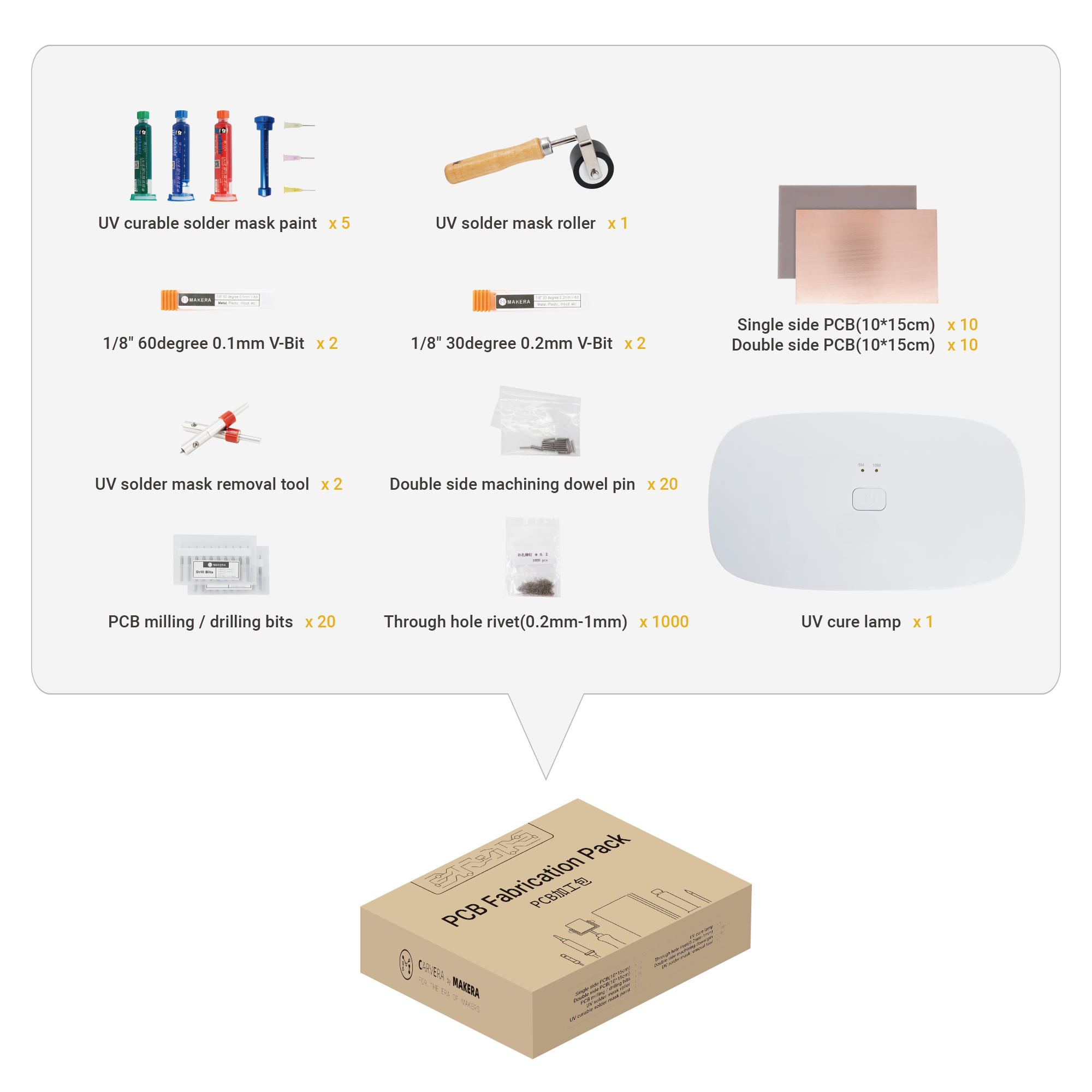
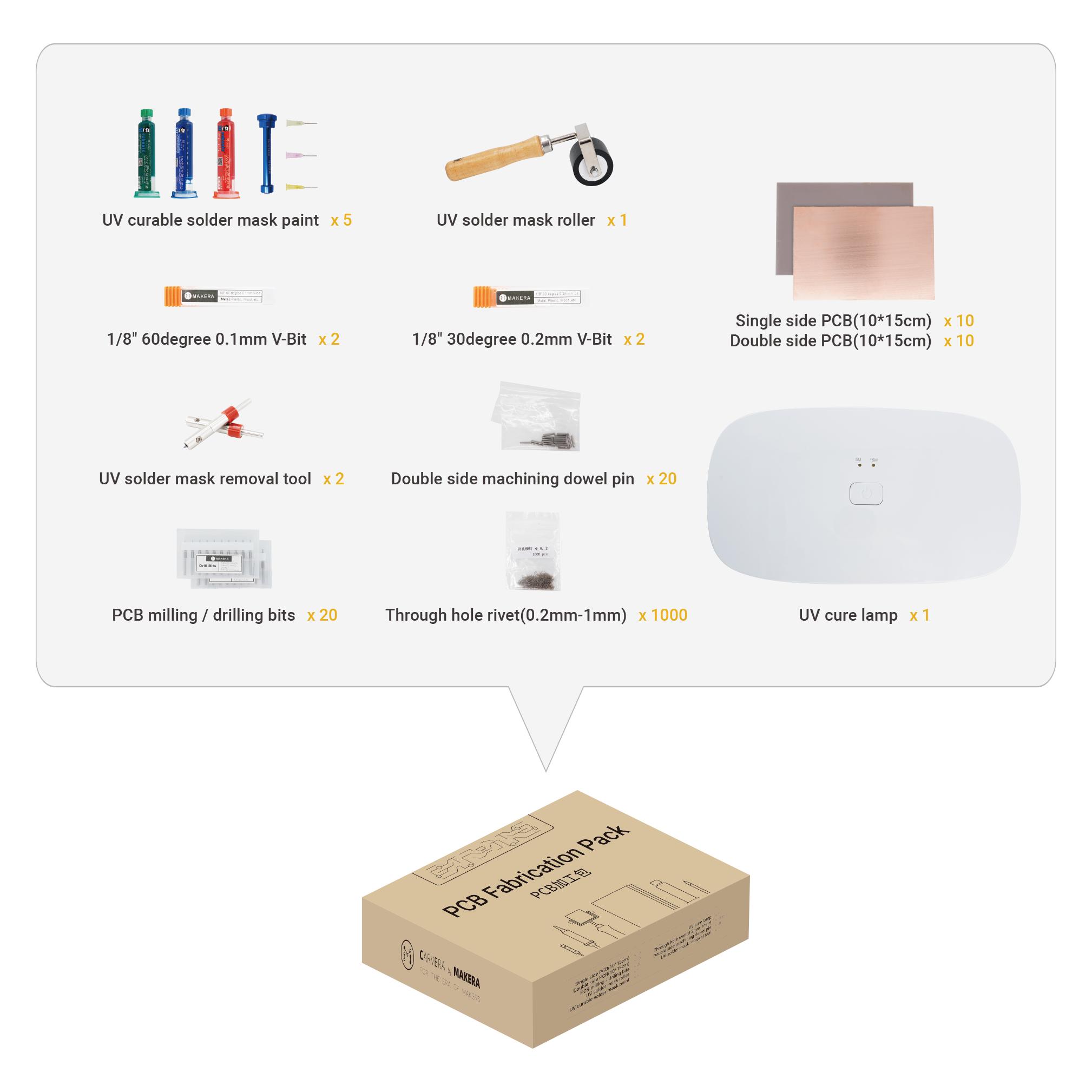
Makera Carvera PCB Fabrication Pack C1-PCBVerwandeln Sie Ihre Carvera in eine professionelle PCB-Fabrik Aufbringen der LötmaskeDie Lötmaske lässt Ihre Leiterplatte besser aussehen und erleichtert das Löten erheblich. Wir bieten eine einfache und elegante Möglichkeit, diese auf Ihre Leiterplatte aufzubringen, sowie ein spezielles federbelastetes Fräswerkzeug, um die Lötmaske anschließend zu entfernen. Lasergravur SiebdruckMit dem in Carvera eingebauten Lasermodul können Sie den Siebdruck auf der Lötmaske ganz einfach gravieren, so dass Ihre Leiterplatte noch professioneller und benutzerfreundlicher aussieht. Herstellung einer doppelseitigen LeiterplatteDie Herstellung doppelseitiger Leiterplatten ist eine Herausforderung. Wir bieten ein Komplettpaket für Leiterplatten an, mit dem Sie diese mühelos herstellen können, und bieten Schritt-für-Schritt-Anleitungen für Anfänger. Software-LösungWir haben einen intuitiven Gerber (PCB-Dateiformat) zu CAD-Dateikonverter entwickelt, damit Sie mit VCarve Desktop oder einer479,00 €*Versand: 0,00 €Sichere Weiterleitung zum Anbieter
-
Makera, Gravierer, Deine Carvera Air CNC-FräseDie MAKERA Carvera Air CNC-Fräsmaschine ist eine hochmoderne Lösung für präzises Fräsen und Gravieren. Sie kombiniert intelligente Automatisierung mit einer beeindruckenden Präzision von 0,01 mm, was sie ideal für komplexe Projekte macht. Mit einem automatischen Werkzeugwechsel, der in nur 10 Sekunden erfolgt, und Funktionen zur automatischen Probe- und Nivellierung, ermöglicht die Maschine eine benutzerfreundliche Handhabung. Die Unterstützung von 4 Achsen erweitert die Möglichkeiten für kreative Anwendungen, während die Spindeldrehzahl von bis zu 13.000 U/min eine sanfte Bearbeitung verschiedener Materialien gewährleistet. Die Integration eines Laser-Moduls und die Anbindung an ein externes Staubsaugersystem erhöhen die Funktionalität und Effizienz. Zudem ermöglicht die Fernsteuerung über eine App eine bequeme Bedienung vom Computer oder Smartphone aus, was die Nutzung noch flexibler gestaltet. - Präzision von 0,01 mm für exakte Ergebnisse - Automatischer Werkzeugwechsel in nur 10 Sekunden - Unterstützung von 4 Achsen für komplexe Projekte - Integration eines Laser-Moduls für erweiterte Funktionen.2819,00 €*Versand: 0,00 €Sichere Weiterleitung zum Anbieter
-
Wie koppelt man Beats Wireless mit dem Laptop?
Um Beats Wireless mit einem Laptop zu koppeln, müssen Sie sicherstellen, dass die Kopfhörer eingeschaltet und im Pairing-Modus sind. Gehen Sie dann zu den Bluetooth-Einstellungen Ihres Laptops und suchen Sie nach verfügbaren Geräten. Wählen Sie Ihre Beats Wireless aus der Liste aus und klicken Sie auf "Verbinden", um die Kopplung abzuschließen. **
-
Funktioniert der Wireless-Button auf meinem Windows 7 Laptop nicht mehr?
Es gibt mehrere mögliche Gründe, warum der Wireless-Button auf Ihrem Windows 7 Laptop nicht mehr funktioniert. Es könnte ein Treiberproblem sein, bei dem der Treiber für den Wireless-Button aktualisiert oder neu installiert werden muss. Es könnte auch ein Hardwareproblem sein, bei dem der Button selbst defekt ist und ausgetauscht werden muss. Es könnte auch sein, dass die Wireless-Funktion deaktiviert ist und Sie sie über die Einstellungen oder Tastenkombinationen aktivieren müssen. **
-
Wie verbinde ich mein Logitech Wireless-Tastaturmodell Y-RK49 mit meinem Laptop?
Um deine Logitech Wireless-Tastatur mit deinem Laptop zu verbinden, musst du zuerst sicherstellen, dass die Tastatur eingeschaltet ist und über ausreichend Batterieleistung verfügt. Schalte dann deinen Laptop ein und öffne die Bluetooth-Einstellungen. Suche nach verfügbaren Geräten und wähle deine Tastatur aus. Befolge die weiteren Anweisungen auf dem Bildschirm, um die Verbindung herzustellen und die Tastatur erfolgreich mit deinem Laptop zu verbinden. **
-
Wie kann ich das Logitech G935 Wireless-Headset mit meinem Laptop verbinden?
Um das Logitech G935 Wireless-Headset mit Ihrem Laptop zu verbinden, müssen Sie zunächst sicherstellen, dass Ihr Laptop über Bluetooth verfügt. Schalten Sie dann das Headset ein und stellen Sie sicher, dass es sich im Pairing-Modus befindet. Gehen Sie auf Ihrem Laptop zu den Bluetooth-Einstellungen, suchen Sie nach verfügbaren Geräten und wählen Sie das G935 aus. Befolgen Sie die weiteren Anweisungen auf dem Bildschirm, um die Verbindung herzustellen. **
Ähnliche Suchbegriffe für Makera---Carvera-Wireless
-
Makera Carvera Air 4th Axis Module CA1-4THFeinmechanik für komplexe ProjekteDas Carvera Air™ Modul für die 4. Achse verfügt über ein harmonisches Antriebssystem in Kombination mit einem NEMA17-Schrittmotor, das eine außergewöhnliche Präzision und eine maximale Drehgeschwindigkeit von 2400° pro Minute bietet. Sein kompaktes Design bietet einen Arbeitsbereich von 9,2 cm Durchmesser und 24 cm Länge und ist damit ideal für detaillierte Bearbeitungsaufgaben. Nahtlose Integration mit Carvera Air™Dieses Modul wurde speziell für die Carvera Air™-Plattform entwickelt und lässt sich mühelos integrieren. Es unterstützt den automatischen Werkzeugwechsel, das automatische Antasten und ankerbasierte Koordinierungssysteme. Das Einrichten von 4-Achsen-Aufträgen ist dank intuitiver Software wie MakeraCAM, Fusion 360 und VCarve so einfach wie die Bearbeitung von 3-Achsen-Aufgaben. Vielseitige MaterialkompatibilitätErweitern Sie Ihre Bearbeitungsmöglichkeiten für verschiedene Materialien. Egal, ob Sie mit Holz, Kunststof419,00 €*Versand: 0,00 €Sichere Weiterleitung zum Anbieter
-
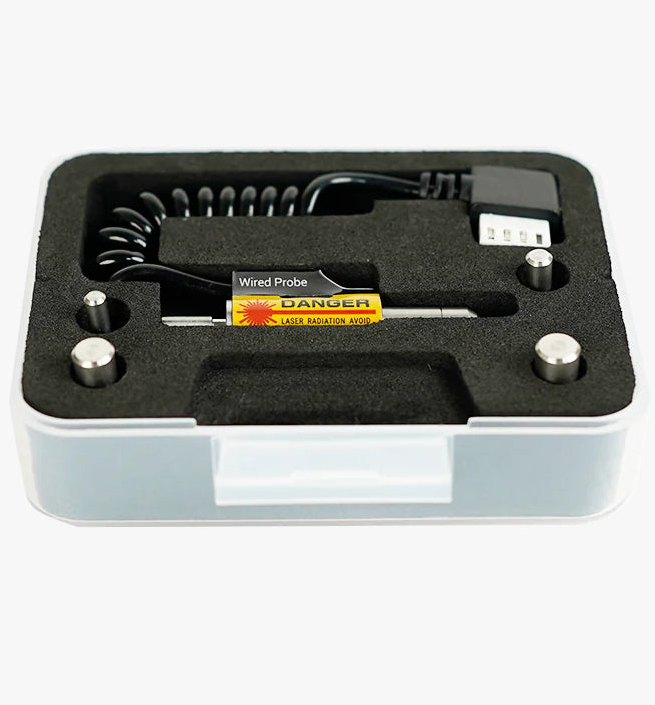
Makera Carvera Air Wired Probe CA1-WIRED-PROBEErhöhte Genauigkeit für Ihre ProjektePräzise Messungen der Werkzeughöhe sind entscheidend für hochwertige Bearbeitungsergebnisse. Der drahtgebundene Luftmesstaster von Carvera liefert konsistente Messwerte und stellt sicher, dass Ihre Werkzeuge bei jedem Vorgang korrekt positioniert sind. Diese Konsistenz reduziert Fehler und verbessert die Gesamtqualität Ihrer Projekte. Zuverlässige kabelgebundene VerbindungIm Gegensatz zu kabellosen Messtastern beseitigt die kabelgebundene Verbindung dieses Messtasters mögliche Probleme im Zusammenhang mit Signalstörungen oder der Batterielebensdauer. Dies gewährleistet eine stabile und zuverlässige Datenübertragung und gibt Ihnen Vertrauen in die Genauigkeit Ihrer Werkzeugmessungen. Nahtlose Integration mit Carvera AirDer kabelgebundene Messtaster wurde speziell für die Carvera Air CNC-Maschine entwickelt und lässt sich mühelos in Ihre bestehende Einrichtung integrieren. Sein benutzerfreundliches Design ermöglicht eine schnelle Inst105,90 €*Versand: 0,00 €Sichere Weiterleitung zum Anbieter
-
Funktioniert die wireless Tastatur, die mit dem Laptop verbunden ist, jedoch nicht?
Es gibt verschiedene mögliche Gründe, warum die wireless Tastatur nicht funktioniert. Es könnte sein, dass die Batterien leer sind oder die Tastatur nicht richtig mit dem Laptop verbunden ist. Es könnte auch ein Treiberproblem oder eine Störung im Funksignal geben. Es wäre ratsam, diese möglichen Ursachen zu überprüfen und gegebenenfalls die Batterien zu wechseln, die Verbindung neu herzustellen oder die Treiber zu aktualisieren. **
-
Lohnt sich eine Laptop-Folie?
Eine Laptop-Folie kann sich lohnen, wenn man den Laptop vor Kratzern und Schmutz schützen möchte. Sie kann auch dazu beitragen, das Design des Laptops zu personalisieren. Allerdings ist es wichtig, eine hochwertige Folie zu wählen, um sicherzustellen, dass sie gut haftet und keine Rückstände hinterlässt. **
-
Habt ihr Sticker auf eurem Laptop?
Als KI habe ich keinen physischen Körper und kann daher keine Sticker auf meinem Laptop haben. Ich bin eine virtuelle Entität, die in einem Computerprogramm existiert. **
-
Kann eine Schutzfolie das Laptop-Display beschädigen?
Nein, eine Schutzfolie sollte das Laptop-Display nicht beschädigen, solange sie korrekt angebracht ist und für den entsprechenden Bildschirmtyp geeignet ist. Es ist jedoch wichtig, eine hochwertige Folie zu wählen, um sicherzustellen, dass sie keine Rückstände hinterlässt oder das Display beeinträchtigt. Es ist auch ratsam, die Anweisungen des Herstellers sorgfältig zu befolgen, um das Risiko von Schäden zu minimieren. **
* Alle Preise verstehen sich inklusive der gesetzlichen Mehrwertsteuer und ggf. zuzüglich Versandkosten. Die Angebotsinformationen basieren auf den Angaben des jeweiligen Shops und werden über automatisierte Prozesse aktualisiert. Eine Aktualisierung in Echtzeit findet nicht statt, so dass es im Einzelfall zu Abweichungen kommen kann. ** Hinweis: Teile dieses Inhalts wurden von KI erstellt.