Domain laptop-skin.de kaufen?
Wir ziehen mit dem Projekt
laptop-skin.de um.
Sind Sie am Kauf der Domain
laptop-skin.de interessiert?
domain@kv-gmbh.de · 0541-91531010
Domain laptop-skin.de kaufen?
Wie lösche ich das zweite Standard-Gateway von meinem Laptop?
Um das zweite Standard-Gateway von Ihrem Laptop zu löschen, können Sie die Eingabeaufforderung verwenden. Öffnen Sie die Eingabeaufforderung als Administrator und geben Sie den Befehl "route delete 0.0.0.0" gefolgt von der IP-Adresse des zweiten Gateways ein. Dadurch wird das zweite Standard-Gateway aus der Routing-Tabelle entfernt. **
Hat der Laptop keinen LAN-Kabelanschluss?
Es ist möglich, dass der Laptop keinen LAN-Kabelanschluss hat. Viele moderne Laptops sind mit drahtlosen Netzwerkverbindungen wie WLAN ausgestattet und verzichten daher auf einen LAN-Anschluss. In solchen Fällen können Sie jedoch einen USB-zu-LAN-Adapter verwenden, um eine kabelgebundene Verbindung herzustellen. **
Ähnliche Suchbegriffe für Eaton-199379-LAN-IoT-Gateway
Top-Angebote
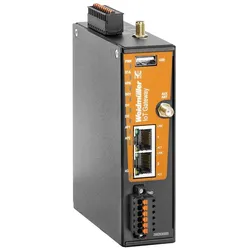
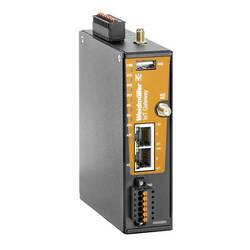
Produkte zum Begriff Eaton-199379-LAN-IoT-Gateway:
-
Ist der LAN-Anschluss am Laptop kaputt?
Es ist schwierig, diese Frage ohne weitere Informationen zu beantworten. Es könnte sein, dass der LAN-Anschluss am Laptop defekt ist, aber es könnte auch andere Gründe geben, warum keine Verbindung hergestellt werden kann, wie z.B. ein Problem mit dem Kabel oder dem Router. Es wäre ratsam, den Laptop von einem Fachmann überprüfen zu lassen, um die genaue Ursache des Problems festzustellen. **
-
Was ist das Lenovo Laptop LAN-Kabel?
Das Lenovo Laptop LAN-Kabel ist ein Kabel, das verwendet wird, um eine kabelgebundene Internetverbindung herzustellen. Es wird normalerweise verwendet, wenn das Laptop über einen Ethernet-Anschluss verfügt und eine stabilere und schnellere Verbindung benötigt wird als über WLAN. Das Kabel wird an den Ethernet-Anschluss des Laptops und an den Router oder das Modem angeschlossen. **
-
Kann man einen Laptop als LAN-Router verwenden?
Ja, es ist möglich, einen Laptop als LAN-Router zu verwenden. Dafür muss der Laptop über eine Ethernet-Verbindung mit dem Internet verbunden sein und die Netzwerkfreigabe aktiviert werden. Der Laptop kann dann als Router fungieren und das Internet an andere Geräte im Netzwerk weiterleiten. **
-
Ist das Ethernet-LAN-Kabel am Laptop kaputt?
Es ist möglich, dass das Ethernet-LAN-Kabel am Laptop kaputt ist, wenn es keine Verbindung herstellt oder wenn es beschädigt aussieht. Um sicherzugehen, könnten Sie versuchen, das Kabel an einem anderen Gerät zu testen oder ein anderes Kabel am Laptop auszuprobieren. **

Wie kann ich ein LAN-Kabel an meinen Laptop anschließen, der keinen LAN-Anschluss hat?
Wenn dein Laptop keinen integrierten LAN-Anschluss hat, kannst du einen USB-zu-Ethernet-Adapter verwenden. Schließe den Adapter einfach an einen freien USB-Anschluss deines Laptops an und verbinde das LAN-Kabel mit dem Adapter. Dadurch wird eine kabelgebundene Internetverbindung hergestellt. **
Wie verbinde ich meinen Laptop mit diesem LAN-Kabel?
Um deinen Laptop mit einem LAN-Kabel zu verbinden, benötigst du einen Ethernet-Anschluss an deinem Laptop. Dieser befindet sich normalerweise an der Seite oder Rückseite des Geräts. Stecke das LAN-Kabel in den Ethernet-Anschluss deines Laptops und verbinde das andere Ende des Kabels mit dem Router oder dem Netzwerkanschluss. Stelle sicher, dass du eine stabile Internetverbindung hast, indem du das LAN-Kabel fest einsteckst. **
Top-Angebote
Produkte zum Begriff Eaton-199379-LAN-IoT-Gateway:
-
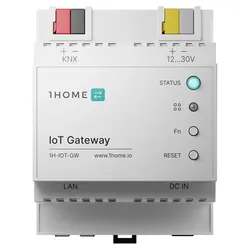
1Home IoT Gateway1Home IoT Gateway Matter-Geräte direkt in KNX integrieren Das 1Home IoT Gateway bringt moderne Matter- und IoT-Geräte direkt in Ihre KNX Installation. Matter-kompatible Geräte wie Leuchten, Steckdosen, Sensoren, Türschlösser oder Beschattung können mit KNX Gruppenadressen verknüpft und anschließend wie native KNX Geräte in ETS genutzt werden. So lassen sich IoT-Geräte bequem über bekannte KNX Bedienelemente, Visualisierungen und Apps steuern zum Beispiel über KNX Taster, Touchpanels, Gira App, JUNG Visualisierung, Zennio Touchpanels oder andere KNX-kompatible Bedienoberflächen. Das Gateway verbindet damit die Flexibilität moderner Matter-Geräte mit der Stabilität professioneller KNX Gebäudetechnik. Die Kommunikation läuft lokal und datenschutzfreundlich im Gebäude. Dadurch können Matter-Geräte und KNX Komponenten schnell und zuverlässig miteinander arbeiten, ohne dauerhaft von einer Cloud abhängig zu sein. Zusätzlich bietet das 1Home IoT Gateway praktische Funktionen wie KNX IP Interface, KNXnet/IP Tunneling, KNX Time Server, Remote Access und lokale Automatisierungen. Technisches Datenblatt als PDF ansehen Highlights Matter zu KNX: Matter-zertifizierte IoT-Geräte mit KNX Gruppenadressen verknüpfen und in ETS verwenden. IoT-Geräte wie KNX Geräte nutzen: Steuerung über KNX Taster, Touchpanels, Visualisierungen und mobile KNX Apps. Breite Geräteunterstützung: geeignet für Matter-Geräte wie Leuchten, Steckdosen, Sensoren, Türschlösser, Beschattung und weitere Gerätetypen. Bis zu 100 Matter-Geräte: Matter Bridges wie Philips Hue zählen dabei als ein physisches Gerät. KNX IP Interface: integrierte KNX IP Schnittstelle mit bis zu 4 gleichzeitigen KNXnet/IP Tunneling-Verbindungen. KNX Time Server: automatische Zeitsynchronisation im KNX System. Lokale Automatisierungen: bis zu 30 aktivierte Automatisierungen direkt über das 1Home System. Remote Access: Fernzugriff für Konfiguration, Wartung und Unterstützung aus der Ferne. Sonos Integration: Sonos Steuerungen können in KNX eingebunden werden; hierfür ist eine aktive Internetverbindung erforderlich. DIN-Schienenmontage: kompakte Installation im Schaltschrank mit 4M / 72 mm Breite. Ideal für KNX Installationen mit Matter- und IoT-Geräten Das 1Home IoT Gateway ist ideal für KNX Projekte, bei denen moderne Matter-Geräte sauber in eine bestehende oder neue KNX Installation integriert werden sollen. Es eignet sich besonders für Integratoren und Smart-Home-Besitzer, die Geräte von Marken wie Philips Hue, IKEA, Nuki, Nanoleaf, Aqara, Shelly und vielen weiteren Matter-kompatiblen Herstellern über KNX Gruppenadressen steuern möchten. Nützliche Links 1Home IoT Gateway Produktseite ansehen 1Home IoT Gateway Dokumentation ansehen Video zum 1Home IoT Gateway 1Home IoT Gateway Einführung und Funktionen ansehen Lieferumfang 1Home IoT Gateway Willkommenskarte Zusätzliches Geräteetikett mit Seriennummer und Standard-Anmeldedaten Technische Informationen Marke 1Home Produkttyp KNX IoT Gateway / Matter to KNX Gateway Modell 1Home IoT Gateway WEEE-Nummer DE48929946 Matter zu KNX ja, Matter-Geräte können mit KNX Gruppenadressen verknüpft und in ETS genutzt werden Matter Geräteintegration bis zu 100 Matter-Geräte Matter Bridges zählen als ein physisches Gerät; gebridgte Geräte innerhalb der Bridge sind nicht separat limitiert Empfehlung für Thread-Geräte bis zu 25 Thread-Geräte pro Netzwerk empfohlen Automatisierungen bis zu 30 aktivierte Automatisierungen KNX IP Interface ja, mit KNXnet/IP Tunneling KNXnet/IP Tunneling bis zu 4 gleichzeitige Tunneling-Verbindungen KNX Geräte und Gruppenadressen unbegrenzt KNX Time Server ja Remote Access ja Sonos Integration ja, über offizielle Sonos Cloud API; Internetverbindung erforderlich KNX Medium Twisted Pair, KNX TP1-256 KNX Schnittstellenprotokoll cEMI Prozessor Broadcom BCM2711 Quad-Core Cortex-A72, ARM v8, 64-bit, bis zu 1,5 GHz Arbeitsspeicher 1 GB LPDDR4 Speicher 8 GB On-Board eMMC, davon 4 GB nutzbar578,99 €*Versand: 0,00 €Sichere Weiterleitung zum Anbieter
-
Wie lösche ich das zweite Standard-Gateway von meinem Laptop?
Um das zweite Standard-Gateway von Ihrem Laptop zu löschen, können Sie die Eingabeaufforderung verwenden. Öffnen Sie die Eingabeaufforderung als Administrator und geben Sie den Befehl "route delete 0.0.0.0" gefolgt von der IP-Adresse des zweiten Gateways ein. Dadurch wird das zweite Standard-Gateway aus der Routing-Tabelle entfernt. **
-
Hat der Laptop keinen LAN-Kabelanschluss?
Es ist möglich, dass der Laptop keinen LAN-Kabelanschluss hat. Viele moderne Laptops sind mit drahtlosen Netzwerkverbindungen wie WLAN ausgestattet und verzichten daher auf einen LAN-Anschluss. In solchen Fällen können Sie jedoch einen USB-zu-LAN-Adapter verwenden, um eine kabelgebundene Verbindung herzustellen. **
-
Ist der LAN-Anschluss am Laptop kaputt?
Es ist schwierig, diese Frage ohne weitere Informationen zu beantworten. Es könnte sein, dass der LAN-Anschluss am Laptop defekt ist, aber es könnte auch andere Gründe geben, warum keine Verbindung hergestellt werden kann, wie z.B. ein Problem mit dem Kabel oder dem Router. Es wäre ratsam, den Laptop von einem Fachmann überprüfen zu lassen, um die genaue Ursache des Problems festzustellen. **
-
Was ist das Lenovo Laptop LAN-Kabel?
Das Lenovo Laptop LAN-Kabel ist ein Kabel, das verwendet wird, um eine kabelgebundene Internetverbindung herzustellen. Es wird normalerweise verwendet, wenn das Laptop über einen Ethernet-Anschluss verfügt und eine stabilere und schnellere Verbindung benötigt wird als über WLAN. Das Kabel wird an den Ethernet-Anschluss des Laptops und an den Router oder das Modem angeschlossen. **
Ähnliche Suchbegriffe für Eaton-199379-LAN-IoT-Gateway
-
Kann man einen Laptop als LAN-Router verwenden?
Ja, es ist möglich, einen Laptop als LAN-Router zu verwenden. Dafür muss der Laptop über eine Ethernet-Verbindung mit dem Internet verbunden sein und die Netzwerkfreigabe aktiviert werden. Der Laptop kann dann als Router fungieren und das Internet an andere Geräte im Netzwerk weiterleiten. **
-
Ist das Ethernet-LAN-Kabel am Laptop kaputt?
Es ist möglich, dass das Ethernet-LAN-Kabel am Laptop kaputt ist, wenn es keine Verbindung herstellt oder wenn es beschädigt aussieht. Um sicherzugehen, könnten Sie versuchen, das Kabel an einem anderen Gerät zu testen oder ein anderes Kabel am Laptop auszuprobieren. **
-
Wie kann ich ein LAN-Kabel an meinen Laptop anschließen, der keinen LAN-Anschluss hat?
Wenn dein Laptop keinen integrierten LAN-Anschluss hat, kannst du einen USB-zu-Ethernet-Adapter verwenden. Schließe den Adapter einfach an einen freien USB-Anschluss deines Laptops an und verbinde das LAN-Kabel mit dem Adapter. Dadurch wird eine kabelgebundene Internetverbindung hergestellt. **
-
Wie verbinde ich meinen Laptop mit diesem LAN-Kabel?
Um deinen Laptop mit einem LAN-Kabel zu verbinden, benötigst du einen Ethernet-Anschluss an deinem Laptop. Dieser befindet sich normalerweise an der Seite oder Rückseite des Geräts. Stecke das LAN-Kabel in den Ethernet-Anschluss deines Laptops und verbinde das andere Ende des Kabels mit dem Router oder dem Netzwerkanschluss. Stelle sicher, dass du eine stabile Internetverbindung hast, indem du das LAN-Kabel fest einsteckst. **
* Alle Preise verstehen sich inklusive der gesetzlichen Mehrwertsteuer und ggf. zuzüglich Versandkosten. Die Angebotsinformationen basieren auf den Angaben des jeweiligen Shops und werden über automatisierte Prozesse aktualisiert. Eine Aktualisierung in Echtzeit findet nicht statt, so dass es im Einzelfall zu Abweichungen kommen kann. ** Hinweis: Teile dieses Inhalts wurden von KI erstellt.